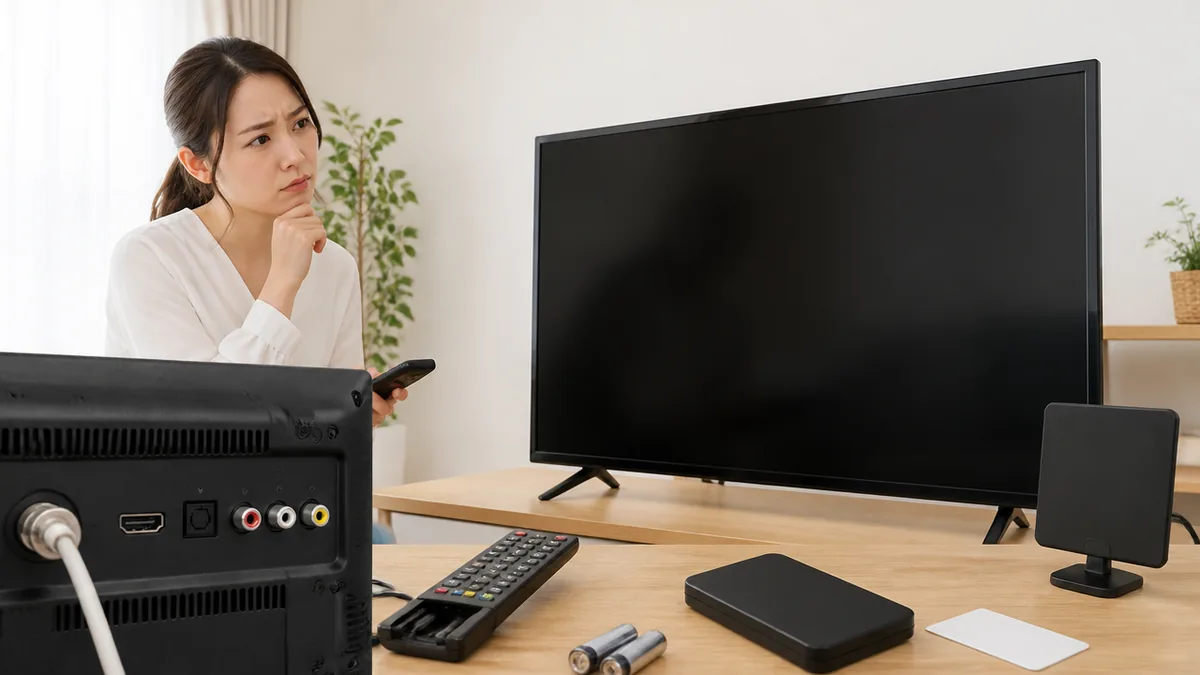
テレビでユーチューブを開いたら、映像はきちんと動いているのに音だけが出ない。リモコンの音量ボタンを押しても静かなまま、アプリを開き直しても変わらない。こうなると「スピーカーが壊れたのでは」「買い替えなのでは」と不安になりますが、慌てて修理を申し込む前に確かめられることがいくつもあります。
結論から言うと、テレビでユーチューブの音が出ない原因は、本体の故障よりも消音・ヘッドホンの接続・音の出力先の設定・サウンドバーなどの接続機器・アプリの一時的な不調といった「設定とつなぎ方」の側にあることが多いです。そして最初の一手は、アプリを触ることではなく、リモコンで地デジやBSの放送に切り替えて音が出るかを確かめること。これだけで疑う場所が大きく絞れます。
この記事では、ソニー・パナソニック・シャープ・REGZAの公式サポート情報をもとに、メーカーが違っても共通する原因を多い順に並べ、自分で安全に試せる対処を順番に紹介します。直らないときに修理へ進むか、つなぎ方を変えるかの判断材料までを1本で扱います。
・放送の音で「YouTubeだけの問題か、テレビ全体の問題か」を切り分ける方法
・消音・ヘッドホン・スピーカー出力など見落としやすい設定の確認順
・サウンドバーやストリーミング端末をHDMIでつないでいる場合の見直し方
・アプリ更新・本体リセットでも直らないときの修理と買い替えの判断材料
テレビ ユーチューブ 音が出ないとき、最初に確かめるのは「放送の音」
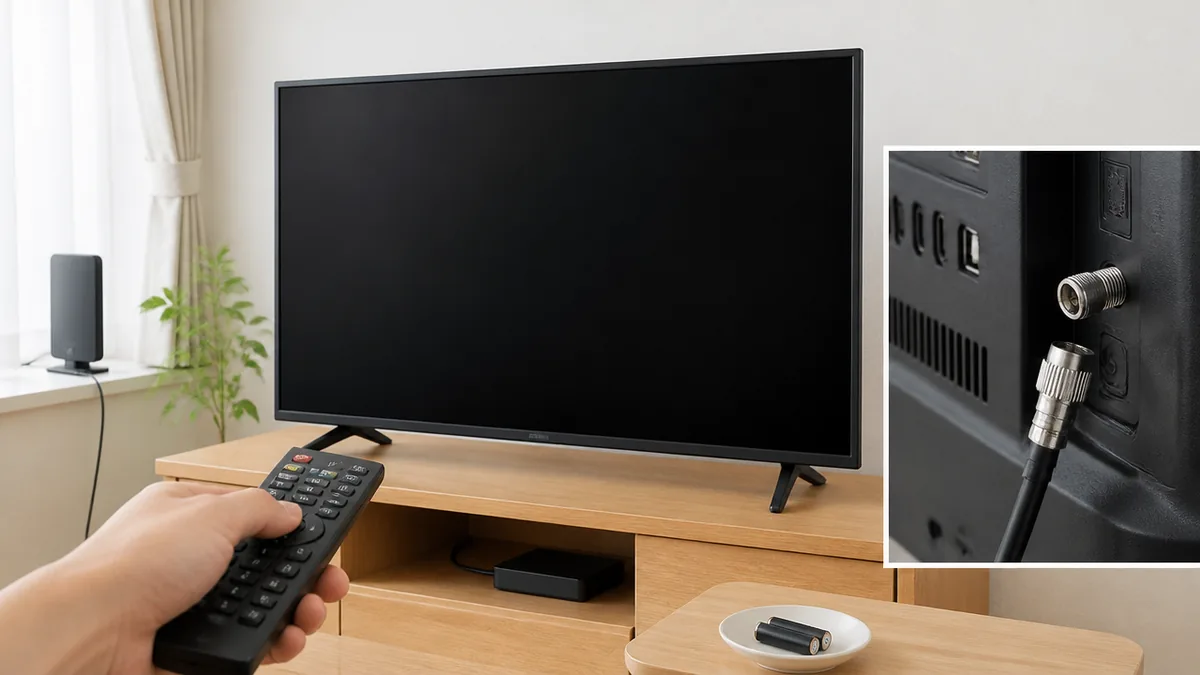
放送でも無音なら、原因はYouTubeの外にある
ユーチューブで音が出ないとき、最初にやってほしいのはアプリを閉じてリモコンのチャンネルボタンを押し、地デジかBSの番組を映すことです。放送でも音が出ないなら、原因はユーチューブではなく、テレビ全体の音の設定や接続にあると考えられます。
放送もユーチューブも同時に無音になる原因として多いのは、消音(ミュート)がかかったまま、音量が下がりきっている、ヘッドホンやイヤホンが挿さったまま、音の出力先がテレビスピーカー以外になっている、といった設定側の要因です。ソニーの公式サポートでも、音が出ないときの確認手順としてリセット、スピーカー出力の確認、消音ボタン、音量ボタン、ヘッドホン接続の確認が順に挙げられています。どれもアプリとは関係なく、テレビ全体に効く設定です。
試す順番は、放送に切り替える→消音ボタンを押す→音量を上げる→ヘッドホン類を外す→出力先の設定を見る、の流れです。どれも電源を入れたまま、リモコンと目視でできる確認なので安全です。
判断のコツとして、放送でも無音のまま設定をひと通り見直しても変わらない場合は、アプリをいくら触っても改善は見込みにくいです。その場合は後半の「本体のリセット」と「修理の判断」の章へ進んでください。
YouTubeだけ無音なら、アプリか「見ている経路」を疑う
放送では普通に音が出るのに、ユーチューブにしたときだけ無音になるなら、疑う場所はアプリそのものか、ユーチューブを再生している経路です。
ここで確認したいのが、ユーチューブをどこから見ているかです。テレビ本体に入っているアプリ(テレビのホーム画面やリモコンのボタンから開くもの)なのか、Fire TVなどのストリーミング端末やレコーダーをHDMIでつないで、その機器の中のアプリで見ているのか。後者なら、テレビ側から見れば「HDMIの入力」で音が出ていない状態なので、アプリより先にHDMI接続と入力側の設定を見る必要があります。パナソニックの公式FAQでも、HDMI接続機器の音が出ない場合の設定変更が別に案内されています。
試す順番は、再生している経路を確認する→テレビ内蔵アプリならアプリの終了と再起動→HDMI機器経由なら機器側の音量とケーブルの抜き差し、です。
判断のコツは、同じストリーミング端末で別のアプリ(動画配信サービスなど)の音が出るかを見ることです。別のアプリでも無音なら端末かHDMIの問題、ユーチューブだけ無音ならアプリの問題の可能性が高くなります。
特定の動画だけ無音なら、テレビを触る前に別の動画で試す
ユーチューブの中でも、ある動画だけ音が出ない、ほかの動画は普通に鳴る、という場合は、テレビの設定を変える前に動画そのものを疑います。
投稿された動画にもともと音声が入っていない、あるいは一部の区間だけ無音になっている、といったケースも考えられます。テレビの側に原因があるなら、どの動画でも同じように無音になるはずです。
試す順番は、ジャンルの違う動画を2〜3本再生する→同じ動画をスマホのユーチューブで再生して、スマホでも無音かを確かめる、の順です。スマホでも同じ場所が無音なら、テレビ側でできることはありません。
判断のコツとして、特定の動画だけの症状でテレビをリセットしたりアプリのデータを削除したりすると、手間だけが増えます。「全部の動画で無音か」「一部だけか」を最初に確かめてから、次の章の設定確認に進むのが遠回りしない順番です。
実は「まずアプリから疑う」のが遠回りになりやすい
意外と知られていないけれど、ユーチューブで音が出ないと、多くの人は真っ先にアプリの再インストールやデータ削除を思い浮かべます。ところがメーカー公式の「音が出ない」ときの確認手順を並べてみると、上位に来るのは消音・音量・ヘッドホン・スピーカー出力といったテレビ全体の設定で、アプリ固有の対処は出てきません。
理由は単純で、テレビの音は、アプリが出した音声がテレビ本体の音量・出力先の設定を通ってスピーカーやサウンドバーへ届く、という一本道を通るからです。道の途中(テレビの設定や接続)でふさがっていれば、アプリを入れ直しても音は出ません。一方、ソニーの公式サポートに掲載されているユーチューブアプリの不具合対処は、勝手に放送画面へ切り替わる・画面が真っ暗になるといった症状向けで、音の症状を直接扱ったものではありません。
試す順番としては、「放送で音が出るか」→「テレビ全体の設定」→「接続機器」→「アプリ」→「本体のリセット」の順が、手間とリスクの小さい順になります。
判断のコツは、アプリのデータ削除は視聴履歴などが消える可能性がある操作だと知っておくことです。消えて困るものがある場合ほど、後回しにする価値があります。
| 状況 | まず試すこと | 直らないときの目安 |
|---|---|---|
| 放送もYouTubeも無音 | 消音・音量・ヘッドホン・スピーカー出力の確認 | 本体リセット→改善しなければメーカーへ点検相談 |
| YouTubeだけ無音(内蔵アプリ) | アプリの終了・再起動、アプリとソフトの更新 | 本体リセット→アプリのデータ削除を検討 |
| YouTubeだけ無音(HDMI機器経由) | ケーブルの抜き差し、機器側の音量、HDMI関連の設定 | 別の入力端子で試す→機器側のサポートへ |
| 特定の動画だけ無音 | 別の動画・スマホで同じ動画を再生 | スマホでも無音なら動画側の問題 |
消音・音量・ヘッドホン——見落としやすい基本の3つ
消音ボタンをもう一度押してみる
放送でもユーチューブでも無音なら、最初に疑うのは消音(ミュート)です。リモコンを置いたときに消音ボタンに手が触れていた、子どもが触った、といった理由で、気づかないうちに消音になっていることは珍しくありません。
ソニーの公式サポートでも、音が出ない場合の確認として「リモコンの『消音』ボタンを押して音が出るか確認してください」と案内されています(ソニー公式:テレビから音が出ない)。消音中は画面の隅に消音を示すマークが出る機種が多いので、画面の表示もあわせて確認しましょう。
試す順番は、画面に消音の表示が出ていないかを見る→消音ボタンを1回押す→音量ボタンを押して表示の数字が動くかを見る、です。消音ボタンは押すたびに「消音」と「解除」が切り替わるため、1回押して音が出なければ、もう1回押して元に戻しておくと混乱しません。
判断のコツとして、リモコンのボタンを押しても画面に何の反応も出ない場合は、音の問題ではなくリモコン自体が効いていない可能性があります。本体側のボタンで音量を操作できるかを試すと切り分けられます。
音量が下がりきっていないか、表示を見ながら上げる
消音を解除しても静かなときは、音量そのものが最小近くまで下がっていないかを確認します。ユーチューブを見る前に夜間の小さな音量で使っていた場合など、音量が低いまま気づかないこともあります。
ソニーのヘルプガイドでも、映像は出るが音が出ない場合の確認として、音量が下がりきっていないか、リモコンの消音または音量+を押すことが挙げられています(ソニー公式ヘルプガイド:映像は出るが音が出ない)。また、ソニーの公式サポートの手順にも、音量+ボタンを押し続けて確認する項目があります。
試す順番は、音量+を押し続けて画面の音量表示が上がっていくかを見る→表示は上がるのに無音なら、次の「ヘッドホン」「出力先」の確認へ進む、です。表示が上がっていくのに音が出ないという状態は、音量ではなく音の出口に問題があるサインです。
判断のコツとして、急に大きな音が出ると驚くので、音量を上げるときは少しずつ上げてください。サウンドバーをつないでいる場合は、テレビの音量表示ではなくサウンドバー側の音量表示に切り替わることもあります。
ヘッドホン・イヤホンが挿さったままになっていないか
表示の音量は上がるのに音が出ないとき、次に多いのがヘッドホンやイヤホンの接続です。多くのテレビでは、ヘッドホン端子に何かが挿さっていると、テレビのスピーカーからの音が止まる仕組みになっています。
ソニーの公式サポートでは「テレビにヘッドホンが接続されていると、テレビから音が出ません」と明記されています(ソニー公式:テレビから音が出ない)。ヘッドホンだけでなく、ヘッドホン端子につないだ延長ケーブルや、手元スピーカーの受信機が挿さったままになっているケースもあります。
試す順番は、テレビの側面や背面にあるヘッドホン端子を目で見る→何か挿さっていれば抜く→放送とユーチューブの両方で音が出るかを確かめる、です。家族が夜にイヤホンで見ていた、という家庭では特に確認する価値があります。
判断のコツとして、ヘッドホン端子に何も挿さっていないのに無音が続く場合は、次のBluetooth接続と、後の章で扱う出力先の設定を見てください。
Bluetoothで別の機器に音が飛んでいないか
最近のテレビはBluetoothでワイヤレスイヤホンやスピーカーにつながる機種が増えています。以前ペアリングした機器が近くで電源オンになると、テレビの音がそちらに流れ、テレビのスピーカーが無音になることがあります。
REGZAの公式FAQにも、Bluetoothのペアリングに成功したのに音が出ない、サウンドバーとBluetoothでつないだときに音が出ない・途切れる、といった項目が用意されており、Bluetooth接続が音のトラブルの入り口になりやすいことがうかがえます。具体的な操作はメーカー・機種ごとに違うため、取扱説明書や公式FAQの手順に従ってください。
試す順番は、近くにあるワイヤレスイヤホン・スピーカーの電源を切る→テレビのBluetooth設定画面で接続中の機器がないかを見る→必要なければ接続を解除する、です。
判断のコツは、「ワイヤレスイヤホンを使った直後から無音になった」など、きっかけに心当たりがあるかどうかです。心当たりがあればBluetoothを、なければ次の章の出力先設定を先に確認するのが効率的です。
音の出口が「テレビスピーカー」以外になっていないか
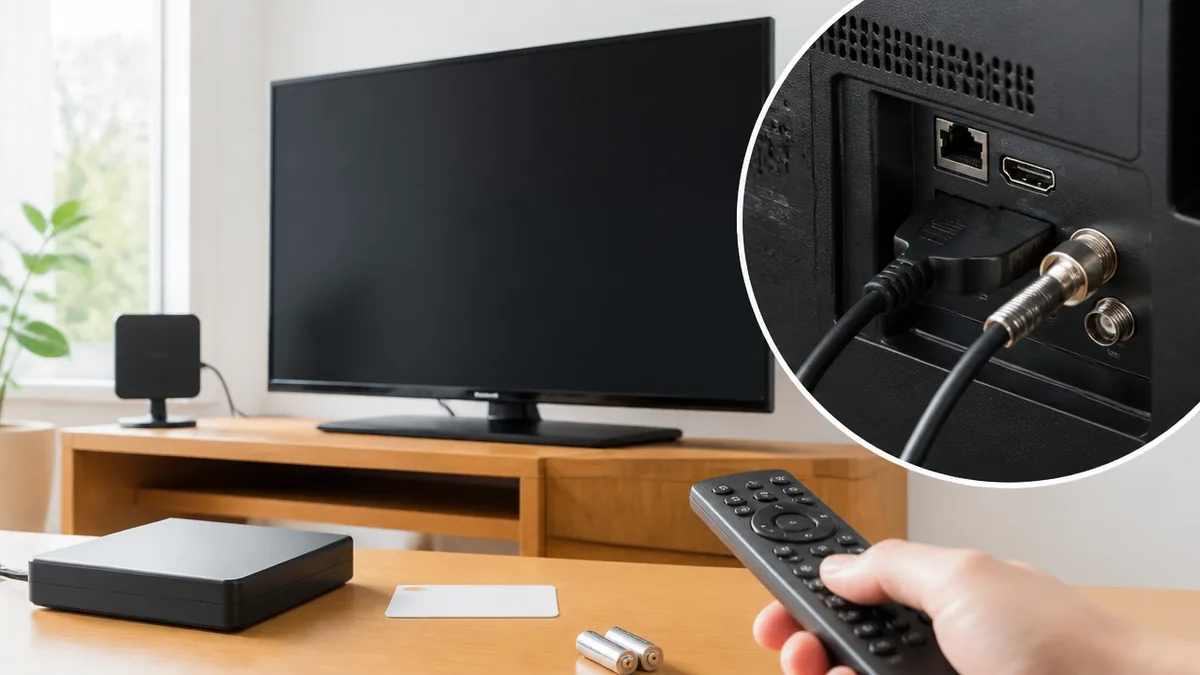
ソニーは[スピーカー出力]の設定を最初に確認
ソニーのブラビアで、音量表示は上がるのに音が出ない場合、まず見たいのが[スピーカー出力]の設定です。ここがサウンドバーなどの外部機器向けになっていると、テレビ本体のスピーカーからは音が出ません。
ソニーの公式サポートには「[スピーカー出力]が[テレビスピーカー]に設定されていないとテレビから音がでません」とあり、機種ごとに設定手順が異なることも添えられています(ソニー公式:テレビから音が出ない)。ヘルプガイドでも、視聴中のメニューからスピーカー出力を確認し、オーディオシステムに設定しているとテレビから音が出ない、と説明されています(ソニー公式ヘルプガイド)。
試す順番は、ユーチューブを再生したまま視聴中のメニューを開く→スピーカー出力の項目を探す→テレビスピーカーになっているかを見る→違っていれば切り替えて音が出るかを確かめる、です。機種によってメニューの場所が違うため、見つからない場合は取扱説明書かヘルプガイドで自分の型名の手順を確認してください。
判断のコツとして、サウンドバーを使っている家庭では、サウンドバーの電源が切れているのに出力先がオーディオシステムのまま、という状態がよく起こります。サウンドバーの電源を入れるか、出力先をテレビスピーカーに戻すかのどちらかで改善することがあります。
パナソニックは[オーディオ出力モード]が「ヘッドホンのみ」になっていないか
パナソニックのビエラでは、音の出口を決める設定として[オーディオ出力モード]があり、ここがヘッドホンのみになっているとテレビのスピーカーから音が出ない場合があります。
パナソニックの公式FAQでは、地デジ・BS/CSの音が出ない場合にオーディオ出力モードがヘッドホンのみの設定になっていないかを確認するよう案内されています。また、イヤホンやサブウーファーを接続しているときは、スピーカーとヘッドホンの同時出力に設定を変える方法も示されています(パナソニック公式FAQ:音声が出ない)。
試す順番は、メニューから音声関連の設定を開く→オーディオ出力モードの項目を確認する→ヘッドホンのみになっていれば変更する→放送とユーチューブで音を確かめる、です。品番がTVで始まる機種とTHで始まる機種でメニューの構成が異なるため、本体の品番を確認してから公式FAQの該当手順を見るのが確実です。
判断のコツとして、家族の誰かが手元スピーカーやイヤホンを使うために設定を変えたまま戻していない、というケースが考えられます。設定を変えた心当たりがないか、家族に聞いてみるのも近道です。
シャープ・REGZAは型名とサイズから公式の確認項目へ
シャープのAQUOSやREGZAについては、音が出ないときの確認項目が公式サイトに用意されていますが、機種によって内容が分かれています。ここでは具体的なメニュー名は書かず、公式の案内にたどり着く道筋を紹介します。
シャープの公式サポートでは、本体のスピーカーから音が出ないときの確認項目を、画面サイズを選んでから表示する方式になっています(シャープ公式:本体のスピーカーから音が出ない)。REGZAの公式FAQにも、イヤホン接続時、Bluetoothのペアリング後、HDMIで接続したオーディオ機器、サウンドバー、オーディオ機器の接続を変更した後など、場面ごとの項目が並んでいます。
試す順番は、テレビ本体の背面や側面のラベルで型名と画面サイズを確認する→シャープなら公式の診断ページでサイズを選ぶ→REGZAなら公式FAQのオーディオ分類から自分の状況に近い項目を探す→取扱説明書の手順と照らし合わせる、です。
判断のコツとして、ソニーやパナソニックの設定名を他社のテレビにそのまま当てはめないことが大切です。似た機能でも名前やメニューの位置はメーカーごとに違います。公式の案内が見つからないときは、取扱説明書の「音声」「スピーカー」の章を確認してください。
よくある失敗①:サウンドバーを外したのに出力先が戻っていない
よくある失敗の一つが、サウンドバーや外部スピーカーを片付けた、または別の部屋に移したあとで、テレビの出力先の設定だけが外部機器向けのまま残っているケースです。この状態では、ユーチューブでも放送でもテレビから音が出ません。
原因は、出力先の設定がテレビ本体に保存されていることです。機器を物理的に外しても、設定が自動で戻るとは限りません。ソニーのヘルプガイドにあるとおり、スピーカー出力がオーディオシステムのままだとテレビから音は出ず、パナソニックでもオーディオ出力モードの設定が音の出口を決めています。
対策は、外部機器を外した日に出力先の設定をテレビスピーカーへ戻す習慣をつけることです。すでに無音になっている場合は、この章で紹介した各社の設定を確認し、テレビスピーカーに切り替えてください。
判断のコツとして、「サウンドバーを外した」「模様替えで配線を変えた」など、無音になる前に機器の出し入れがあったなら、故障より先にこの設定を疑うのが順当です。
| 項目 | ソニー | パナソニック | シャープ | REGZA |
|---|---|---|---|---|
| 音が出ないときの公式の確認点 | リセット、スピーカー出力、消音、音量、ヘッドホン | オーディオ出力モード、HDMIオート設定、再起動 | 画面サイズ別の確認項目(公式で選択) | イヤホン・Bluetooth・HDMIオーディオ機器などの場面別FAQ |
| YouTubeなどアプリの不具合 | アプリのデータ削除、リセット、アプリとソフトの更新 | 本体の再起動、対応機種の確認、ネットワーク設定 | 特定機種向けの過去の告知のみ(音の症状ではない) | 公式に音とアプリを結んだ記載なし |
| 具体的な操作手順 | 機種ごとに異なる(ヘルプガイドで型名確認) | 品番がTV始まりかTH始まりかで異なる | 公式で画面サイズを選んで確認 | 取扱説明書・公式FAQで型名確認 |
サウンドバーやストリーミング端末をHDMIでつないでいるとき
HDMIケーブルを抜き差しして、奥まで挿し直す
サウンドバーから音を出している、あるいはFire TVなどのストリーミング端末でユーチューブを見ている場合、HDMIケーブルの接触が音の途切れや無音の原因になっていることがあります。
HDMIは映像と音声を1本のケーブルで送るため、映像が出ていても、機器同士の認識がうまくいかずに音だけが届かないことがあります。ソニーの公式サポートでも、サウンドバーなどのオーディオ機器から音が出ない場合の確認として、ケーブルを抜き差しし、テレビ側と機器側の端子に奥まで接続されているかを確かめる手順が案内されています。
試す順番は、テレビとサウンドバー(またはストリーミング端末)の電源を切る→HDMIケーブルを両端とも抜く→奥まで挿し直す→テレビ、機器の順に電源を入れる→音を確かめる、です。作業の前に、機器の周りに水気がないかも確認してください。
判断のコツとして、ケーブルを別のHDMI端子に挿し替えると改善する場合は、端子側の接触を、別のケーブルに替えると改善する場合はケーブル側の劣化を疑えます。どちらを替えても変わらなければ、次の連動設定を見直しましょう。
HDMI連動の設定がオンになっているか
サウンドバーをテレビのリモコンで操作したり、テレビの電源と連動させたりする機能(ソニーならブラビアリンク、ほかのメーカーでも似た名称の連動機能)がオフになっていると、サウンドバーから音が出ないことがあります。
ソニーの公式サポートでは、サウンドバーなどから音が出ない場合の確認として、HDMI機器制御の設定(ブラビアリンク設定)がオンになっていることを確かめるよう案内されています。連動機能はテレビとオーディオ機器が互いを認識するために使われるため、オフのままだと音の受け渡しがうまくいかない場合があります。
試す順番は、テレビの設定メニューで外部機器の連動に関する項目を開く→オンになっているかを見る→オフならオンにしてテレビとサウンドバーの電源を入れ直す、です。サウンドバー側にも連動の設定がある機種では、両方を確認します。
判断のコツとして、連動をオンにしたらテレビの電源と一緒にサウンドバーが勝手に切り替わるようになった、という変化が出ることもあります。これは連動が働いている証拠で、故障ではありません。
ARC・eARC端子とオーディオ機器側の設定を確認する
サウンドバーをHDMIでつないでいる場合、テレビ側のどのHDMI端子に挿しているかが重要です。音をサウンドバーへ送れるのは、ARCやeARCに対応した端子だけという機種が多いためです。
ソニーの公式サポートでは、eARC対応端子につないでいる場合はオーディオ機器側のeARC設定を有効にすること、スピーカー出力をオーディオシステムにすることが挙げられています。前の章とは逆で、サウンドバーから音を出したいのに出力先がテレビスピーカーのままだと、サウンドバーからは音が出ません。
試す順番は、テレビ背面のHDMI端子の表示を見て、ARCやeARCと書かれた端子にサウンドバーがつながっているかを確認する→つながっていなければ挿し替える→テレビの出力先をオーディオ機器向けにする→サウンドバー側の設定も確認する、です。
判断のコツは、「テレビから音を出したいのか」「サウンドバーから出したいのか」をはっきりさせてから設定することです。目的と出力先の設定が食い違っていることが、HDMI経由の無音で多い原因です。
ストリーミング端末経由なら、HDMI入力側の設定を見る
Fire TVなどのストリーミング端末やレコーダーの中のユーチューブで音が出ない場合、テレビから見ると「HDMI入力の音が出ない」状態です。この場合はテレビ内蔵アプリの対処ではなく、HDMI入力に関する設定を確認します。
パナソニックの公式FAQでは、HDMIで接続した機器の音が出ない場合、HDMIオート設定をモード1に変更する方法が案内されています。品番がTVで始まる機種とTHで始まる機種でメニューが異なるため、自分の品番に合った手順を見る必要があります(パナソニック公式FAQ:音声が出ない)。
試す順番は、端末側の音量やミュートを確認する→端末を再起動する→テレビのHDMI入力に関する設定を公式FAQの手順で見直す→別のHDMI端子に挿し替えて試す、です。
判断のコツとして、同じ端末をほかのテレビにつないで音が出るなら、元のテレビ側の設定か端子に原因が、ほかのテレビでも無音なら端末側に原因がある可能性が高まります。端末側が怪しい場合は、その端末のメーカーのサポートに相談しましょう。
ARC=HDMIケーブル1本で、テレビの音をサウンドバーなどのオーディオ機器へ送り返す仕組み。eARC=ARCを拡張した仕組みで、対応した端子どうしをつなぐと使える。どちらもテレビ背面のHDMI端子の近くに表示されていることが多く、表示のない端子ではサウンドバーへ音を送れない機種がある。
YouTubeアプリの不調を疑うときの試す順番
アプリを終了して、開き直す
放送では音が出て、テレビ内蔵のユーチューブアプリだけが無音、という場合は、アプリが一時的に不安定になっている可能性があります。最初は、アプリを完全に終了してから開き直すことです。
テレビのアプリは、ホームボタンで画面を切り替えただけでは裏で動き続けていることがあります。その状態で不具合が残っていると、開き直しても同じ症状が続きます。アプリを終了して起動し直す、テレビ自体を再起動するといった操作は、ユーチューブを含むアプリの再生トラブルで広く案内されている基本の対処です。
試す順番は、戻るボタンやホームボタンでアプリを閉じる→アプリの終了操作がある機種なら終了させる→テレビの電源をリモコンで切ってから入れ直す→アプリを開いて動画を再生する、です。
判断のコツとして、開き直しで一時的に直っても、しばらくすると同じ症状が出る場合は、アプリや本体ソフトの更新が必要なサインかもしれません。次の項目の更新確認に進んでください。
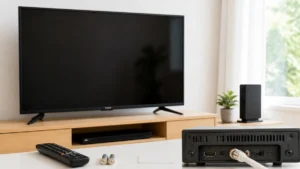
アプリとテレビのソフトウェアを最新にする
開き直しで改善しない場合は、ユーチューブアプリとテレビ本体のソフトウェアが最新になっているかを確認します。
ソニーの公式サポートでは、Android TV/Google TV搭載のブラビアでユーチューブアプリに不具合が出たときの対処として、アプリのデータ削除、テレビのリセット、Google PlayストアでのYouTubeの更新確認、テレビのソフトウェアの更新が挙げられています(ソニー公式:YouTubeアプリの不具合)。この案内の症状は勝手に放送画面へ切り替わる・画面が真っ暗になるというもので、音の症状そのものではありませんが、アプリの不調全般に当てはまる手順として参考になります。
試す順番は、テレビの設定メニューからソフトウェア更新を確認する→アプリストアがある機種ではユーチューブの更新を確認する→更新後にテレビを再起動してから再生する、です。更新中は電源を切らないよう注意してください。
判断のコツとして、シャープの公式サイトには過去に特定機種のユーチューブ不具合に向けて改善ソフトウェアを提供した告知があります(シャープ公式:YouTubeの動作に関するお知らせ)。音の症状とは別の過去の案内ですが、アプリの不具合がソフト更新で解消される例として、更新確認の大切さがわかります。
よくある失敗②:最初にデータ削除や初期化をしてしまう
よくある失敗の二つ目が、音が出ないと気づいてすぐに、アプリのデータ削除やテレビの初期化から手をつけてしまうことです。結果として、音の原因は消音やヘッドホンだったのに、ログインや各種設定のやり直しに追われることになります。
ソニーの公式サポートでも、ユーチューブアプリの対処の手順によっては履歴情報が削除されると注意書きがあります。データ削除は、アプリを入れた直後の状態に近づける操作なので、ログイン状態や視聴履歴などが消える可能性があります。
対策は、この記事で紹介した順番、つまり放送の音→消音・音量・ヘッドホン→出力先設定→接続機器→アプリの開き直しと更新→本体のリセット、を守り、データ削除はそれでも直らない場合の手段として後回しにすることです。テレビ全体の初期化は設定がすべて消える可能性があるため、自分で行う前にメーカーのサポートに相談するのが安心です。
判断のコツとして、データ削除をする前に、ログインに使っているアカウントのメールアドレスやパスワードを手元で確認しておくと、やり直しの手間を減らせます。
再生そのものが不安定なら、ネットワークとアプリ側の障害も疑う
音だけでなく、動画が止まる・読み込みが終わらない・画面が真っ暗になるといった症状もあわせて出ているなら、ネットワークやユーチューブ側の一時的な障害も視野に入れます。
パナソニックの公式FAQでは、ユーチューブなどのアプリが視聴できないときの原因として、アプリ側の障害(時間をおいて再試行)、非対応機種、ネットワーク設定(IPv6の設定を切り替えると改善する場合がある)、本体の故障が挙げられ、初期対応としてテレビ本体の再起動を勧めています(パナソニック公式FAQ:アプリが視聴できない)。
試す順番は、スマホで同じ時間にユーチューブが見られるかを確認する→見られなければしばらく時間をおく→テレビを再起動する→ルーターの電源を入れ直す→機種の公式FAQに沿ってネットワーク設定を見直す、です。
判断のコツとして、この系統の症状は「音が出ない」よりも「再生できない」に近い問題です。音だけの症状でネットワーク設定を大きく変える必要は多くないため、映像が正常に流れているなら、先に音の設定側を確認してください。
アプリのデータ削除は、手順によって視聴履歴などが消える可能性があります。ログインに使っているアカウント情報を手元に用意してから行いましょう。テレビ全体の初期化は設定がすべて戻る可能性があるため、自分で行う前にメーカーのサポートへ相談するのが安心です。ソフトウェア更新中は電源を切らないでください。
本体のリセットで戻る「誤作動」もある
誤作動なら、リセットで改善することがある
設定も接続も問題なさそうなのに無音が続く場合、テレビ本体が一時的な誤作動を起こしている可能性があります。テレビは中でコンピューターが動いているため、長時間の使用やアプリの切り替えを重ねるうちに、処理が不安定になることがあります。
ソニーの公式サポートでは、音が出ないときの最初の手順としてリセットを挙げ、「テレビが誤作動を起こしている場合はリセットで改善します」と説明しています(ソニー公式:テレビから音が出ない)。パナソニックも、アプリが視聴できないときの初期対応として本体の再起動を案内しています。
試す順番は、機種の取扱説明書や公式サポートにあるリセット方法を確認する→その手順に沿ってリセットする→起動後に放送とユーチューブの両方で音を確かめる、です。リセットの方法(本体ボタンの長押しや電源コードの抜き差しなど)はメーカー・機種で異なるため、自分の型名の手順に従ってください。
判断のコツとして、ここでいうリセットは電源を入れ直す操作のことで、設定を工場出荷時に戻す初期化とは別物です。名前が似ているので、メニューを操作するときは項目名をよく確認しましょう。
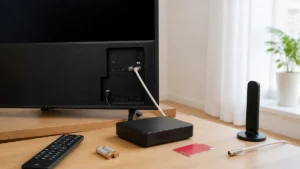
電源コードを抜く前に確認しておきたいこと
リセットの方法として電源コードの抜き差しを案内している機種もありますが、抜く前にいくつか確認しておくと安心です。
録画中や予約録画の直前、ソフトウェアの更新中にコードを抜くと、録画が途中で止まったり更新が中断したりするおそれがあります。ソニーの公式サポートでも、ユーチューブアプリの不具合対処として、電源ボタンの長押しまたは電源コードの抜き差しによるリセットが挙げられていますが、どちらの方法を使うかは機種によって異なります。
試す順番は、録画中や更新中でないかを画面や本体の表示で確認する→リモコンで電源を切る→取扱説明書の手順に沿ってコードを抜く→しばらく待ってから挿し直す→電源を入れる、です。コンセントを抜き差しするときは、濡れた手で触らない、コードではなくプラグを持つ、といった基本の注意を守ってください。
判断のコツとして、テレビの裏に手が届きにくい、コンセントが家具の奥にあるなど、無理な姿勢になる場合は、本体ボタンでのリセット方法がないかを先に公式サポートで確認しましょう。
保護回路が働いて音が止まっている場合もある
パナソニックの公式FAQでは、音が出ない原因の一つとして、保護回路が働いた可能性にも触れ、再起動で改善することがあると案内しています(パナソニック公式FAQ:音声が出ない)。
保護回路は、テレビの内部で異常を検知したときに、部品を守るために動作を止める仕組みです。一時的な要因で働いた場合は再起動で元に戻ることがありますが、何度も繰り返す場合は内部に原因がある可能性もあります。
試す順番は、テレビの周りの通気口がふさがっていないかを見る→再起動する→音が戻るかを確かめる→同じ症状がどのくらいの頻度で出るかを記録する、です。テレビの背面や上部に物を置いている場合は、通気の妨げにならないよう片付けておきましょう。
判断のコツとして、再起動で直ってもすぐに無音が再発する、使っているうちに毎回同じように音が止まる、といった場合は、自分で対処できる範囲を超えています。本体を開けたりせず、メーカーのサポートに症状と頻度を伝えて相談してください。
リセット後は「放送→YouTube」の順で確かめ直す
リセットや再起動のあとは、いきなりユーチューブを開くのではなく、まず放送で音が出るかを確かめ、それからユーチューブを再生する順番で確認すると、どこまで直ったかがわかりやすくなります。
理由は、最初の章で紹介した切り分けと同じです。放送で音が出ればテレビ全体の音の経路は正常、そのうえでユーチューブだけ無音ならアプリ側、と原因の範囲を段階的に絞れます。
試す順番は、リセット後に放送を映して音量表示と音を確かめる→ユーチューブを開いて複数の動画を再生する→サウンドバーなどを使っている場合は、その機器から音が出るかも確認する、です。
判断のコツとして、放送でもユーチューブでも無音のままなら、ここまでの設定確認とリセットで改善しなかったことになります。次の章の修理の判断に進みましょう。放送では鳴るのにユーチューブだけ無音が続く場合は、前の章のアプリの更新やデータ削除を試す段階です。
設定と接続を見直しても無音なら、次に疑うのは本体の一時的な誤作動です。電源を入れ直すリセットは設定が消えない操作なので、初期化やアプリのデータ削除より先に試せます。方法は機種ごとに違うため、取扱説明書や公式サポートで自分の型名の手順を確認してください。
それでも音が出ないときは、修理か「つなぎ方を変える」か
放送も含めて無音が続くなら、点検を相談する
消音・音量・ヘッドホン・出力先・接続機器・リセットまでひと通り試しても、放送もユーチューブも無音のままなら、テレビ本体の点検を考える段階です。
ソニーの公式サポートでは、手順をすべて試しても改善しない場合に修理の申し込みを案内しており、パナソニックの公式FAQでも、改善しない場合は点検・修理が必要としています。スピーカーや音声を処理する部分に不具合がある場合、自分でできる対処はここまでです。
試す順番は、テレビの型名と購入時期を確認する→保証書や延長保証の有無を調べる→メーカーの公式サポートで修理の受付方法を確認する、です。修理費用は症状や機種によって異なるため、メーカー公式の修理受付で型名と症状を伝えて確認してください。
判断のコツとして、相談するときに「放送でもユーチューブでも無音」「消音・ヘッドホン・出力先・リセットは試した」と伝えると、話が早く進みます。ここまでの切り分けの結果が、そのまま症状の説明になります。
電源ランプの点滅など、ほかの異常が出ていないか
音が出ないのとあわせて、電源ランプがいつもと違う色で点滅している、画面が急に消える、といった症状が出ている場合は、本体の故障の可能性が高まります。
パナソニックの公式FAQでは、ユーチューブなどのアプリが視聴できない原因の一つとして本体の故障を挙げ、電源ランプが赤く点滅する場合は修理が必要と案内しています(パナソニック公式FAQ:アプリが視聴できない)。ランプの点滅の意味はメーカーや機種によって異なるため、ほかのメーカーのテレビでは取扱説明書で確認してください。
試す順番は、電源ランプの色と点滅のしかたをメモする→取扱説明書やメーカーの公式サポートで意味を確認する→故障を示すものなら使用を控えて修理を相談する、です。
判断のコツとして、焦げたようなにおい、異音、本体が異常に熱いといった症状がある場合は、すぐに電源を切り、プラグを抜いてメーカーに相談してください。内部を開けたり、自分で部品を触ったりするのは感電やけがのおそれがあるので避けましょう。
古いテレビは、アプリの対応状況も確認する
購入から年数がたったテレビで、ユーチューブだけ音が出ない・不安定という場合は、機種がアプリの最新の動作に対応しきれていない可能性も考えられます。
パナソニックの公式FAQでは、アプリが視聴できない原因として非対応機種を挙げ、シリーズごとの対応アプリ一覧で確認するよう案内しています。シャープでも、過去に特定機種のユーチューブの不具合に対して改善ソフトウェアを提供した告知があり、アプリの動作が機種やソフトのバージョンに左右されることがわかります。
試す順番は、メーカーの公式サイトで自分の機種がユーチューブに対応しているかを確認する→ソフトウェア更新が提供されているかを見る→対応が終わっている場合は別の視聴方法を検討する、です。
判断のコツとして、放送の音には問題がなく、ユーチューブだけが不調という古いテレビなら、本体を買い替える前に、ストリーミング端末をHDMIでつなぐ方法も選択肢になります。テレビのスピーカーが正常なら、端末経由で見るだけで解決することもあります。
使い方別:あなたはどこから見直すべきか
ここまでの内容を、テレビの使い方別に整理します。自分の環境に近いものを選び、そこから順番に確認していくと遠回りを防げます。
テレビ単体でスピーカーから音を出している人は、消音・音量・ヘッドホン・出力先の順に確認し、次にリセットです。サウンドバーを使っている人は、サウンドバーの電源と音量、HDMIの接続、連動設定、出力先の順に見ます。ストリーミング端末でユーチューブを見ている人は、端末側の音量と再起動、HDMIの接続、テレビ側のHDMI入力設定の順です。購入から年数がたったテレビを使っている人は、放送の音が出るかを確認したうえで、アプリの対応状況とソフト更新を確かめます。
いずれの場合も、放送で音が出るかどうかが最初の分かれ目です。放送で鳴るなら故障の可能性は低く、設定や接続の見直しで改善する余地が残っています。
判断のコツとして、家族で使っているテレビは、誰かが設定を変えた可能性も含めて考えましょう。「最近サウンドバーを動かした」「イヤホンで見た」といった一言が、原因への近道になることがあります。
| 使い方 | まず試すこと | 直らないときの目安 |
|---|---|---|
| テレビ単体で視聴 | 消音・音量・ヘッドホン・出力先の確認 | リセット→放送も無音ならメーカーへ点検相談 |
| サウンドバーを使用 | サウンドバーの電源・HDMIの抜き差し・連動設定 | ARC/eARC端子と出力先を確認→機器側のサポートへ |
| ストリーミング端末で視聴 | 端末の音量・再起動・HDMIの抜き差し | 別のテレビで試して原因の側を切り分け |
| 年数がたったテレビ | 放送の音を確認→アプリ対応とソフト更新の確認 | 放送が鳴るなら外部端末の利用も選択肢 |
まとめ
まずはリモコンで地デジかBSの番組に切り替え、音が出るかを確かめてみてください。放送で鳴るなら故障の可能性は低く、出力先の設定やHDMI機器の接続、アプリの更新で改善する余地があります。放送でも無音なら、消音・ヘッドホン・出力先を確認したうえでリセットを試し、それでも変わらなければメーカーの公式サポートへ相談しましょう。
※最新情報はメーカー公式サポートでご確認ください。

コメント