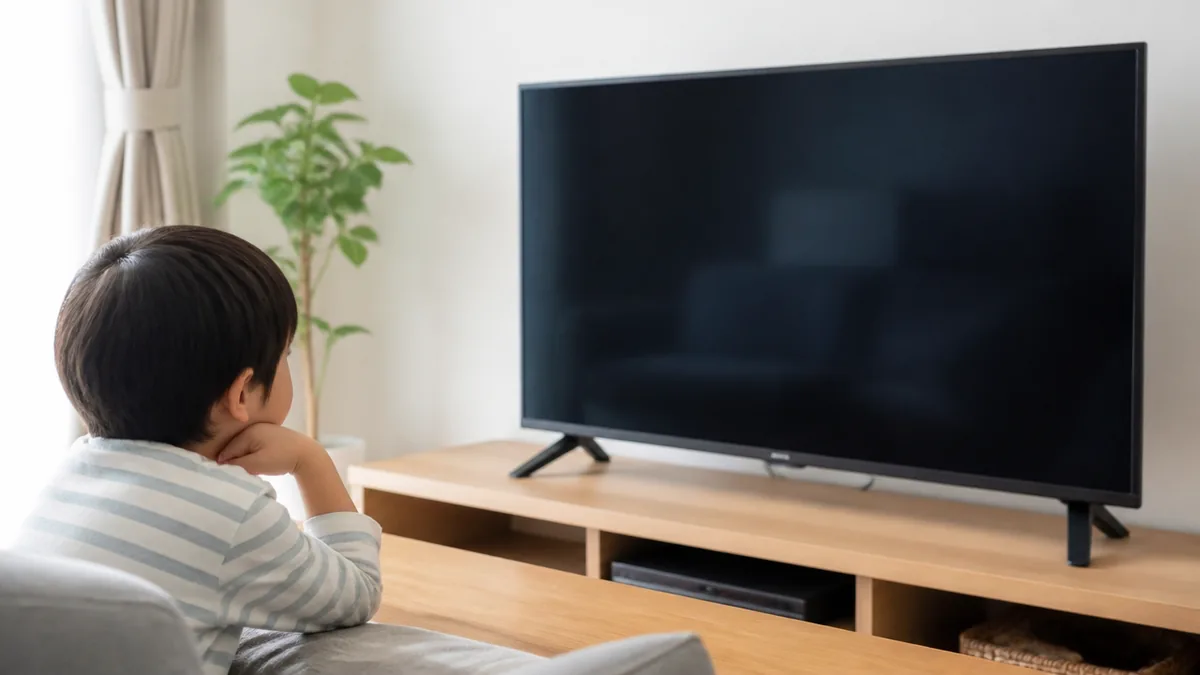
「子どもがテレビでYouTubeを見始めると止まらない」「スマホのように時間制限をかけたいのに、テレビのどこを探せばいいのかわからない」。リビングの大画面で動画を見る家庭が増え、テレビの設定メニューの前で手が止まっている方は少なくありません。スマホやタブレットなら見慣れた管理アプリがありますが、テレビは機種ごとにメニューの名前も置き場所も違うため、同じ感覚では探せないのです。
先に結論をお伝えすると、テレビでの時間制限はYouTubeアプリの中ではなく、テレビ本体に搭載された機能で可否が決まります。Google TV搭載機ならお子様用プロフィールで1日の利用時間の上限を15分間隔・最大8時間で設定でき、ソニーのブラビアには[テレビの使用時間]という制限があります。一方、東芝レグザやパナソニックのビエラ(Fire TV搭載)の公式ページで確認できたのは、アプリの起動・表示やコンテンツの種類を制限する機能が中心でした。また、スマホで使うファミリーリンクのアプリ制限時間は、テレビが対象外とされています。
この記事では、各メーカーの公式サポートの記載をもとに、機種ごとに何ができて何ができないのか、設定しても見られてしまう抜け穴、暗証番号を忘れたときに起きる落とし穴、家庭の状況別の組み合わせ方まで、安全に試せる順番で整理します。
・テレビで時間制限をかける場所は「本体・YouTube・スマホ」のどこか
・Google TV/ブラビア/レグザ/ビエラで公式に確認できる制限機能の違い
・設定したのに見られてしまう抜け穴と、暗証番号を忘れたときの初期化リスク
・子どもの年齢や家族構成に合わせた設定の組み合わせ方
テレビでユーチューブの時間制限をかける場所は3つある
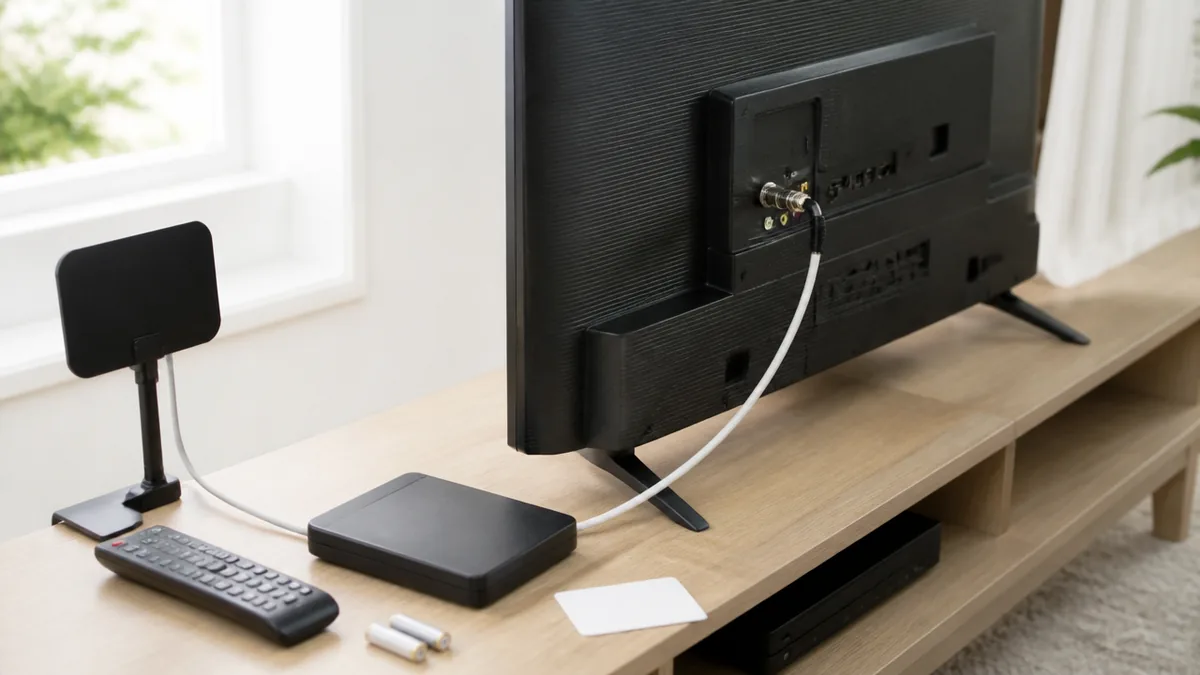
効くのはYouTubeアプリより「テレビ本体」の設定
最初の見立てとして、テレビで視聴時間を区切りたいなら、まずテレビ本体の設定メニューを確認するのが近道です。制限をかけられる場所は大きく分けて、テレビ本体(OSやプロフィールの機能)、YouTube側の機能、スマホの管理アプリの3層がありますが、テレビで時間そのものを管理できると公式に確認できたのは本体側の機能でした。
理由は、テレビのYouTubeは数あるアプリの1つとして動いており、アプリの利用時間を数えて止める役割はOSやプロフィール側が担っているためです。Google TVのお子様用プロフィールも、ブラビアの[保護者による制限]も、テレビ本体のメニューの中にあります。
自分で試す順番は、①リモコンの設定ボタンからメニューを開く、②[保護者による制限][利用時間][使用時間]などの項目があるか探す、③見つからなければ取扱説明書の索引で「制限」「ペアレンタル」を引く、の3段階です。いずれも設定を見るだけなので、テレビに影響はありません。
判断のコツは、メニューに時間の項目がなければ、その機種は時間制限に対応していない可能性があると考えることです。その場合は後半で紹介するアプリの起動制限や家庭のルールとの組み合わせを検討します。
スマホで使うファミリーリンクはテレビの時間を管理できない
子どものスマホにファミリーリンクを入れている家庭では、同じ要領でテレビも管理できると考えがちですが、ファミリーリンクのアプリ制限時間はテレビが対象外とされています。対象はAndroid 7以降のデバイス、またはChromeOS 83以降のデバイスです。
ファミリーリンクでは、アプリを開いて子どもを選び、[利用時間]→[利用時間の制限]→[アプリの制限]と進んで対象アプリに上限を設定します。スマホやタブレットのYouTubeには有効な方法ですが、リビングのテレビの視聴時間はこの画面では区切れません。
また、Google TVの休息時間(おやすみ時間)と1日の利用時間の上限は、Google TV本体でのみ設定でき、ファミリーリンクからは設定できないとされています。スマホから遠隔で操作するつもりで探しても見つからないのは、このためです。
判断のコツとしては、スマホとテレビで管理の窓口を分けて考えることです。スマホはファミリーリンク、テレビは本体の設定、と役割を切り分ければ、「設定したはずなのに効かない」という混乱を避けられます。
制限付きモードは「時間」ではなく「内容」を絞る機能
YouTubeの設定にある制限付きモードを、時間制限の機能と誤解しているケースもあります。制限付きモードの目的は、成人向けの可能性があるコンテンツを除外することで、視聴時間を区切る機能ではありません。
制限付きモードはYouTubeで使えるオプション設定の1つで、精度は言語ごとに異なる場合があり、オンにするとコメントは無効になります。さらに、ブラウザやデバイスごとに個別の設定が必要です。スマホでオンにしても、テレビのYouTubeには反映されない前提で考えておくと安全です。
自分で試す順番としては、①時間を区切りたいのか、見せる内容を絞りたいのかを家庭で整理する、②時間なら本体の機能、内容なら制限付きモードやアプリの起動制限、と使い分ける、の2段階が基本です。
判断の目安は、両方が気になるなら組み合わせることです。制限付きモードだけでは「見る時間」は減らず、時間制限だけでは「何を見るか」は選べません。役割の違う2つを重ねることで、それぞれの弱点を補えます。
お子様用プロフィール=Google TVで子ども専用の画面を作る機能。許可したアプリだけを表示し、利用時間の上限やおやすみ時間を設定できる
保護者による制限=ソニーのブラビア(Android TV/Google TV搭載機)の設定項目。アプリの制限やテレビの使用時間を暗証番号付きで設定する
制限付きモード=YouTubeのオプション設定。成人向けの可能性があるコンテンツを除外する機能で、時間を区切る機能ではない
なお、時間制限以前にYouTubeそのものが開かない・再生が止まるといった症状がある場合は、原因が別のところにあります。切り分けの順番は次の記事で整理しています。
Google TVなら15分刻み・最大8時間で上限を決められる
Google TV搭載機で時間制限の項目が見つからない場合、まず疑うのは「お子様用プロフィールを作っていない」ことです。利用時間の上限やおやすみ時間は、大人のプロフィールではなく、お子様用プロフィールの中にある設定です。
最初にお子様用プロフィールを作るところから始める
Google TVで時間制限を使うための前提は、お子様用プロフィールの作成です。時間の上限は子どものプロフィールに紐づく設定なので、プロフィールを分けないまま探しても項目にたどり着けません。
お子様用プロフィールでは、保護者が初回セットアップ中、または設定で許可したアプリが制限の対象になります。つまり、子どもの画面に並ぶアプリは保護者が選んだものだけで、そのアプリの利用時間を合計して上限を管理する仕組みです。YouTubeを許可するかどうかも、この段階で保護者が決められます。
自分で試す順番は、①ホーム画面右上の設定アイコンを開く、②[アカウントとプロフィール]からお子様のプロフィールを追加する、③表示に従って許可するアプリを選ぶ、の流れです。途中で保護者のPINやパスワードの入力を求められるので、子どもに見られない場所で操作します。
判断のコツは、きょうだいで見たい内容や年齢が違う場合、プロフィールを子どもごとに分けることです。1つのプロフィールを共有すると、上限の時間も許可するアプリも共通になり、年齢の違う子どもに合わせにくくなります。
1日の利用時間の上限は曜日ごとに15分間隔で設定できる
結論として、Google TVの時間制限は「1日にどれだけ使えるか」を曜日ごとに決める方式です。平日は短め、休日は長め、といった家庭のルールをそのまま設定に落とし込めます。
設定場所は、ホーム画面の設定アイコン→[アカウントとプロフィール]→お子様のプロフィール(PIN・パスワードを入力)→[利用時間]→[1日の利用時間の上限]です。上限は15分間隔で、最大8時間まで、曜日ごとに設定できます。
自分で試す順番は、①まず平日と休日の2パターンで家庭のルールを決める、②その時間を15分単位に合わせて入力する、③数日運用してから、子どもの様子を見て微調整する、の3段階です。いきなり短い時間に設定するより、今の視聴時間から少しずつ減らすほうが、子どもとの衝突が起きにくくなります。
注意点は、上限はプロフィール内で許可したアプリの利用時間に対してかかることです。YouTubeだけでなく他の動画アプリも許可している場合、それらを合わせた時間で考える必要があります。「YouTubeだけ区切りたい」という場合は、許可するアプリ自体を絞るのも1つの方法です。
夜の視聴は[おやすみ時間]で時刻ごと区切る
「合計時間より、寝る前に見続けるのを止めたい」という家庭には、おやすみ時間の設定が向いています。時間の総量ではなく、テレビを見られない時間帯を決める機能です。
お子様のプロフィールの[利用時間]→[おやすみ時間]から、曜日とテレビ視聴の開始・終了時刻を設定します。時刻は30分間隔で指定できます。1日の利用時間の上限と組み合わせれば、「1日の合計」と「夜の時間帯」の両方を管理できます。
自分で試す順番は、①家庭の就寝ルールに合わせて視聴を終える時刻を決める、②平日と休日で違う場合は曜日ごとに入力する、③朝の登校前に見てしまう場合は開始時刻も調整する、の流れです。
判断のコツとしては、上限時間だけでは「夕方に使い切らずに夜に見る」ことを防げない点を意識することです。夜ふかしが気になるなら、おやすみ時間を先に設定し、上限時間はその後で考えると、目的に合った設定になりやすくなります。
ファミリーリンクから設定できず、使えない機種もある
Google TVの時間制限には、あらかじめ知っておきたい制約が2つあります。1つは、休息時間と1日の利用時間の上限はGoogle TV本体でのみ設定でき、ファミリーリンクからは設定できないこと。もう1つは、地域やGoogle TVデバイスによってはお子様用プロフィールを利用できない場合があることです。
そのため、スマホから変更しようとしても項目が見つからないのは故障ではなく、仕様によるものです。時間を変えたいときは、テレビの前で保護者がPINを入力して操作します。
自分で試す順番は、①テレビの設定メニューにお子様用プロフィールの追加項目があるか確認する、②見当たらなければ取扱説明書やメーカーのサポートページで、その機種の対応状況を確認する、の2段階です。
判断のコツは、お子様用プロフィールが使えない機種で無理に代わりの方法を探し回らないことです。その場合はメーカー独自の保護者向け設定や、次章以降で紹介するアプリの起動制限に切り替えたほうが、早く目的に近づけます。
ブラビアはテレビ全体を止める[テレビの使用時間]が使える
![ブラビアはテレビ全体を止める[テレビの使用時間]が使えるの解説画像](https://aobajoho.com/wp-content/uploads/2026/10/tv_torisetsu-post-122-h2-3.webp)
設定は[システム]→[保護者による制限]から
ソニーのブラビアで時間を区切るなら、[保護者による制限]の中にある[テレビの使用時間]が入口です。対象は、Android TV/Google TV搭載のブラビアで、[保護者による制限]のメニューがあるモデルとされています。Google TV搭載モデルは2021年以降の発売が中心で、一部の旧Android TV機にもこのメニューがあります。
設定の流れは、クイック設定→[設定]→[システム]→[保護者による制限]→[テレビの使用時間]と進み、暗証番号を設定・入力して有効にします。詳しい画面の流れはソニー公式サポートの保護者による制限の案内で確認できます。
自分で試す順番は、①クイック設定から[保護者による制限]の項目があるか確認する、②暗証番号を決める前に、どこに控えておくかを先に決める、③[テレビの使用時間]を有効にして時間を設定する、の3段階です。
判断のコツは、メニューに[保護者による制限]がなければ、その機種は対象外の可能性があることです。型名を控えたうえで、ソニーのサポートページで対応モデルかどうかを確認すると、無駄に探し続けずに済みます。
設定した時間の10分前に警告が出るから切り上げやすい
ブラビアの[テレビの使用時間]の特徴は、終わる前に予告が出ることです。ソニー公式サポートでは、「設定した時間の10分前に警告メッセージが表示されます」と案内されています(ソニー公式サポート)。
いきなり画面が止まると、動画の途中で終わってしまい、子どもが不満を感じやすくなります。予告が出ることで、見ている動画の区切りまでで切り上げる、という習慣づけに使いやすいのがこの機能の利点です。
自分で試す順番は、①警告メッセージが出たら片付けを始める、という家庭のルールを事前に子どもと共有する、②最初の数回は保護者も一緒に画面を見て、警告の出方を確認する、③慣れてきたら子どもに任せる、の流れです。
注意点として、[テレビの使用時間]はYouTubeだけでなく、テレビの使用そのものを対象にした設定です。YouTubeだけを区切るのではなく、テレビ全体の時間を決める機能だと理解しておくと、「録画番組も見られなくなった」と驚かずに済みます。
[アプリ]の制限と組み合わせてYouTubeだけ止める
「テレビ番組は見てもいいが、YouTubeは控えさせたい」という場合は、[保護者による制限]の中の[アプリ]が役立ちます。こちらは時間ではなく、特定のアプリを使えなくする設定です。
流れは、クイック設定→[設定]→[システム]→[保護者による制限]→[アプリ]で暗証番号を設定し、アプリの制限を有効にしてから制限したいアプリを選びます。ブラビアの[保護者による制限]には、ほかにも有料放送・ビデオの視聴年齢制限、提供元不明アプリのインストール制限、プロキシ設定によるブラウザやSNSの制限が用意されています。
自分で試す順番は、①平日はYouTubeをアプリ制限でロック、②休日は保護者が暗証番号で解除して[テレビの使用時間]で全体を区切る、といった使い分けを試すことです。
判断のコツは、時間制限とアプリ制限を「両方ずっとオン」にするより、曜日や場面で使い分けるほうが続けやすいことです。設定が厳しすぎると、保護者が毎回解除する手間が増え、結局オフにしてしまう家庭も出てきます。
よくある失敗:暗証番号を忘れて初期化するしかなくなる
ブラビアの保護者向け設定で気をつけたい失敗が、暗証番号を忘れてしまうことです。設定したのが数か月前で、どの数字にしたか思い出せない、という状況は起こりがちです。
ソニー公式サポートでは、暗証番号を忘れた場合は工場出荷状態への初期化が必要とされ、「ネットワーク接続、地デジのチャンネル、Googleアカウント、インストールしたアプリなどがすべて消去されます」と案内されています(ソニー公式サポート)。また、一度PINを設定するとPINを入力しない設定に戻せない場合がある、という注意も別のサポートページに記載されています。
対策の順番は、①設定する前に暗証番号の控え場所を決める(子どもの目に触れない場所)、②誕生日など推測されやすい数字は避ける、③家族で共有する場合は保護者同士だけで伝える、の3つです。
判断のコツとしては、忘れてしまった場合、初期化後にWi-Fiの再設定、チャンネル設定、Googleアカウントのログイン、アプリの入れ直しが必要になることを覚悟しておくことです。作業量が多いので、初期化の前に本当に思い出せないか、家族にも確認しておきましょう。
暗証番号を忘れたときの初期化は、再起動とは別の操作です。初期化するとネットワーク接続・地デジのチャンネル・Googleアカウント・アプリが消去されます。実行する前に、Wi-Fiのパスワードや各動画サービスのログイン情報を手元に用意しておきましょう。
初期化と、プラグを抜いて電源を入れ直す再起動は別物です。再起動のやり方や録画が消えない条件は次の記事で整理しています。
レグザとビエラは「時間」より「起動させない」設定が中心
レグザはYouTubeを[インターネット制限設定]で制限する
東芝レグザでYouTubeの視聴を制限する場合、入口は[インターネット制限設定]です。レグザの公式FAQで確認できたのは、アプリの起動や表示を制限する機能で、利用時間の上限を決める機能の記載は確認できませんでした。
設定場所は、リモコンの設定ボタン→[機能設定]→[放送・インターネット制限設定]→[インターネット制限設定]です。レグザ公式のよくある質問ページ(レグザ公式FAQ)で、YouTube制限の場所として案内されています。
自分で試す順番は、①リモコンの設定ボタンから[機能設定]を開けるか確認する、②[放送・インターネット制限設定]がメニューにあるか確認する、③[インターネット制限設定]で暗証番号を設定して制限をかける、の3段階です。
判断のコツは、レグザでは「時間で区切る」より「平日は起動できないようにしておき、見てよいときだけ保護者が解除する」という運用が現実的なことです。時間の管理は、次章以降の家庭のルールやタイマーの考え方と組み合わせて考えます。
[動画配信サービス制限設定]は3段階から選ぶ
レグザには、YouTubeを含む動画配信サービス全般を対象にした[動画配信サービス制限設定]もあります。こちらは起動や表示の制限の度合いを選ぶ方式です。
流れは、みるコレボタンまたはクラウドメニューボタン→[アプリ/クラウド設定]→[クラウド設定]→[動画配信サービス制限設定]→暗証番号登録→[起動・表示制限設定]です。制限のレベルは、[制限しない][一部制限する][制限する]から選べます。
自分で試す順番は、①まず[一部制限する]でどのサービスが制限されるかを確認する、②子どもの利用状況を見て、足りなければ[制限する]に切り替える、③暗証番号はブラビアと同様、控え場所を決めてから登録する、の流れです。
判断のコツは、制限の強さを一気に最大にしないことです。家族全員が使うテレビで[制限する]にすると、大人が見るたびに解除が必要になります。家族の視聴スタイルに合わせて段階を選ぶのが、長続きさせるポイントです。
ビエラ(Fire TV搭載)は[機能制限]でコンテンツを絞る
パナソニックのビエラのうちFire TV搭載モデルでは、[機能制限]という設定があります。パナソニック公式サポートでは、この機能について「ビデオの再生、商品購入、特定の種類のコンテンツを制限します」と説明されています(パナソニック公式サポート)。
あわせて、成人向けコンテンツの表示を18歳以上のユーザーに限定する設定もあります。一方、公式の環境設定ページには利用時間を制限する機能の記載は確認できませんでした。時間での制限ができるかは、機種ごとの取扱説明書で確認するのが確実です。
自分で試す順番は、①ビエラの型名を確認し、Fire TV搭載モデルかどうかを確かめる、②設定メニューで[機能制限]の項目を探す、③時間制限の有無は取扱説明書の該当ページで確認する、の3段階です。
判断のコツは、Fire TV搭載ではないビエラの場合、メニュー構成が異なる可能性があることです。パナソニックは機種ごとに取扱説明書で案内している部分が多いため、型名をもとに公式サポートから取扱説明書を探すところから始めましょう。
| 項目 | Google TV | ブラビア | レグザ | ビエラ(Fire TV) |
|---|---|---|---|---|
| 時間の上限 | 1日の利用時間の上限(15分間隔・最大8時間・曜日ごと) | [テレビの使用時間](10分前に警告) | 公式FAQに記載なし | 公式の環境設定ページに記載なし |
| 時間帯の制限 | おやすみ時間(30分間隔) | 公式に記載なし | 公式FAQに記載なし | 公式の環境設定ページに記載なし |
| アプリ・内容の制限 | 許可したアプリのみ表示 | [アプリ]の制限・視聴年齢制限など | インターネット制限設定・動画配信サービス制限設定(3段階) | [機能制限]・成人向け表示を18歳以上に限定 |
| 公式に記載された注意点 | 検索結果・おすすめは制限外/本体でのみ設定 | 暗証番号を忘れると初期化が必要 | みるコレパック・検索結果からYouTube動画を非表示にできない | 時間制限は取扱説明書で機種ごとに確認 |
設定したのに見られてしまう4つの抜け穴
よくある失敗:検索結果とおすすめは制限の外にある
Google TVのお子様用プロフィールを設定したのに、子どもが制限外の動画を見ていた、という失敗は少なくありません。原因として多いのが、アプリからの検索結果と、アプリから直接提供されるおすすめコンテンツには制限が適用されない、という仕様です。
お子様用プロフィールの制限は、保護者が許可したアプリを単位にかかります。そのため、アプリの中で表示される検索結果やおすすめの一つひとつまでは、プロフィールの制限では管理しきれないのです。「アプリを許可しただけで中身も安全」と考えてしまうと、このすき間に気づきにくくなります。
対策の順番は、①子どもが使うアプリの中で検索やおすすめがどう表示されるかを、保護者が一度操作して確認する、②内容が気になる場合は、そのアプリ自体を許可リストから外す、③YouTubeを残す場合は、時間の上限を短めにして内容は保護者が一緒に確認する、の3段階です。
判断のコツは、プロフィールの制限を「時間と入口の管理」、内容の確認は「保護者の目」と役割を分けて考えることです。設定だけで全部を防ごうとせず、抜け穴がある前提で運用するほうが現実的です。
レグザではみるコレ・検索結果からYouTube動画が出てくる
レグザで[インターネット制限設定]をかけても、YouTubeの動画が画面に出てくることがあります。これは設定ミスではなく、公式に案内されている仕様上の限界です。
レグザ公式FAQでは、「設定しても、みるコレパックや検索結果からYouTubeTMの動画を非表示にすることはできません」と明記されています(レグザ公式FAQ)。みるコレはレグザの番組・動画をまとめて表示する機能で、そこや検索結果にYouTubeの動画が並ぶことがあるわけです。
自分で試す順番は、①子どもがよく使う画面(みるコレや検索)に何が表示されるか確認する、②[動画配信サービス制限設定]の段階を上げて、起動・表示の制限がどこまでかかるか試す、③それでも表示される場合は、リモコンの管理や家庭のルールで補う、の流れです。
判断のコツは、「非表示にできない」と公式に書かれている以上、設定をいじり続けても解決しない可能性が高いことです。早めに運用面の対策に切り替えたほうが、保護者の負担は小さくなります。
大人のプロフィールや暗証番号が子どもに知られている
時間制限がかかっているはずなのに見続けている場合、次に疑うのは、子どもが大人のプロフィールに切り替えている、あるいは暗証番号を覚えてしまっている可能性です。
Google TVの時間制限はお子様用プロフィールにかかる設定なので、大人のプロフィールで見れば制限はかかりません。ブラビアやレグザの制限も暗証番号で解除できるため、保護者が入力するところを子どもが見ていれば、同じ番号で解除できてしまいます。
自分で試す順番は、①テレビの画面を大人のプロフィールで放置しない、②暗証番号を入力するときは子どもに画面とリモコンを見せない、③番号を知られた疑いがあれば、設定メニューから新しい番号に変更する、の3段階です。
注意点として、ブラビアでは暗証番号の変更時にも現在の番号が必要です。変えた後の番号を忘れると初期化が必要になる点は前章の通りなので、変更したら控えも必ず更新しておきましょう。
テレビ以外の機器から同じ画面に映している
テレビ本体の制限を完璧に設定しても、別の機器を経由すると制限が効かないことがあります。たとえばHDMIにつないだストリーミング端末やゲーム機でYouTubeを見る場合、使われるのはその機器側のアプリで、テレビ本体の設定は及びません。
テレビの制限は、あくまでテレビ本体のアプリやプロフィールに対する設定です。外部機器は外部機器の設定に従うため、テレビの時間制限では止められないと考えておくのが安全です。
自分で試す順番は、①テレビにつながっている機器(ストリーミング端末・ゲーム機など)を一覧にする、②それぞれに保護者向けの制限機能があるか取扱説明書で確認する、③制限できない機器は、使わない時間帯は保護者が管理する、の流れです。
判断のコツは、制限を考えるときに「テレビ」ではなく「テレビの画面に映る機器すべて」を対象にすることです。本体の設定だけで安心せず、入口がいくつあるかを最初に数えておくと、抜け穴を見落としにくくなります。
YouTube側の機能はテレビでどこまで頼れる?
制限付きモードは内容の絞り込み専用と割り切る
YouTube側でテレビに使える機能として代表的なのが、制限付きモードです。ただし前述の通り、これは成人向けの可能性があるコンテンツを除外する機能で、時間を区切る機能ではありません。
Android TVでの設定は、ホームの[アプリ]→[YouTube]→[設定]→[制限付きモード](セーフモード)→オンの流れです。精度は言語ごとに異なる場合があり、オンにするとコメントは無効になります。また、ブラウザやデバイスごとに個別に設定する必要があります。
自分で試す順番は、①テレビのYouTubeアプリで設定画面を開く、②制限付きモードをオンにする、③スマホやタブレットのYouTubeも使っている場合は、それぞれの端末でも同じ設定をする、の3段階です。
判断のコツは、制限付きモードを時間制限の代わりにしないことです。内容の絞り込みにはなりますが、見る時間は減りません。本体の時間制限と組み合わせる「内容担当」と位置づけると、役割がはっきりします。
YouTube Kidsのタイマーはテレビ対応の記載がない
子ども向けのYouTube Kidsには、視聴時間を区切るタイマー機能があります。ただし、ヘルプページにテレビ対応の記載はなく、テレビで使える前提で頼るのは避けたほうが安全です。
YouTube Kidsのタイマーは、設定アイコンから認証(掛け算の問題、または保護者のパスコード)を行い、[タイマーを設定]→[タイマーを開始]で使います。時間になると終了のメッセージが表示され、アプリがロックされる仕組みです。
自分で試す順番は、①タブレットやスマホでYouTube Kidsを使っている場合は、そちらでタイマーを活用する、②テレビでは本体の時間制限を優先する、③テレビのアプリにタイマーの項目が表示されるかは、実際の画面で確認する、の流れです。
判断のコツは、公式に対応の記載がない機能に頼らないことです。テレビで表示されたとしても、動作の保証が確認できない以上、メインの手段は本体の設定にしておき、YouTube Kidsのタイマーは補助的に考えましょう。
13歳未満の管理対象アカウントは内容管理の補助として使う
YouTubeには、13歳未満の子ども向けに保護者が管理するアカウントの仕組みもあります。利用範囲の選択、コンテンツの除外、利用時間の管理ができるとされていますが、ヘルプにはテレビでの利用に関する具体的な記述がありません。
そのため、スマホやタブレットでの管理には役立つ一方、テレビでどこまで同じ管理ができるかは、公式情報では確認できない状態です。テレビでこのアカウントを使えば時間も管理できる、と期待しすぎないほうがよいでしょう。
自分で試す順番は、①スマホやタブレットで子ども用の管理を整える、②テレビでは本体の時間制限やアプリの制限を先に設定する、③テレビのYouTubeで子どものアカウントに切り替えられるかを画面で確認する、の3段階です。
判断の目安は、管理対象アカウントを「内容管理の補助」、テレビ本体を「時間管理の主役」と分けることです。役割を分けておけば、どちらかの仕組みが変わっても、もう一方で最低限の管理を続けられます。
本体に時間制限がないテレビでできること
お使いのテレビに時間制限の機能がない場合でも、打つ手がないわけではありません。結論として、アプリの起動制限と家庭のルールを組み合わせるのが現実的です。
レグザの[インターネット制限設定]やビエラの[機能制限]のように、時間ではなく起動や内容を制限する機能があれば、「制限をかけた状態を基本にし、見てよいときだけ保護者が解除する」運用ができます。解除してから視聴を終えるまでを保護者が見届ければ、時間制限に近い効果が得られます。
自分で試す順番は、①取扱説明書でアプリの制限やオフタイマーなど、使える機能があるか確認する、②見てよい時間帯を家庭で決め、その間だけ制限を解除する、③終わったら保護者が制限をかけ直す、の流れです。
判断のコツは、保護者の手間が続くかどうかです。毎日の解除とかけ直しが負担になる場合は、次の買い替えのときに、時間制限の機能がある機種を候補にするのも1つの選択肢です。
YouTube側の機能は、制限付きモードが「内容」、YouTube Kidsのタイマーや管理対象アカウントは主にスマホ・タブレット向けと考えるのが安全です。テレビで時間を区切る主役は、あくまでテレビ本体の設定です。
家庭の状況別:どの設定を組み合わせるか
リモコンを自分で操作し始めた未就学児がいる家庭
未就学の子どもがリモコンでYouTubeを開けるようになった家庭では、まず「子どもの画面に出るアプリを絞る」ことから始めるのが向いています。この年齢では、時間の感覚より、目の前に何が並んでいるかが行動を左右しやすいためです。
Google TV搭載機なら、お子様用プロフィールで許可するアプリを絞り、1日の利用時間の上限とおやすみ時間を設定します。ブラビアなら[アプリ]の制限と[テレビの使用時間]を組み合わせ、10分前の警告を片付けの合図にするとよいでしょう。
自分で試す順番は、①子どもが見てよいアプリを家族で決める、②本体の制限でそれ以外を見えなくする、③時間の上限は今の視聴時間より少し短めから始める、の3段階です。
判断のコツは、制限がかかったときに保護者が一緒にいられる時間帯に設定することです。画面が止まって泣き出したときに誰もいないと、かえって揉める原因になります。最初のうちは、制限がかかる瞬間に立ち会えるように設定しましょう。
自分で検索できるようになった小学生がいる家庭
文字を読んで自分で検索できる小学生になると、検索結果やおすすめからの抜け穴が問題になりやすくなります。この段階では、時間制限に加えて、内容の管理も意識する必要があります。
Google TVでは検索結果とおすすめに制限がかからず、レグザではみるコレや検索結果からYouTubeの動画を非表示にできない、というのが公式の案内です。時間だけを区切っても、見る内容までは管理しきれません。
自分で試す順番は、①本体で時間の上限や使用時間を設定する、②YouTubeの制限付きモードをオンにする、③週に一度など、子どもと一緒に視聴履歴を見る時間をつくる、の流れです。
判断のコツは、設定の強さより話し合いの比重を上げていくことです。自分で操作できる年齢では、抜け穴を見つける力もついてきます。設定だけで押さえ込むより、「なぜ時間を決めるのか」を共有したほうが、長い目で見て守られやすくなります。
きょうだいの年齢差がある・大人も同じテレビを使う家庭
リビングのテレビ1台を家族全員で使う家庭では、「大人が見るたびに制限を解除する」手間が増えがちです。この場合は、プロフィールや制限の単位を分けて考えるのがコツです。
Google TVなら、子どもごとにお子様用プロフィールを分け、上限時間や許可するアプリを年齢に合わせて変えられます。大人は大人のプロフィールで見れば制限はかかりません。一方、ブラビアの[テレビの使用時間]はテレビ全体にかかるため、大人の視聴にも影響する点に注意が必要です。
自分で試す順番は、①誰がいつテレビを使うかを書き出す、②子どもの時間帯だけ制限がかかる設定があるか確認する、③テレビ全体にかかる制限しかない機種では、アプリ単位の制限を中心にする、の3段階です。
判断の目安は、大人がストレスなく使えるかどうかです。大人の不便が大きいと、制限自体がオフにされてしまいます。家族全員の使い方に合った単位で制限をかけることが、結果的に子どもの時間管理を長続きさせます。
これから買い替えるなら「時間制限の有無」を条件に入れる
実は、テレビ選びで画質や画面サイズほど注目されないのが、保護者向けの制限機能です。意外と知られていないけれど、この記事で見てきたように、同じ「YouTubeが見られるテレビ」でも、時間で区切れる機種と、起動や内容しか制限できない機種があります。
子どもの視聴時間が気になっている家庭なら、買い替えのときに「お子様用プロフィールで利用時間の上限を設定できるか」「[テレビの使用時間]のような制限があるか」を確認項目に入れておくと、購入後に設定で悩む時間を減らせます。
自分で試す順番は、①候補の機種の型名を控える、②メーカーの公式サポートページや取扱説明書で保護者向けの制限機能を確認する、③地域やデバイスによって使えない機能がないかも確認する、の流れです。
判断のコツは、店頭の説明だけで判断しないことです。制限機能は機種や時期によって異なるため、公式の情報で確認してから選ぶと安心です。チューナーのないテレビを検討している場合の注意点は、次の記事にまとめています。
| 状況 | まず試すこと | うまくいかないときの目安 |
|---|---|---|
| Google TV搭載機 | お子様用プロフィールで利用時間の上限・おやすみ時間を設定 | プロフィールが作れなければ機種の対応状況を公式で確認 |
| ブラビア | [保護者による制限]→[テレビの使用時間]を有効化 | メニューがなければ型名で対応モデルか確認 |
| レグザ | [インターネット制限設定]や[動画配信サービス制限設定]で起動を制限 | 検索・みるコレからの表示は家庭のルールで補う |
| ビエラ(Fire TV) | [機能制限]でビデオ再生やコンテンツを制限 | 時間制限の有無は取扱説明書で確認 |
| 暗証番号を忘れた | 家族に控えがないか確認 | ブラビアは初期化が必要。再設定の情報を用意してから |
まとめ|視聴時間の管理はテレビ本体の設定から確認する
テレビでの時間制限は、スマホの管理アプリやYouTubeの設定ではなく、テレビ本体に何が用意されているかで選べる方法が決まります。最初の一歩として、今夜リモコンの設定ボタンを押し、[保護者による制限]や[利用時間]といった項目があるかどうかだけ確認してみてください。項目があればその機種の手順で設定し、なければアプリの起動制限と家庭のルールの組み合わせに切り替える、という順番で進めれば、迷わずに済みます。設定する前に暗証番号の控え場所を決めておくことも忘れずに。検索結果やおすすめなど、設定では防ぎきれない抜け穴があることも頭に置き、子どもと話し合いながら運用していきましょう。
※メニュー名や対応機種は変更されることがあります。最新情報はメーカー公式サポートでご確認ください。

コメント