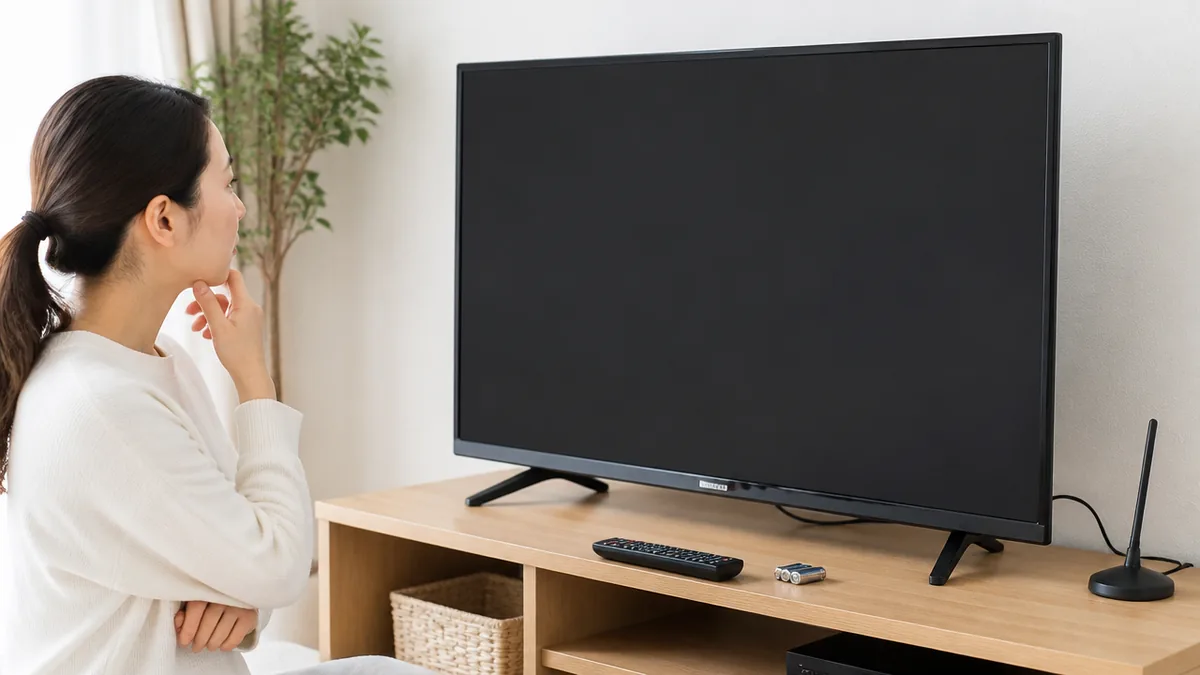
スマホは家のWi-Fiに問題なく繋がっているのに、テレビだけが「ネットワークに接続できません」と表示し続ける。YouTubeや動画配信アプリが開けず、ルーターが壊れたのか、テレビが故障したのか判断がつかない。この状況で手が止まっている方は少なくありません。
先に結論をお伝えすると、スマホが繋がっている時点で、インターネット回線そのものやルーター本体の故障である可能性は下がります。残る原因の多くは、テレビとルーターの「組み合わせ」の問題です。具体的には、テレビ側の一時的な不具合、2.4GHz/5GHzという周波数帯のすれ違い、登録済みの接続設定の古さ、置き場所による電波の弱さ、ルーター側の接続制限、DNSやIPv6の設定、二重ルーターの7つが中心になります。
この記事では、ソニー・パナソニック・シャープ・ハイセンスの公式サポートと、ルーターメーカーであるバッファローの公式FAQを根拠に、原因を多い順に並べ、安全で手間の少ない対処から順番に試せるよう整理しました。分解や工事は一切必要ありません。
・スマホは繋がるのにテレビだけ繋がらない7つの原因と、疑う順番
・2.4GHzと5GHzの違いと、テレビが5GHz非対応のときの見分け方
・MACアドレス制限・DNS・IPv6・二重ルーターなどルーター側の落とし穴
・メーカー別の接続診断の場所と、有線LANや修理相談に切り替える目安
スマホが繋がるなら、疑う場所はテレビとルーターの「間」
スマホが繋がる事実は「回線とルーターは生きている」という手がかり
スマホが同じWi-Fiでインターネットを使えているなら、光回線やケーブル回線の障害、ルーター本体の故障である可能性は低いと考えてよいでしょう。回線が止まっていればスマホも繋がらないはずだからです。つまり、疑うべき範囲は「テレビ本体」と「テレビとルーターのつながり方」に絞り込めます。
原因として多いのは、テレビ側の通信機能が一時的に不安定になっているケース、テレビが対応していない周波数帯に繋ごうとしているケース、そしてルーターの設定がテレビだけを受け付けていないケースです。スマホは新しい規格に対応していることが多く、ルーターの設定変更にも自動で追従しますが、テレビは買った時点の仕様のまま何年も使われるため、ずれが生じやすくなります。
自分で試す順番は、まず「テレビとルーターの電源の入れ直し」、次に「テレビに登録されたWi-Fi設定の削除と再接続」、その次に「周波数帯と置き場所の確認」、最後に「ルーター側とDNS・IPv6の設定」です。手間とリスクが小さいものから進めることで、余計な設定変更をせずに済みます。
判断のコツは、スマホが繋がることを「安心材料」として扱い、回線業者やルーターの買い替えに急いで動かないことです。テレビ側の再起動と再設定で戻るケースは少なくありません。
テレビだけ繋がらない原因は7つ、多い順に見ていく
各メーカーとルーターメーカーの公式FAQを横断すると、「スマホは繋がるのにテレビだけ繋がらない」原因は次の7つにまとまります。1つ目はテレビ側の一時的な不具合で、パナソニックは公式FAQで「テレビの保護回路の動作やネットワーク接続状態が原因の可能性」と案内しています。
2つ目は周波数帯のすれ違い(テレビが5GHzに非対応、または2.4GHzの電波干渉)、3つ目はテレビに登録済みのWi-Fi設定が古いまま残っていること、4つ目はルーターとの距離や壁・家電による電波の弱さです。ここまでの4つが、家庭で起きやすい原因の中心になります。
残りの3つはルーター側の設定に関わるものです。5つ目がMACアドレス制限(登録した端末しか繋がらない機能)、6つ目がDNSやIPv6の設定、7つ目が中継機や追加ルーターによる二重ルーター・バンドステアリングの空振りです。これらはスマホには影響せず、テレビにだけ影響が出ることがあるため、見落とされやすい原因です。
判断のコツとして、上から順に試せば、ほとんどのケースで原因の場所が見えてきます。1〜4で改善しない場合に初めてルーター設定に手を付けると、設定をいじりすぎて他の機器まで繋がらなくなる事態を防げます。
スマホが繋がるなら、回線とルーター本体は動いている可能性が高いです。まず疑うのは、テレビ側の一時的な不具合、テレビが繋ごうとしている周波数帯(2.4GHz/5GHz)、そしてテレビに残っている古い接続設定の3つです。
実は「テレビの方が繋がりにくい」条件がそろっている
意外と知られていないけれど、同じ部屋にあってもテレビはスマホより不利な条件でWi-Fiを受けています。スマホは手に持って部屋の真ん中で使いますが、テレビは壁際に固定され、背面を壁に向け、テレビ台の中にはレコーダーやゲーム機が並んでいます。電波の通り道としては、家の中でも条件が悪い場所になりがちです。
さらに、スマホは数年ごとに買い替えられるため新しい通信規格に追いついていますが、テレビは10年近く使われることも珍しくありません。バッファローは公式FAQで「5GHzの無線接続に対応していない古いパソコンやスマホの場合、2.4GHzのSSIDのみ表示されます」と説明しており、同じことはテレビやゲーム機にも当てはまるとしています。
自分で試す順番としては、まず「スマホで繋がったから大丈夫」ではなく、スマホをテレビの前、それもテレビ台の高さまで持っていき、そこでWi-Fiの電波表示や動画の読み込みがどうなるかを見てみてください。テレビの位置で電波が弱ければ、テレビの故障ではなく置き場所の問題と見当がつきます。
注意点として、スマホとテレビで比べる際は、同じSSID(ネットワーク名)に繋いでいるかを確認しましょう。スマホが5GHz側、テレビが2.4GHz側に繋いでいれば、比較の前提が崩れてしまいます。
最初にやること:テレビとルーターの電源を入れ直す順番
テレビのWi-Fi機能をオフにしてオンに戻すだけで戻ることがある
最も手軽で、最初に試す価値があるのが、テレビのWi-Fi機能を一度オフにしてからオンに戻す操作です。ソニーの公式サポートページでは、ブラビアのWi-Fi接続トラブルの対処として、この操作を最初の手順に挙げています。
原因として考えられるのは、テレビ側の通信機能が何らかのきっかけで固まっている状態です。テレビは電源を切っても完全には停止せず、待機状態で内部の処理が動き続けているため、長く使っているうちに通信部分だけ不安定になることがあります。Wi-Fiのオン・オフは、この通信部分だけを立ち上げ直す操作にあたります。
手順はメーカーや機種によってメニューの位置が異なりますが、多くの機種では設定メニューのネットワーク関連の項目にWi-Fiのオン・オフがあります。場所が分からない場合は、無理に探し回らず次の「電源プラグの抜き差し」に進んでも構いません。
判断のコツとして、この操作で一度繋がっても、数日おきに同じ症状が繰り返す場合は、電波の弱さやルーター側の設定など別の原因が隠れている可能性があります。繰り返すかどうかを数日様子を見ておくと、次の切り分けに役立ちます。
テレビとルーターの電源プラグを抜いて入れ直す
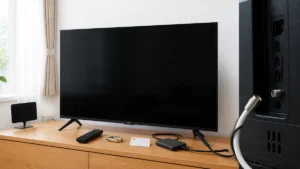
Wi-Fiのオン・オフで戻らなければ、テレビとWi-Fi親機(ルーター)の両方を電源プラグから入れ直します。ソニーは公式サポートで「テレビとWi-Fi親機の電源コードをコンセントから抜く」ことを対処として案内しています。
パナソニックの公式FAQでは、テレビ本体の電源ボタンで電源を切り、約10秒待って入れ直す方法と、電源プラグを抜いて約5秒以上たってから差し込む方法が示されています。MZ/MX/MRシリーズについては、設定→機器設定→システム設定の[再起動]、または本体の電源ボタンを5秒以上押す再起動の方法も案内されています。ハイセンスの公式FAQでも、テレビ本体の電源ボタン長押しでの再起動やコンセントからのリセットに加え、最後にルーター側もリセットすると改善した事例があるとしています。
順番としては、テレビのプラグを抜く→ルーターのプラグを抜く→ルーターを先に差し込んで起動を待つ→テレビを差し込む、の流れが分かりやすいでしょう。ルーターが完全に立ち上がる前にテレビを起動すると、テレビが接続を試みて失敗し、そのままエラー表示が残ることがあるためです。
注意点として、ルーターの電源を切ると家じゅうのWi-Fiが一時的に切れます。家族がオンライン会議や通話中でないかを確認してから行いましょう。
ルーターの「リセットボタン」と「電源の入れ直し」は別物です。リセットボタンを長押しすると、ルーターが工場出荷状態に戻り、Wi-Fiのパスワードやプロバイダーの接続設定まで消えてしまう機種があります。ここで行うのは電源プラグの抜き差しだけにしてください。テレビの初期化も、録画予約や視聴設定が消える可能性があるため、この段階では行いません。
登録済みのWi-Fi設定を削除して、パスワードを入れ直す
再起動で戻らない場合に次に試したいのが、テレビに登録されたWi-Fi設定をいったん削除して、最初から繋ぎ直す方法です。ソニーは公式サポートで「テレビに登録されているWi-Fiネットワークの設定を削除し、再接続することで改善される場合があります」と案内しています。
この方法が効くのは、ルーターを買い替えた、プロバイダーの工事でルーターが交換された、ルーターのパスワードを変えた、といった変化があったときです。スマホは新しいパスワードを入力し直しているので繋がりますが、テレビは古い情報を覚えたまま接続を試み続けている、という構図になります。
手順は、テレビのネットワーク設定から登録済みのネットワークを削除し、SSIDを選び直してパスワード(暗号化キー)を入力します。パスワードはルーター本体の側面や底面のラベルに書かれていることが多いので、スマホの画面を見て覚えるのではなく、ラベルを見ながら1文字ずつ入力しましょう。大文字と小文字、数字の0と英字のO、数字の1と英字のlは取り違えやすいポイントです。
判断のコツとして、削除して入れ直しても「パスワードが違う」と出るなら入力ミス、パスワードは通るのにインターネットに出られないならDNSやルーター設定の問題、と見当をつけられます。どちらのエラーかをメモしておくと、後の切り分けが早くなります。
スマホは5GHz、テレビは2.4GHz?周波数帯のすれ違いを確かめる
2.4GHzと5GHzは「届く距離」と「混雑」が違う
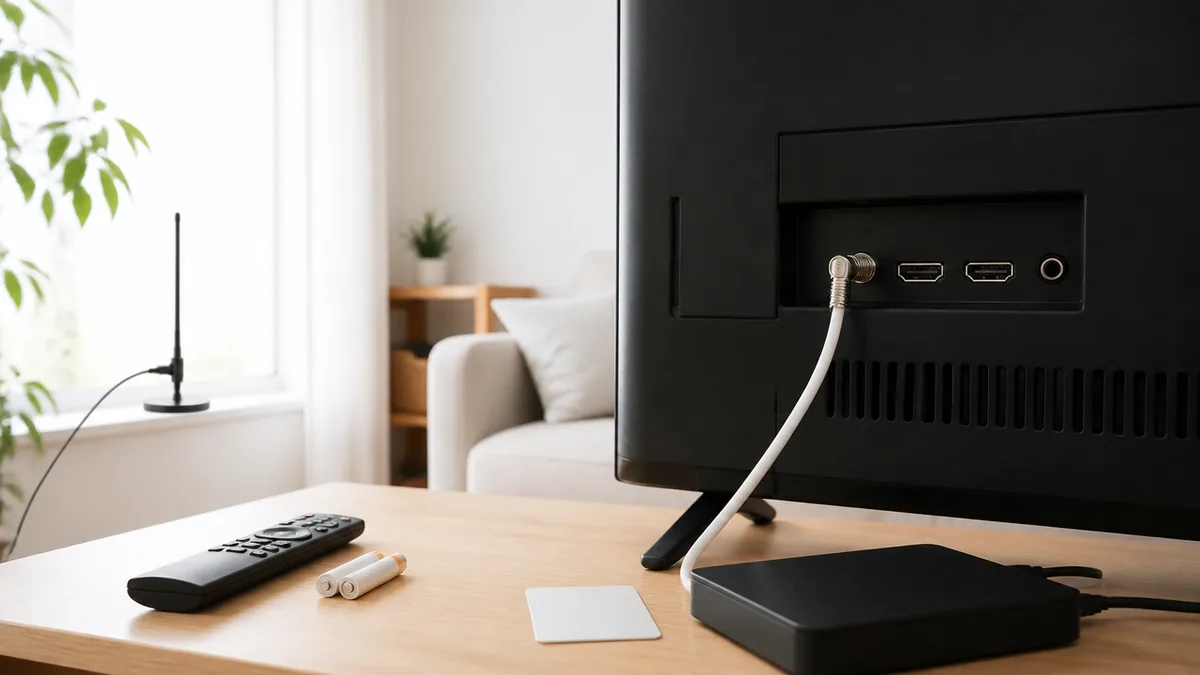
家庭用のWi-Fiルーターの多くは、2.4GHzと5GHzという2種類の周波数帯で電波を出しています。どちらも同じルーターから出ていますが、性質が異なるため、スマホは繋がるのにテレビは繋がらない、という食い違いが起きる原因になります。
バッファローの公式FAQによると、2.4GHzは5GHzより電波が遠くまで届く一方、「同じ周波数帯の機器(Wi-Fiルーター、電子レンジ、Bluetooth、電話機など)が多く存在するため、電波干渉しやすく、通信が不安定になりやすい」とされています。反対に5GHzは他の無線との干渉が少なく安定しますが、「壁や天井などの障害物に弱い」という弱点があります。
自分で試す順番としては、まずルーターのラベルでSSIDを確認します。多くのルーターでは、2.4GHz用と5GHz用でSSIDの末尾が異なります(「-g」「-a」、「2G」「5G」などメーカーによって表記は様々です)。次に、スマホがどちらに繋いでいるかをスマホのWi-Fi設定画面で確認し、テレビがどちらに繋ごうとしているかも見比べます。
判断のコツは、「テレビがルーターから遠い、または間に壁があるなら2.4GHz」「ルーターと同じ部屋で近いなら5GHz」を基本の目安にすることです。ただし、テレビが5GHzに対応していなければ選択肢は2.4GHzだけになります。
SSID=Wi-Fiのネットワーク名。テレビやスマホの接続先一覧に表示される名前です。
周波数帯(2.4GHz/5GHz)=Wi-Fiの電波の種類。2.4GHzは遠くまで届くが干渉を受けやすく、5GHzは干渉に強いが壁や天井に弱い性質があります。
暗号化キー=Wi-Fiのパスワードのこと。ルーター本体のラベルに記載されていることが多いです。
テレビが5GHzに非対応だと、SSIDが一覧に出てこない
テレビの接続先一覧に、スマホで見えている5GHzのSSIDが表示されない場合、テレビがそもそも5GHzに対応していない可能性があります。バッファローの公式FAQでは、テレビやゲーム機が5GHz非対応の場合は2.4GHzのSSIDに接続するよう案内されています。
原因は単純で、機器が使いたい周波数帯に対応していないと、その電波を認識できないためです。スマホで5GHzのSSIDに繋いでいて、テレビにも同じ名前を探させようとしても、テレビの画面には現れません。「SSIDが見つからない」「ネットワークが見つからない」という表示になるのはこのためです。
自分で試す順番としては、テレビの取扱説明書やメーカー公式の仕様表で、無線LANの対応規格を確認します。仕様表に5GHzやIEEE802.11a/ac/axといった記載がなければ、2.4GHz専用の可能性が高いと判断できます。その場合、テレビの接続先一覧から2.4GHz側のSSIDを選んで接続し直しましょう。
注意点として、ルーターによってはバンドステアリング機能で2.4GHzと5GHzを1つのSSIDにまとめて表示していることがあります。この場合はSSIDの見た目だけでは判断できないため、後述のバンドステアリングの節もあわせて確認してください。
ルーター起動直後は、5GHzのSSIDが遅れて表示されることがある
ルーターを再起動した直後にテレビで接続先を探すと、2.4GHzのSSIDは見えるのに5GHzのSSIDが出てこない、ということがあります。これはテレビの故障ではなく、ルーター側の仕様による一時的な現象の場合があります。
バッファローの公式FAQでは、「5GHzはWi-Fiルーター起動直後に空きチャンネルを探すため」、2.4GHzより検出に時間がかかると説明されており、その時間は1分程度とされています。電源の入れ直しを試した直後に接続先を探すと、ちょうどこの待ち時間に当たってしまうことがあります。
自分で試す順番としては、ルーターの電源を入れ直したら、ランプが落ち着くのを待ち、さらに少し時間を置いてからテレビで接続先の検索をやり直します。それでも出ない場合は、同じFAQにある帯域設定(倍速モード)の影響も確認の対象になります。帯域設定が倍速モードだと表示されない場合があるとされ、標準は5GHzが80MHz、2.4GHzが20MHzです。
判断のコツとして、待っても5GHzが出ないが2.4GHzは出る、という状態なら、テレビが5GHz非対応か、ルーターの帯域設定が原因と考えられます。ルーターの詳細設定を変えるのが不安な場合は、無理をせず2.4GHzでの接続を選ぶのが現実的です。
迷ったら2.4GHz側のSSIDに繋いで切り分ける
周波数帯のどちらが原因か分からないときは、いったんテレビを2.4GHz側のSSIDに繋いでみるのが分かりやすい切り分けです。2.4GHzはほとんどのネット対応テレビが対応しており、遠くまで届きやすいため、「まず繋がるかどうか」を確かめるのに向いています。
2.4GHzで繋がったのであれば、原因は「テレビが5GHz非対応」か「5GHzの電波が壁などでテレビまで届いていない」のどちらかと絞り込めます。逆に2.4GHzでも繋がらない場合は、周波数帯の問題ではなく、パスワード、MACアドレス制限、DNSなど別の原因を疑う段階に進みます。
2.4GHzで繋がったものの動画が途中で止まる場合は、電波干渉の影響が考えられます。バッファローの公式FAQでは「2.4 GHzのチャンネルを設定する場合は、隣接する無線機器と干渉しないよう、1、6、11のいずれかに設定することをおすすめします。」と案内されています。ルーターの設定画面でチャンネルを変更できる場合の参考になります。
判断のコツとして、2.4GHzで安定して見られるなら、そのまま使い続けても問題ありません。高画質の4K配信などで読み込みが追いつかない場合に、ルーターの位置を変えて5GHzに戻す、あるいは有線LANを検討する、という順番で考えるとよいでしょう。
置き場所で起きる電波の弱さ:距離・壁・家電を疑う
テレビ台の奥は、家の中でも電波が届きにくい場所になりやすい
ルーターが別の部屋や別の階にあり、テレビだけが繋がらない場合、電波がテレビまで十分に届いていない可能性があります。スマホは廊下や部屋の中央で使うので電波を拾えても、テレビは壁際で、しかも通信部品が本体の背面寄りにあるため、同じ部屋でも受信状態が異なります。
ソニーのヘルプガイドでは、電波環境の確認として、テレビとルーターの間に床や壁がないかを確認するよう案内しています。ハイセンスの公式FAQでも、SSIDが表示されているか、ルーターとの距離、間にある電子機器、接続台数を確認項目として挙げています。距離と障害物は、メーカーを問わず共通して疑われるポイントです。
自分で試す順番は、まずスマホをテレビの真横に置いて電波表示を見ることです。そこで電波が1〜2本しかないなら、テレビの位置では受信が厳しいと判断できます。次に、ルーターを置いている棚の扉を開ける、床置きのルーターを腰の高さの棚に上げる、といった動かし方を試し、テレビで再接続してみます。
判断のコツとして、ルーターの位置を変えるだけで繋がるなら、テレビの故障ではありません。どうしてもルーターを動かせない間取りでは、中継機やメッシュWi-Fiの導入、有線LANへの切り替えが選択肢になりますが、中継機の追加には後述する二重ルーターの注意点があります。
電子レンジ・Bluetooth・蛍光灯などの家電との干渉
「夕方になると繋がらなくなる」「料理中だけ動画が止まる」といった時間帯で症状が変わる場合は、家電による電波干渉を疑います。ソニーのヘルプガイドでは、ブラビアの確認事項として「テレビの近くに他の無線LAN機器、電子レンジ、蛍光灯がないか確認」と記載されています。
特に影響を受けやすいのが2.4GHzです。バッファローの公式FAQでも、2.4GHzは電子レンジやBluetooth、電話機など同じ周波数帯の機器が多いため干渉しやすいとされています。テレビ台の周りには、ワイヤレスのサウンドバーやゲーム機のコントローラー、Bluetoothスピーカーなどが集まりやすく、干渉の条件がそろいやすい場所です。
自分で試す順番としては、電子レンジを使っていない時間に接続を試す、テレビ周辺のBluetooth機器を一時的にオフにする、ルーターと電子レンジが近い場合はルーターを離す、といった確認を順に行います。テレビが5GHzに対応しているなら、5GHz側に切り替えることで干渉を避けられる場合もあります。
注意点として、干渉は「完全に繋がらない」よりも「繋がったり切れたりする」形で現れやすい傾向があります。一瞬繋がってすぐ切れる症状であれば、テレビの故障を疑う前に、周りの家電の使用状況を振り返ってみてください。
失敗パターン1:ルーターを動かさずに、テレビの設定ばかり変えていた
よくある失敗が、テレビの設定画面を何度も開いてパスワードを入れ直したり、ネットワーク設定を初期化したりと、テレビ側の操作ばかりを繰り返してしまうパターンです。たとえば、ルーターがテレビ台の下の扉付きキャビネットの中、しかもレコーダーやゲーム機と重ねて置かれているようなケースでは、テレビ側の設定をいくら変えても電波の弱さは解消しません。
原因は、「スマホは繋がる=電波は十分」という思い込みです。スマホは使うたびに位置が変わるため、たまたま電波の良い場所で試していることが多く、テレビの位置の受信状態とは一致しません。結果として、テレビの故障を疑って修理を検討するところまで話が進んでしまうこともあります。
対策としては、テレビ側の設定変更を2回試して繋がらなかった時点で、一度ルーターの置き場所に目を向けることです。キャビネットの扉を開ける、ルーターを金属製のラックから出す、床から上げる、他の機器と重ねない、といった物理的な変化を加えてから、もう一度テレビで接続を試します。
判断のコツとして、置き場所の変更で繋がり方が変わるなら、原因は電波環境にあると確定できます。テレビの初期化はデータや設定が消える可能性があるため、置き場所と周波数帯を確かめてからでも遅くありません。
ルーター側の設定がテレビだけを弾いているケース
MACアドレス制限:スマホは登録済み、テレビは未登録という構図
パスワードも正しく、電波も届いているのにテレビだけ繋がらない場合、ルーターの「MACアドレス制限(フィルタリング)」が有効になっている可能性があります。バッファローの公式FAQでは、この機能を接続できる端末のMACアドレスを登録し、「未登録の端末を接続させない仕組み」と説明しています。
同じFAQには「新しく端末を追加するたびにMACアドレスを登録する必要があります」とも書かれています。つまり、以前に誰かがこの機能を有効にしてスマホを登録していた場合、スマホは問題なく繋がる一方で、新しく買ったテレビや買い替えたテレビだけが弾かれるという、まさに今回の症状が起こり得ます。
自分で試す順番は、まずルーターの設定画面にスマホやパソコンからログインし、MACアドレス制限(メーカーによって名称は異なります)が有効になっているかを確認します。有効なら、テレビのネットワーク設定画面などでテレビのMACアドレスを確認し、ルーター側に登録します。ルーターの設定画面の入り方は、ルーターの取扱説明書やメーカー公式サイトで確認してください。
注意点として、ルーターの設定画面を触ったことがない場合、他の項目を誤って変更すると家じゅうのWi-Fiに影響が出ることがあります。自信がなければ、ルーターを設定した家族や、ルーターを提供しているプロバイダーのサポートに確認するのが安全です。
ルーターの設定画面を開いたら、変更前の画面をスマホで撮影しておきましょう。元に戻せなくなったときの手がかりになります。プロバイダーから貸し出されているルーターは、設定変更や機能の有無が機種ごとに異なるため、提供元のサポート情報を先に確認してください。賃貸住宅の共用Wi-Fiなど、自分が管理していないルーターの設定は変更せず、管理会社に相談します。
バンドステアリング:自動の振り分けがテレビで空振りする
最近のルーターには、2.4GHzと5GHzを1つのSSIDにまとめ、端末ごとに自動で振り分ける「バンドステアリング」という機能を備えたものがあります。バッファローの公式FAQでは、この機能を「遠くまで届く2.4GHz帯と速度の速い5GHz帯の帯域切替を自動で行う機能です。」と説明しています。
便利な機能ですが、同じFAQには「一部の端末はバンドの優先度が固定されているため、期待通り誘導されない場合があります」という注意もあります。スマホはうまく振り分けられているのに、テレビは電波の届きにくい5GHzに誘導されたまま、あるいは切り替えがうまくいかず接続が安定しない、ということが起こり得ます。
自分で試す順番としては、ルーターの設定で2.4GHz用と5GHz用のSSIDを分けて表示できるかを確認し、テレビを手動でどちらかに繋ぎます。同じFAQでも、接続先SSIDを2.4GHz用/5GHz用に分けて手動で選ぶ方法が切り分けとして示されています。
判断のコツとして、SSIDを分けてテレビを2.4GHz側に固定したら安定した、という場合は、バンドステアリングとテレビの相性が原因と考えられます。スマホなど他の機器は元のSSIDのまま使い続けても構いません。
失敗パターン2:中継機やルーターを足したら、テレビだけ繋がらなくなった
「電波を強くしようと中継機を買った」「光回線の工事でルーターが届いたので、手持ちの無線ルーターをつないだ」。その後からテレビだけネットに繋がらなくなった、というのも起きやすい失敗パターンです。ハイセンスは公式FAQで、追加した無線ルーターが「二重ルーターになっている可能性」を指摘しています。
原因は、回線業者のルーターと自分で追加したルーターの両方がルーターとして動作し、家の中のネットワークが2段になってしまうことです。スマホは普段のWebや動画アプリで問題なく使えても、テレビの一部のサービスや接続確認がうまくいかない、という形で症状が出ることがあります。
対策として、ハイセンスの公式FAQでは、追加した側のルーターをルーターOFF、またはアクセスポイントモードに切り替える方法が案内されています。追加したルーターの背面や底面に、モード切替のスイッチがある機種も多いので、取扱説明書で確認してから切り替えましょう。
判断のコツとして、症状が出始めたタイミングと、ネットワーク機器を追加・交換したタイミングが重なっていないかを振り返ってください。重なっているなら、テレビではなく家のネットワーク構成を疑うのが近道です。
SSIDを隠している設定だと、テレビの一覧に出てこない
テレビの接続先一覧に自宅のSSIDが見当たらないのに、スマホは繋がっている。この場合、ルーター側でSSIDを非表示にする設定(ANY接続の拒否など)が有効になっている可能性があります。スマホは過去に一度繋いだ情報を覚えているので繋がりますが、新しく接続するテレビからは見えません。
バッファローの公式FAQでは、ルーター側でSSID表示を無効にしている場合、ANY接続を許可に変更する方法が案内されています。一方、ソニーの公式サポートでは、SSIDが一覧に表示されない場合にテレビ側で[新しいネットワークを追加]を選び、SSIDを手動で入力する方法が示されています。
自分で試す順番としては、ルーターの設定を変えずに済むテレビ側の手動入力を先に試すのが安全です。SSIDはルーターのラベルやスマホのWi-Fi設定画面で確認し、大文字・小文字やハイフンの位置まで正確に入力します。手動入力の項目名はメーカーによって異なるため、取扱説明書でネットワーク設定の章を確認してください。
判断のコツとして、手動入力で繋がるなら、SSID非表示の設定が原因と確定できます。ルーターの設定をそのまま残すか、ANY接続を許可に変えるかは、家庭のセキュリティの考え方次第です。
テレビ wifi 繋がらない スマホは繋がる時のDNS・IPv6・接続診断
まずテレビ内蔵の接続診断で「どこで止まっているか」を見る
ここまでの対処で改善しない場合は、テレビに内蔵された接続診断や接続状態の画面を使って、どの段階で止まっているかを確認します。「Wi-Fiに繋がっていない」のか、「Wi-Fiには繋がっているがインターネットに出られない」のかで、疑う場所が変わるためです。
シャープのAQUOSでは、画面に出るメッセージで状態を見分けられます。シャープの公式資料では、「Wi-Fiに接続していません」の表示について「Wi-Fiに接続できていない。(電源起動直後に表示される場合があります)」と説明されています。同じ資料では、起動直後や回線が一時的に切れたときにメッセージが出ても、テレビの使用には影響しないと案内されています。
ソニーのブラビアでは設定→ネットワークとインターネット→ネットワーク接続状態→接続診断、パナソニックのビエラではメニュー→ネットワーク設定→ネットワーク状態で接続状態を確認でき、公式ページには状態別の対処が5パターン用意されています。メーカーごとの確認場所は、下の表に整理しました。
判断のコツとして、診断結果の画面は写真に撮っておきましょう。メーカーのサポートに相談する際、どの項目でエラーが出たかを伝えられると、やり取りが短く済みます。
| 項目 | ソニー(ブラビア) | パナソニック(ビエラ) | シャープ(AQUOS) | ハイセンス |
|---|---|---|---|---|
| 公式が挙げる原因 | 電波環境(周辺機器・床や壁)、一時的な問題、サーバー側のトラブル | 保護回路の動作やネットワーク接続状態 | Wi-Fi未接続・インターネット未接続を表示で区別 | DNS設定、テレビとルーターの相性、二重ルーター |
| 状態の確認場所 | 設定→ネットワークとインターネット→ネットワーク接続状態→接続診断 | メニュー→ネットワーク設定→ネットワーク状態 | ホーム→放送受信サービス→メニュー→インターネット→動作確認 | 設定→ネットワーク・サービス設定→ネットワーク接続設定 |
| 自分で試せる対処 | Wi-Fiオフ→オン、電源コード抜き差し、Wi-Fi設定の削除と再接続 | 電源を切り約10秒待って入れ直す、またはプラグを抜き約5秒以上待つ | 画面の指示に沿って動作確認を進める | DNS変更、IPv6を利用しない、テレビとルーターのリセット |
DNS設定を変えると改善するケース
接続診断で「Wi-Fiには繋がっているが、インターネットに出られない」と分かった場合、DNSの設定が関わっている可能性があります。DNSは、サービスの名前をネット上の住所に置き換える仕組みで、ここで失敗するとWi-Fiには繋がっていてもアプリやサービスが開けません。
ハイセンスは公式FAQで、テレビだけWi-Fiに繋がらない原因として、DNS設定の問題に加え「テレビとルーターの相性などが考えられます」と説明し、「DNS設定をすることで改善できる場合があります」と案内しています。
手順として、ハイセンスの公式FAQでは、設定→ネットワーク・サービス設定→ネットワーク接続設定→詳細設定→無線LAN→アドレス設定(IPv4)で、DNSアドレスを8.8.8.8に設定し、改善しなければセカンダリに8.8.4.4を設定する方法が示されています。東芝REGZAの公式FAQ一覧にもDNSエラーに関する項目名は存在しますが、本文の手順は確認できていないため、他メーカーのテレビでは取扱説明書のネットワーク設定の章に従って操作してください。
注意点として、DNSを手動で変更したことは忘れやすく、後でルーターを交換したときなどに別のトラブルの原因になることがあります。変更した内容はメモに残しておき、改善しなかった場合は自動取得の設定に戻しておきましょう。
IPv6を「利用しない」にする
最近の光回線では、IPv6という新しい接続方式が使われていることが多くなっています。スマホやパソコンは問題なく対応していても、テレビとルーターの組み合わせによってはIPv6の通信がうまくいかず、テレビだけネットに出られないことがあります。
ハイセンスの公式FAQでは、対処の最初のステップとして「IPv6接続を『利用しない』に設定」する方法が案内されています。テレビ側のネットワーク設定で、IPv6の利用をオフにする操作です。
自分で試す順番としては、DNSの変更と同じく、テレビのネットワーク詳細設定を開き、IPv6に関する項目を探します。項目の有無や名称はメーカーや機種によって異なり、この設定自体がない機種もあります。ハイセンス以外のメーカーでこの手順を試す場合は、取扱説明書でIPv6の設定項目があるかを確認してからにしましょう。
判断のコツとして、IPv6をオフにして繋がった場合は、そのまま使い続けて差し支えないケースが多いでしょう。ただし、回線契約によってはIPv6前提の接続方式もあるため、他の機器に影響が出ないかを確認し、心配であれば回線事業者のサポート情報を参照してください。
診断は成功なのにエラーが出るなら、サービス側を疑う
テレビの接続診断ではすべて成功と表示されるのに、特定のアプリや動画サービスだけエラーになる。この場合は、テレビやルーターではなく、サービスを提供している側に原因がある可能性があります。
ソニーは公式サポートで、接続診断が成功してもエラーが出る場合について「一時的な問題により、利用できなかった可能性があります。」と説明し、あわせて「インターネットサービスを提供するサーバーでトラブルが発生している可能性があります。」と案内しています。
自分で試す順番としては、ソニーの案内に沿って、テレビの電源コードを抜き差しし、インターネットコンテンツの更新を実行します。それでも改善しなければ、契約しているサービスのサポートページで障害情報が出ていないかを確認します。スマホで同じサービスが見られるかを試すのも、切り分けの材料になります。
判断のコツとして、YouTubeだけ、特定の配信サービスだけ見られないといった症状であれば、Wi-Fiの問題ではなくアプリやサービス側の問題として切り分けるのが近道です。
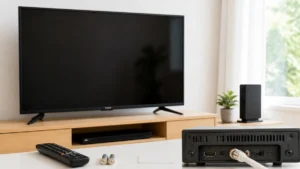
メーカー別の確認場所と、直らないときの判断
東芝REGZA・LG・TCLなど、公式手順を確認できないメーカーの場合
ここまでで紹介した具体的な手順は、ソニー・パナソニック・シャープ・ハイセンスの公式FAQで内容を確認できたものです。東芝REGZAについては、公式FAQ一覧に無線LAN(Wi-Fi)でインターネット接続ができない場合の項目名はありますが、本文の手順までは確認できませんでした。LGも公式サポートにインターネット接続の問題を解決するページはあるものの、本文を確認できていません。TCLは該当する公式ページを特定できませんでした。
そのため、これらのメーカーのテレビでは、メニューの位置や長押しの秒数などを他社の手順から推測して当てはめるのは避けてください。メーカーによって再起動や初期化の操作は異なり、誤った操作で設定が消えることもあります。
自分で試す順番としては、メーカーを問わず共通する対処、つまりテレビとルーターの電源の入れ直し、2.4GHz側のSSIDへの接続、パスワードの入れ直し、ルーターの置き場所の見直しを先に行います。そのうえで、取扱説明書のネットワーク設定の章や、各メーカーの公式サポートサイトで型名を入力して該当ページを探しましょう。
判断のコツとして、ルーター側の原因(MACアドレス制限、バンドステアリング、二重ルーター、SSID非表示)はテレビのメーカーに関係なく起こります。メーカー別の手順が分からなくても、ルーター側の確認は同じように進められます。
状況別:あなたのケースはどのパターンか
同じ「スマホは繋がるのにテレビだけ繋がらない」でも、症状が出始めたきっかけによって、最初に疑う場所が変わります。自分の状況に近いものを選んで、優先順位を付けて試してみてください。
新しくテレビを買ってきた直後であれば、周波数帯(テレビが5GHz非対応)、MACアドレス制限、SSID非表示が有力です。ルーターや回線を変えた直後であれば、テレビに残っている古いWi-Fi設定、二重ルーター、IPv6の扱いを疑います。昨日まで見られていたのに急に繋がらなくなった場合は、テレビとルーターの一時的な不具合や、サービス側の障害から確かめるのが順当です。
賃貸住宅の共用Wi-Fiや、実家で家族が設定したルーターなど、自分でルーターの設定を変えられない環境では、テレビ側でできる対処(再起動、設定の削除と再接続、2.4GHzへの接続、SSIDの手動入力)に留め、ルーター側は管理している人に相談しましょう。
| 状況 | まず試すこと | 直らないときの目安 |
|---|---|---|
| テレビを買った直後 | 2.4GHz側のSSIDに接続、SSIDの手動入力 | MACアドレス制限を確認、メーカーサポートへ相談 |
| ルーター・回線を変えた直後 | テレビのWi-Fi設定を削除して再接続 | 二重ルーター・IPv6を確認 |
| 昨日まで見られていた | テレビとルーターの電源の入れ直し | 接続診断→サービス側の障害情報を確認 |
| 繋がったり切れたりする | ルーターの置き場所、家電との距離を見直す | 周波数帯の切り替え、有線LANを検討 |
| ルーターを触れない環境 | テレビ側の再起動・再設定のみ | ルーターの管理者・管理会社に相談 |
有線LANへの切り替えと、メーカーに相談する目安
ここまでの対処をすべて試しても繋がらない場合、次の選択肢は「有線LANで繋いでみる」ことです。ルーターとテレビをLANケーブルで直接繋ぎ、ネットに出られるかを確かめます。シャープの公式資料でも、LANケーブルで接続している場合の表示が別に用意されており、有線と無線で状態を分けて確認できるようになっています。
有線で繋がるなら、テレビのネットワーク機能そのものは動いており、無線(Wi-Fi)の部分だけに問題があると絞り込めます。電波環境やルーターとの相性が原因の可能性が高く、置き場所の見直しや有線での運用が現実的な解決策になります。有線でも繋がらない場合は、テレビのネットワーク機能自体に不具合がある可能性が出てきます。
その段階になったら、メーカーの公式サポートに相談する目安です。相談する際は、テレビの型名、ルーターの型名、スマホは繋がること、試した対処、接続診断の結果(撮影した画面)を伝えると話が早く進みます。ソニーにはネットワークに関する電話相談窓口があり、公式サポートページから案内を確認できます。
判断のコツとして、購入から年数がたったテレビで修理を検討する場合、修理費用は型名と症状によって異なるため、メーカー公式で確認してから判断しましょう。ネット機能だけのために高額な修理をするより、外付けのストリーミング機器を使うという選択肢を比べてみる考え方もあります。
まとめ
スマホが繋がっているなら、回線やルーター本体が壊れている可能性は低く、テレビとルーターの組み合わせを順番に見直せば原因にたどり着けることが多いはずです。まずは今日、テレビとルーターの電源プラグを抜き差ししてから、テレビを2.4GHz側のSSIDに繋ぎ直すところから試してみてください。それで繋がらなければ、テレビの接続診断画面を写真に撮り、この記事の順番でルーター側の設定へと進みましょう。
※最新情報はメーカー公式サポートでご確認ください。

コメント