Apple TVを持っているのに、ホーム画面のどこを探してもTVerが見当たらない。iPhoneのTVerをAirPlayで飛ばそうとしたら映像が出ない。見逃したドラマやバラエティをリビングの大画面で見たいだけなのに、どこでつまずいているのか分からない――そんな状態でこのページにたどり着いた方が多いのではないでしょうか。
先に結論をお伝えします。TVerの公式ヘルプにある推奨環境ページでは、ストリーミングデバイスとして掲載されているのはAmazon Fire TVシリーズとChromecastシリーズで、Apple TVの記載はありません。さらにTVerは、AirPlayなど端末の機能を使ったミラーリング視聴を推奨環境外(動作保証外)としています。つまり、Apple TVを経由してTVerを見るのは、公式が想定していない使い方ということになります。
この記事では、Apple TVとTVerの組み合わせで何が起きているのかを公式の記載から整理し、そのうえでテレビの大画面でTVerを見るための現実的な選択肢、Apple TV 4Kを手元に置いたまま併用する考え方、テレビで見る場合のTVer側の制限まで、順番に切り分けていきます。
・TVer公式の推奨環境にApple TVが載っていないという事実と、その意味
・AirPlayミラーリングやHDMI出力で見られない理由
・Fire TV・Chromecast・テレビアプリの違いと選び方
・テレビでTVerを見るときに知っておきたいリアルタイム配信などの制限
Apple TVでTVerは見られる?公式の推奨環境から分かること
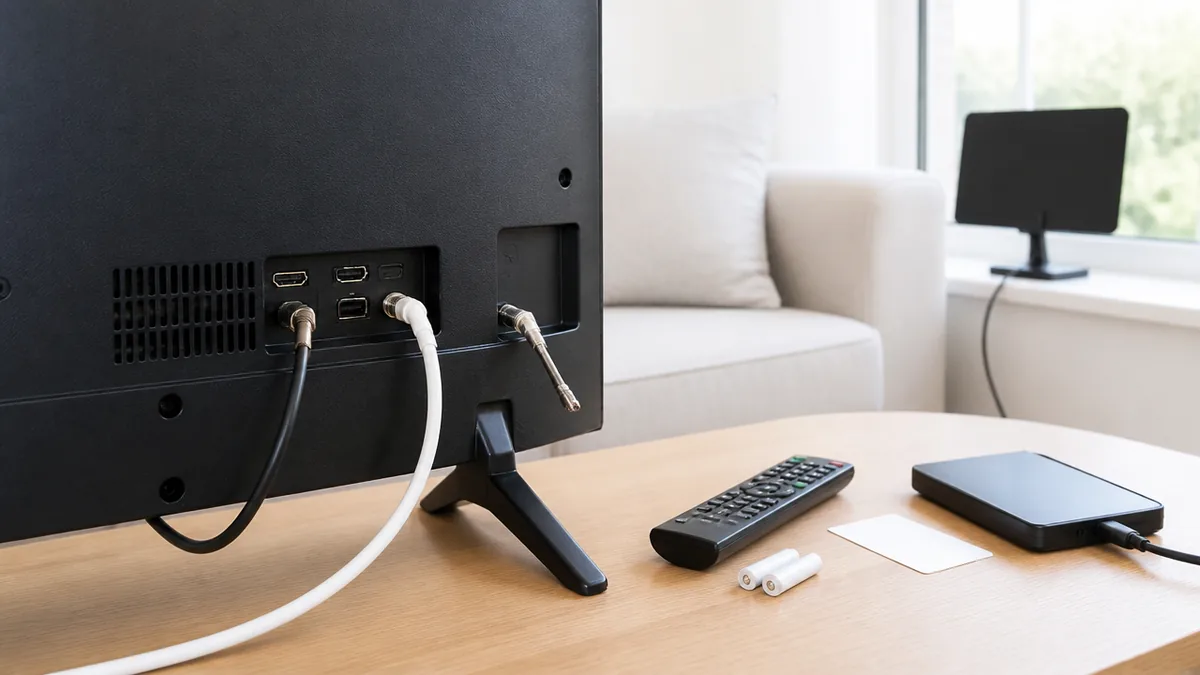
推奨環境のストリーミングデバイス欄はFire TVとChromecastだけ
最初の見立てとして、Apple TVはTVerの公式な視聴環境に含まれていない、と考えるのが出発点です。
根拠はTVerヘルプの推奨環境ページです。このページには「ストリーミングデバイス」という欄があり、2026年9月30日時点で掲載されているのはAmazon Fire TVシリーズとChromecastシリーズの2系統でした。Fire TVは第3世代の本体やStick 4K MAXなど、ChromecastはChromecast(第2世代)からGoogle TV Streamer(4K)まで機種名が細かく並んでいますが、同じ欄にApple TVの名前はありません。
自分で確認する順番としては、まずこの推奨環境ページを開き、ストリーミングデバイス欄を上から見ていくのが確実です。次に、手元のApple TVのApp StoreでTVerを検索してみます。ここで見つからなければ、公式の案内どおりApple TVでは視聴手段が用意されていない状態と判断してよいでしょう。
注意点として、推奨環境は更新されることがあります。将来Apple TVが追加される可能性はゼロではないため、「前に調べたら載っていなかった」で終わらせず、機器を買う・手放すなどの判断をする前には、その時点の推奨環境ページを見直しておくと安心です。
TVerが用意している視聴方法は3系統
Apple TVが外れているなら、TVerはどこで見られる前提のサービスなのか。答えは、パソコン・スマホやタブレット・テレビアプリの3系統です。
TVerのヘルプでは、「TVer」はパソコンのWebブラウザ、スマートフォンやタブレット(iOS/Android)、テレビアプリで視聴できると案内されています。ここでいう「テレビアプリ」には、テレビ本体に入っているアプリ(コネクテッドTV)と、Fire TVなどのストリーミングデバイス上のアプリが含まれます。
この3系統を自分の家に当てはめて整理すると、判断が早くなります。まずスマホ・タブレットでTVerが見られるか確かめる。次に、テレビ本体に内蔵アプリがあるか型番で確認する。それでも大画面で見る手段がなければ、推奨環境に載っているストリーミングデバイスを検討する、という順番です。
判断のコツは、「Apple TVで見る方法」を探し続けるより、「推奨環境に載っている機器が家にあるか」を先に数えることです。意外と、数年前に買ったテレビに内蔵アプリがあったり、家族がFire TVを持っていたりして、新しく何も買わずに済むケースもあります。
推奨環境=サービス提供元が「この機器・OSで正常に動くことを想定している」と示した一覧。載っていない環境は動作保証外となり、不具合が起きても公式サポートの対象外になりえます。コネクテッドTV=インターネットにつながり、本体でアプリが動くテレビのこと。
「載っていない」と「まったく動かない」は別の話
ここは誤解が多いところなので、分けて考えておきましょう。推奨環境に載っていないことは、「正常な動作を約束していない」という意味です。
TVerのヘルプには、「推奨環境外でのご利用は、正常な動作をお約束することはできかねます。」という一文があります(TVerヘルプ)。一方でAirPlayなどのミラーリングについては、同じページで「ご視聴いただけません」とはっきり書かれています。つまりApple TVまわりの使い方は、「たまたま動くかもしれない」ではなく「見られない前提」と受け取るのが自然です。
自分で試すとしても、確認するのはApp Storeでの検索と、後述するミラーリングの挙動くらいに留めておくのが無難です。非公式の方法を探して設定をいじり回すと、Apple TV本体の設定まで分からなくなり、別の不具合の原因になりかねません。
判断としては、TVerを大画面で見る目的がはっきりしているなら、推奨環境に載っている手段に切り替えるのが近道です。Apple TVはApple TV+や他の動画アプリ用として使い続け、TVerだけ別の入り口を用意する、という役割分担で困りごとの多くは解消します。
AirPlayのミラーリングでTVerが映らないのはなぜ?
TVer公式はAirPlayのミラーリングを推奨環境外としている
iPhoneやiPadのTVerをAirPlayでApple TVに映そうとしてうまくいかないのは、操作ミスではなく、TVer側の方針による可能性が高いと考えられます。
TVerのミラーリングに関するヘルプには、「HDMIケーブルやAirPlay等の端末の機能を利用した、外部モニターやカーナビゲーションシステム等でのミラーリング視聴は推奨環境外(動作保証外)となり、ご視聴いただけません。」と書かれています。このヘルプの更新日は2026年8月6日で、比較的新しい案内です。
Apple側の操作としては、iPhoneのコントロールセンターを開いて画面ミラーリングのボタンを押し、Apple TV 4Kを選ぶ、という流れがAppleのサポートページで案内されています。写真やほかのアプリでこの手順が使えるなら、Apple TVとiPhoneの接続そのものは正常です。そのうえでTVerだけ映らないなら、原因はTVer側の扱いにあると切り分けられます。
判断のコツは、「ほかのアプリのミラーリングは成功するか」を一度だけ確かめることです。成功するならApple TVの故障や設定不良を疑う必要はなく、修理や初期化といった手間をかける意味もありません。
まずミラーリング自体が動くかを切り分ける
TVerに限らずミラーリング全般がうまくいかない場合は、TVerとは別の問題が重なっている可能性があります。ここを分けておかないと、原因を取り違えます。
Appleのサポートでは、Apple TV 4Kと送信元のデバイスが同じネットワークに接続されている必要がある場合があると案内されています。家庭内でWi-Fiのネットワーク名が2つ以上ある環境では、iPhoneとApple TVが別々のネットワークにつながっているだけで、画面ミラーリングの候補にApple TVが出てこないことがあります。
自分で試す順番は、安全で手軽なものから並べると次のとおりです。1つ目に、iPhoneとApple TVのWi-Fi設定画面で接続先のネットワーク名が同じか見比べる。2つ目に、写真アプリなどTVer以外でミラーリングを試す。3つ目に、Apple TVとiPhoneを再起動してから再度試す。ここまでで写真のミラーリングが成功すれば、接続は問題なしと判断できます。
注意点として、ミラーリング全般が動かない場合はWi-Fi環境側の問題かもしれません。その場合はTVerの話とは切り離し、ルーターやネットワークの見直しを先に進めるほうが結果的に早く片づきます。
ミラーリングでTVerが映らないのは、TVer側が推奨環境外としている使い方だからです。Apple TVの初期化や修理依頼をする前に、写真などTVer以外のアプリでミラーリングが成功するかを確認してください。成功するなら、Apple TV本体は正常と考えられます。
HDMIケーブルでつないでも同じ扱いになる
「無線がだめなら、iPhoneをケーブルでテレビにつなげばいいのでは」と考える方もいますが、ここもTVerの扱いは変わりません。
推奨環境ページには、「※HDMIケーブル等をご利用されたモニタ出力やカーナビでのご視聴は推奨環境外となります。」という注記があります(TVer 推奨環境)。先ほどのミラーリングのヘルプでも、HDMIケーブルとAirPlayが並べて書かれていました。無線か有線かではなく、「スマホの画面をそのまま外部に映す」という使い方そのものが対象外になっているわけです。
そのため、変換アダプタを買い足して試す前に、立ち止まって考えるのがおすすめです。アダプタを買っても、TVerの視聴が目的なら期待どおりにならない可能性が高く、出費だけが残ってしまいます。
判断としては、スマホの画面を大きくしたいという発想から、「テレビ側でTVerを動かす」という発想に切り替えるのが近道です。次の章以降で、テレビ側で動かす方法を具体的に見ていきます。
失敗パターン①:Apple TVを買ってからミラーリングで見るつもりだった
よくあるつまずきとして、Apple TVを買えばiPhoneのアプリは何でも大画面で見られるはず、と考えて購入してしまうケースがあります。
原因は、AirPlayという仕組みが「対応アプリ・対応コンテンツであれば」大画面に送れる機能で、アプリ側が許可していない場合は使えない、という前提が見落とされやすいことです。TVerは先ほどのとおりミラーリング視聴を推奨環境外としているため、Apple TVを買った時点では、TVerを大画面で見る手段は増えていません。
対策は、購入前に「見たいアプリの推奨環境にその機器が載っているか」を確認することです。TVerなら推奨環境ページのストリーミングデバイス欄、ほかの動画サービスならそれぞれの対応機器一覧を見ます。見たいアプリが複数あるなら、全部に対応している機器を選ぶか、機器を用途ごとに分けるかを先に決めておくと、買ったあとに困りません。
すでにApple TVを持っている場合でも、無駄になるわけではありません。TVerだけ別の手段を用意し、Apple TVはApple TV+など得意な用途に使う、という分担にすれば十分に活かせます。
手元のiPhone・iPadでTVerを見るときの3つの条件
iOS 16・iPadOS 16以降かを確認する
大画面の手段を用意するまでのつなぎとして、iPhoneやiPadでそのまま見るのは確実な方法です。まず確認したいのはOSのバージョンです。
TVerの推奨環境ページでは、iOSの推奨OSとして「iOS 16、iPadOS 16 以降」が記載されています。Androidの場合はAndroid 9以降です。古いiPadを動画専用機として使っている家庭では、ここで推奨から外れていることがあります。
自分で試す順番としては、設定アプリの「一般」から「情報」を開き、表示されているバージョンを確認します。推奨を下回っているなら、ソフトウェアアップデートで上げられるかを確かめます。端末が古く、アップデートの候補に出てこない場合は、その端末では推奨環境を満たせないと判断します。
判断のコツは、推奨を満たしていない端末で映像が止まる・アプリが落ちるといった不具合が出ても、TVer側で解決できない可能性が高いことを踏まえておくことです。家族の別の端末で見る、テレビ側の手段に切り替えるなど、端末を変える方向で考えたほうが早く解決します。
通信速度は3.5Mbpsと4.5Mbpsが目安
OSが条件を満たしているのに映像が止まる、画質が粗いという場合は、通信速度を疑います。
TVerの推奨環境ページでは、通信速度の目安として、スマートフォンやパソコン(自動画質)は3.5Mbps以上、テレビアプリ・パソコン(高画質)・タブレットなどは4.5Mbps以上が示されています。公式の表記では単位が「3.5Mpbs」となっている箇所がありますが、文脈から3.5Mbpsの意味と読めます。また、通信速度制限がかかった場合は低速化し、快適な視聴ができないと案内されています。
試す順番は、まずスマホの速度測定アプリなどでその場の速度を測ること。次に、モバイル通信ならWi-Fiに切り替える。Wi-Fiでも遅いならルーターの近くに移動して再度測る。これで改善するなら、電波の届き方が原因と判断できます。
注意点として、テレビ側でTVerを見る場合はタブレットと同じ4.5Mbps以上が目安になります。スマホでぎりぎり見られている環境だと、テレビに切り替えたときに止まりやすくなる可能性があるため、大画面化を考えているなら、テレビを置く部屋で速度を測っておくと安心です。
料金はかからないが通信費とアンケートは要確認
TVerは利用料金がかからないサービスですが、完全に何も気にしなくてよいわけではありません。
TVerのアプリ紹介ページには、「サービスのご利用に料金はかかりませんが、通信費はお客様のご負担となります」と書かれています。モバイル回線で長時間の番組を見れば、その分データ通信量を使います。また、動画視聴前のアンケートへの回答が必須とされており、初回起動時などにアンケート画面が出るのは仕様です。
試す順番としては、まず外出先で見る予定があるか考え、見るならデータ通信量の残りを確認しておく。家ではWi-Fiにつなぐ。アンケート画面が出たら回答して先に進む、という流れです。
判断のコツは、「アンケート画面から先に進まない」ことを故障と取り違えないことです。回答を済ませれば視聴に進めるため、アプリの再インストールなどに手を出す前に、画面の指示どおり回答したかを確かめましょう。
テレビの大画面でTVerを見るなら、どの方法が現実的?
公式の記載で比べる3つの選択肢
テレビでTVerを見る方法は、推奨環境に沿って考えると、Fire TVシリーズ、Chromecastシリーズ、テレビ本体のテレビアプリの3つに絞られます。
下の表は、TVerヘルプの記載をもとに、Apple TVを含めた4つの手段を横に並べたものです。Apple TVは推奨環境に記載がないため、他の3つと同じ項目で比べられないことも、そのまま表に残しています。
| 項目 | Apple TV | Fire TVシリーズ | Chromecastシリーズ |
|---|---|---|---|
| 推奨環境への掲載 | 記載なし | 機種ごとに掲載 | 機種ごとに掲載 |
| スマホからの送り方 | AirPlayミラーリングは推奨環境外 | 本体のアプリで視聴 | キャスト再生は利用可 |
| リアルタイム配信 | 公式に記載なし | テレビアプリでは視聴不可 | キャスト再生では視聴不可 |
| 通信速度の目安 | 公式に記載なし | 4.5Mbps以上(テレビアプリ) | 公式で機種ごとに確認 |
テレビ本体のテレビアプリも、AQUOSやBRAVIAなどが型番ごとに推奨環境ページに掲載されています。どの方法を選ぶにしても、購入や設定の前に推奨環境ページで手元の機種名・型番を探すのが第一歩です。
Fire TVシリーズはテレビに挿してアプリで見る形
テレビのHDMI端子が空いていて、テレビ本体にアプリがない場合、候補になりやすいのがFire TVシリーズです。
推奨環境ページには、Fire TV(第3世代)、Stick(第3世代)、Stick 4K、4K Select、4K Plus、4K MAX、Cube、Stick HD(2024)、Stick HD(2026)が掲載されています。テレビのHDMI端子に挿し、Fire TV上のTVerアプリで見る形なので、スマホの画面を映すミラーリングとは扱いが違い、テレビアプリの一種として推奨環境に入っています。
試す順番としては、まず家にFire TVがすでにないか確認します。家族が使っていないStickが引き出しに眠っていることもあります。あれば、推奨環境ページの機種名と、本体の設定画面に表示される機種名を照らし合わせます。一致すれば、TVerアプリを入れてログインすればよい、という段取りです。
判断のコツは、同じFire TVでも古い世代は推奨環境から外れている可能性がある点です。記載がない機種は推奨環境外と考え、新しく用意するなら掲載されている機種から選ぶと安心です。
Chromecastはスマホから「キャスト再生」ができる
スマホで番組を探して、そのままテレビに送りたいという使い方に近いのが、Chromecastシリーズです。
TVerのミラーリングのヘルプには、「なお、Chromecastをテレビ端末等に接続してのキャスト再生はご利用いただけます。」と書かれています。AirPlayのミラーリングが推奨環境外とされている同じページで、Chromecastのキャスト再生は利用可と明記されているのは、Apple TVとの違いを考えるうえで大きなポイントです。掲載機種はChromecast(第2・第3世代)、Ultra、Chromecast with Google TV(4K)(HD)、Google TV Streamer(4K)です。
試す順番としては、テレビに挿したChromecastとスマホを同じWi-Fiにつなぎ、スマホのTVerアプリで番組を再生してキャストのボタンを押す流れになります。iPhoneからでもキャスト再生は可能ですが、細かな操作はGoogle側の案内に沿って進めてください。
注意点は、キャスト再生ではリアルタイム配信を見られないことです。これは後の章で詳しく触れますが、スマホと同じ感覚で何でも送れるわけではない点は覚えておきましょう。
実は、テレビ本体のアプリがいちばん手間が少ないことも
意外と見落とされがちですが、ここ数年に買ったテレビなら、外付けの機器を何も足さずにTVerが見られる可能性があります。
推奨環境ページには、AQUOSやBRAVIAなどのテレビが型番ごとに並んでいます。たとえばBRAVIAでは、2026年発売モデルとしてBRAVIA9II、BRAVIA7II、BRAVIA5II、X81L、X83Lといった型番が掲載されています。Apple TVを買い足すかどうか悩む前に、テレビ本体でTVerが見られるかを確かめるほうが、出費も配線も増えません。
試す順番は、テレビの背面や側面のラベル、または設定メニューで型番を確認し、推奨環境ページで同じ型番を探すこと。載っていれば、テレビのアプリ一覧やアプリストアでTVerを探します。テレビをネットにつないでいない場合は、先にWi-Fiか有線LANの設定を済ませておきます。
判断のコツとして、チューナーのないテレビ(チューナーレステレビ)を検討している場合も、TVerアプリの有無は型番単位で確認が必要です。アプリで番組を見る前提のテレビ選びについては、次の記事も参考になります。
Apple TV 4Kを持っている・買う予定の人はどう判断する?
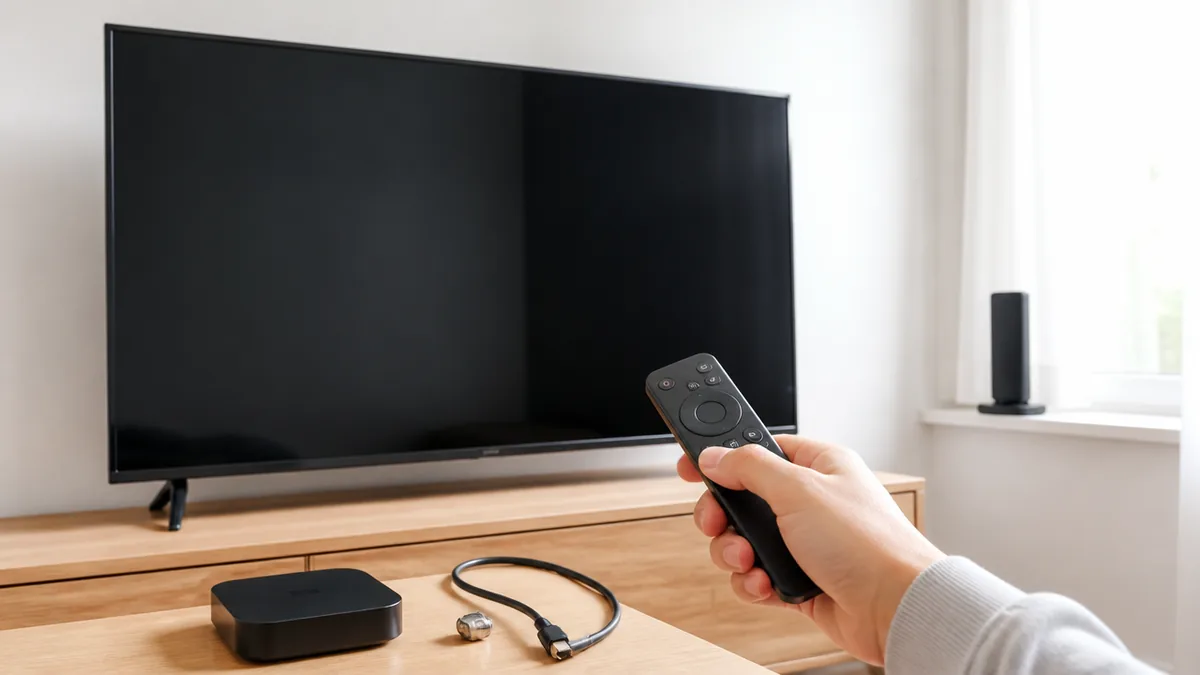
現行のApple TV 4Kは2モデル
Apple TVでTVerを見る公式の手段がないと分かったうえで、Apple TV 4Kそのものをどう位置づけるかを整理しておきます。
Apple公式ストアで販売されている現行のApple TV 4Kは、Wi-Fiモデル(64GB)とWi-Fi + Ethernetモデル(128GB)の2種類です。公式の仕様ページによると、チップはA15 Bionicを搭載しています。2026年9月30日時点で、Apple公式からの新型発表や現行モデルの販売終了の告知は確認できませんでした。
| 価格(税込) | Wi-Fi 64GB:34,800円/Wi-Fi + Ethernet 128GB:44,800円 |
| チップ | A15 Bionic |
| 映像出力 | HDMI 2.1/最大2160p 60fps |
| 無線 | Wi-Fi 6 (802.11ax)/Bluetooth 5.0 |
| TVerの推奨環境 | 記載なし(2026年9月30日時点) |
判断のコツは、このスペックの高さとTVerへの対応は別の話だという点です。性能が十分でも、TVer側の推奨環境に載っていなければ視聴手段にはなりません。
TVerが目的なら、価格差をどう考えるか
Apple TV 4Kの2モデルの価格差は10,000円です。ただ、TVerを見ることが目的なら、この差で悩む段階にはまだ来ていない、と考えるのが自然です。
Wi-Fi + Ethernetモデルは有線LANで接続でき、ストレージも128GBと多くなります。動画の読み込みを安定させたい、アプリを多く入れたいという人には意味のある差です。しかし、どちらのモデルもTVerの推奨環境には記載がないため、上位モデルを選んでもTVerが見られるようにはなりません。
試す順番としては、まず「自分がApple TVで見たいサービスは何か」を書き出すことです。Apple TV+やAppleのサービスが中心で、TVerは付け足しなら、Apple TV 4Kを選んだうえでTVerは別の手段で見る形が考えられます。TVerが主目的なら、推奨環境に載っているFire TVやChromecast、テレビ本体のアプリを先に検討します。
判断のコツは、「TVerも見られたら得」ではなく「TVerが見られない前提で、それでも欲しいか」で考えることです。この問いに「はい」と答えられるなら、Apple TV 4Kを選ぶ理由は十分にあります。
すでにApple TVがあるならHDMI入力を分けて併用する
Apple TVをすでに使っている家庭で、TVerのためにApple TVを手放す必要はありません。テレビの入力を切り替えて併用するのが現実的です。
多くのテレビにはHDMI入力が複数あります。Apple TVはそのまま残し、空いている入力にFire TVやChromecastを挿す、あるいはテレビ本体のアプリでTVerを見る、という分担にすれば、それぞれの機器を得意な用途で使えます。
試す順番は、テレビの背面でHDMI入力の空きを確認すること。空きがあれば、TVer用の機器をつなぎ、リモコンの入力切替で行き来できるか確かめます。空きがない場合は、使っていない機器を外せないか、テレビ本体のアプリで代用できないかを先に考えます。
注意点として、リモコンが増えて操作が分かりにくくなることがあります。家族が使う場合は、「TVerはこの入力」と決めておくと混乱が減ります。リモコン操作で困ったときは、テレビ側の設定を落ち着いて確認しましょう。
整備済製品や旧モデルを検討するときの注意
Apple TVを安く手に入れたいと考えて、整備済製品や中古の旧モデルを検討する人もいるでしょう。ここでもTVerとの関係は変わりません。
Appleの整備済製品のページには、Apple TV 4Kの第2世代・第3世代が掲載されていることがあります。ただし、世代が違ってもApple TVであることに変わりはなく、TVerの推奨環境に記載がない点は同じです。
試す順番としては、購入候補の機器で見たいアプリを一つずつ挙げ、それぞれの推奨環境や対応機器一覧で機種名を確かめます。TVerについてはこの記事で見てきたとおりなので、他のサービスについて確認していけばよいことになります。
判断のコツは、安さに引かれて買ってから「見たかったアプリが使えない」とならないよう、目的のアプリを先に固めることです。TVerが必須なら、Apple TVは候補から外すか、別の手段と組み合わせる前提で選びましょう。
テレビで見るときに知っておきたいTVerの制限
失敗パターン②:テレビでリアルタイム配信を見るつもりだった
Apple TVの代わりにFire TVやChromecastを用意したあと、「スマホでは見られた生配信がテレビで見られない」とつまずくケースがあります。
原因はTVer側の仕様です。TVerのリアルタイム配信に関するヘルプには、「テレビアプリ(コネクテッドTV)やキャスト再生では、リアルタイム配信を視聴することはできません。」と書かれています。リアルタイム配信を見る端末として案内されているのは、スマートフォン・タブレット・パソコンです。なお、Special Liveは一部の配信コンテンツのみテレビアプリでの視聴が可能とされています。
対策は、テレビで見るのは見逃し配信、リアルタイム配信はスマホ・タブレット・パソコン、と役割を分けて考えることです。スポーツ中継など生で見たい番組が多い人は、機器を買う前にこの制限を踏まえて、タブレットを使うなど別の見方も用意しておくと失敗しません。
判断のコツは、テレビでリアルタイム配信が見られないのは故障や設定ミスではない、と知っておくことです。機器の買い替えや再設定をしても変わらないため、無駄な手間をかけずに済みます。
見逃し配信は放送終了後から次回放送直前まで
テレビで見るのが見逃し配信中心になるなら、いつから・いつまで見られるのかを押さえておくと使いやすくなります。
TVerの見逃し配信のヘルプでは、地上波の放送終了後から視聴できるとしたうえで、「都合により放送終了後すぐに視聴できないこともございます。」と案内されています。配信期間については、「基本的には配信期間は放送終了後から、次回放送直前までとなっております(一部番組を除く)。」とあります。
試す順番としては、放送が終わった直後に番組が見当たらなくても、少し時間をおいてから再度探すこと。次に、番組名で検索し直すこと。それでも出てこなければ、その番組が配信対象外や例外の扱いになっている可能性を考えます。
注意点として、毎週放送の番組は次回放送の直前で配信が終わるのが基本です。週末にまとめて見ようと思っていたら見逃した、ということにならないよう、気になる番組はお気に入り登録などで追いかけておくと安心です。
テレビアプリのログインはQRコードで行う
テレビやFire TVでTVerを見始めるとき、リモコンでIDとパスワードを入力するのは手間がかかります。TVerのテレビアプリでは、スマホを使ってログインする方法が案内されています。
TVerのログイン方法のヘルプによると、アプリのバージョン7.0.0以降では、メニューバーから「ログイン」→「プロフィール管理」→「ログイン」と進み、表示されたQRコードをスマホで読み取ります。6.40.0以前では、テレビ画面のQRコードを読み取ったあと、「このアプリ(TVer)を見る方」を選び、テレビ画面に表示されている6桁のコードを入力して「認証」を押す流れです。
試す順番は、まずテレビアプリのバージョンを確認し、該当する手順で進めることです。QRコードを読み取ったあとに404のようなエラーが出る場合は、ヘルプに個別の案内記事があるので、そちらを参照します。
判断のコツとして、ログインしなくても視聴自体はできる場面がありますが、お気に入りや続きから再生を複数の端末で使いたいならログインしておくと便利です。
appletv tverで迷う人のタイプ別・おすすめの組み合わせ
iPhone中心で、たまに大画面で見たい人
ふだんはiPhoneでTVerを見ていて、週末だけ大画面で見たいという人は、Chromecastシリーズとの組み合わせが候補になります。
理由は、Chromecastのキャスト再生がTVer公式で利用可とされているからです。スマホで番組を探してテレビに送るという使い方は、Apple TVでAirPlayを使う感覚に近く、操作の流れを大きく変えずに済みます。AirPlayのミラーリングは推奨環境外ですが、キャスト再生は案内されている方法です。
試す順番は、推奨環境ページで掲載機種を確認し、手元のWi-Fiでスマホとテレビを置く部屋の通信速度を測ること。条件がそろえば、Chromecastをテレビにつなぎ、iPhoneのTVerからキャストを試します。
判断のコツは、リアルタイム配信はキャスト再生では見られない点です。生配信は手元のiPhoneで、見逃し配信はテレビで、と使い分ける前提なら、この組み合わせで不満は少ないでしょう。
テレビの買い替えを考えている人
ちょうどテレビの買い替えを検討しているなら、外付け機器を足すより、TVerアプリが入ったテレビを選ぶほうが配線も操作もすっきりします。
TVerの推奨環境ページには、AQUOSやBRAVIAなどのテレビが型番単位で載っています。購入前に候補の型番を推奨環境ページで確認しておけば、テレビ本体のリモコンだけでTVerまでたどり着けます。Apple TVを持っている場合でも、TVerだけはテレビ本体で見るという分担にできます。
試す順番は、候補のテレビの型番をメモし、推奨環境ページで一つずつ検索すること。見つからなければ、そのテレビで見られるかは公式で確認できていないと判断し、別の候補を検討するか、Fire TVなどとの組み合わせを前提にします。
注意点は、同じシリーズ名でも型番が違えば扱いが変わる可能性があることです。「BRAVIAだから大丈夫」「AQUOSだから大丈夫」とシリーズ名で決めず、型番で確認しましょう。
家族で使う・操作をシンプルにしたい人
家族で同じテレビを使う場合や、機械の操作が得意でない家族がいる場合は、「どの入力で、どのリモコンを使えばTVerが見られるか」を一つに決めておくのが大切です。
テレビ本体にTVerアプリがあるならそれを使い、なければFire TVのようにテレビに挿してアプリで見る形を選ぶと、スマホを介さずに済みます。Chromecastのキャスト再生はスマホの操作が前提になるため、スマホに慣れた家族には便利でも、そうでない家族にはハードルになることがあります。
試す順番は、家族がふだん使うリモコンを決め、その操作だけでTVerを起動できるかを確認すること。入力切替が必要なら、切り替え手順を紙に書いてテレビのそばに置いておくのも一つの方法です。
判断のコツとして、他の動画アプリも同じ入力で見られると、家族の迷いが減ります。YouTubeなど他のアプリがテレビで見られないときの切り分けは、次の記事でまとめています。
| 状況 | まず試すこと | 直らないときの目安 |
|---|---|---|
| Apple TVにTVerが見当たらない | 推奨環境ページで掲載機器を確認 | テレビ本体のアプリか推奨デバイスに切り替え |
| AirPlayでTVerが映らない | 写真など他アプリのミラーリングを試す | 他アプリが映るならTVer側の仕様と判断 |
| テレビで生配信が見られない | スマホ・タブレット・パソコンで視聴 | テレビアプリ・キャストでは仕様上不可 |
| テレビで映像が止まる | テレビの位置で速度を測る(4.5Mbps以上が目安) | Wi-Fi環境の見直しを検討 |
まとめ
まずはテレビの型番を確認し、TVerの推奨環境ページで同じ型番が載っているかを探してみてください。載っていれば何も買わずに大画面で見られ、載っていなければFire TVかChromecastを選ぶ、という次の一手がはっきりします。
※推奨環境や価格は変更されることがあります。最新情報はTVer・Apple・各メーカーの公式サポートでご確認ください。

コメント