YouTubeやネット動画を見ようとしたら、テレビに「ネットワークに接続できない」という趣旨の表示が出ました。スマホは同じ家のWi-Fiで普通に動いています。ルーターもテレビも壊れていないように見えるのに、テレビだけがつながりません。こうした状況は、テレビのネット機能を使う家庭では珍しくありません。
先に結論をお伝えします。テレビのWi-Fiがつながらない原因は、テレビの故障よりも、Wi-Fiの設定・ルーターとの距離や障害物・電波の干渉・再起動の手順や待ち時間といった「つなぎ方」の側にあることが多いです。メーカー各社の公式サポートも、まずは再起動、Wi-Fiの入れ直し、設定の削除と再登録といった、自分でできる手順から案内しています。
この記事では、ソニー・パナソニック・東芝REGZA・シャープの公式サポートやヘルプガイドを根拠に、メーカーが違っても共通する原因をまず整理し、安全な順番で試す手順、つながっても途切れる場合の見直し方、そして直らないときに修理相談へ進む判断の目安までを順番に解説します。
・テレビだけWi-Fiにつながらないときの最初の切り分け方
・メーカー公式が挙げる原因6つと、安全な順に試す手順
・つながるのに途切れる・遅いときの距離・干渉・周波数の見直し方
・ソニー・パナソニック・REGZA・シャープの公式手順の違いと、修理相談へ進む目安
テレビ wifi 繋がらないとき、最初に見るべき3つのこと
設定画面をあちこち触る前に、まず「どこが悪いのか」の見当をつけます。テレビ・ルーター・回線(プロバイダー)・動画サービスのどれが原因かで、試すべき手順がまったく変わるからです。
スマホが同じWi-Fiでつながるなら、回線やルーター全体の故障ではなく、テレビとルーターの「つなぎ方」(設定・距離・干渉・再起動の手順)に原因がある可能性が高いです。スマホもつながらないなら、先にルーターと回線側を確認します。
スマホも同じWi-Fiにつながらないなら、テレビより先にルーターを疑う
最初の見立ては「家じゅうのWi-Fiが止まっているのか、テレビだけなのか」です。スマホやパソコンもつながらないなら、テレビをいくら操作しても直りません。原因として考えられるのは、ルーターの電源が入っていない、ルーターが一時的に不調になっている、プロバイダー側で障害が起きている、の順が多いでしょう。ソニーのヘルプガイドも、テレビがネットワークにつながらない原因のひとつとしてルーターの電源が入っていないケースを挙げています。
自分で試す順番は、まずルーターのランプが点いているかを目で確認し、次にスマホのWi-Fiを一度オフにしてオンに戻して、ほかのサイトが開けるかを試します。それでもだめなら、契約しているプロバイダーの公式サイトや障害情報ページを、スマホのモバイル回線で確認します。障害が出ていれば、復旧を待つのが最短です。
判断のコツは、家じゅうの機器が同時につながらないときは「テレビの故障ではない」と切り分けられる点です。この段階でテレビの初期化をしてしまうと、録画予約やアプリのログイン情報まで消えて、あとで手間が増えるおそれがあります。ルーター側を確認し終えてからテレビの操作に移りましょう。
全アプリが開けないのか、特定のアプリだけ見られないのか
次に確認したいのは、「どのアプリでもネットにつながらない」のか、「ひとつのアプリだけ見られない」のかです。後者なら、Wi-Fiそのものではなく、その動画サービス側の不具合やアプリの状態が原因の可能性があります。
パナソニックの公式FAQでは、ビエラでネットにつながらない場合の案内の中で、「特定のアプリのみが使えない場合は、サーバーの影響による可能性がありますので、しばらく時間をおいて再度お試しください」と説明しています(パナソニック公式FAQ)。つまり、ひとつのアプリだけが開けないときは、テレビのWi-Fi設定をいじる前に、時間をおいて待つという選択肢があるわけです。
自分で試す順番は、別のアプリ(YouTubeとほかの動画アプリなど)を開いてみる → 見られるなら問題のアプリだけを終了して開き直す → 時間をおいて再度試す、の順です。どのアプリも開けないときは、この記事の後半の手順に進んでください。特定アプリの不具合はテレビを修理しても直らないため、修理相談は最後の選択肢です。
ネットワーク状態の画面で「どこまでつながっているか」を確かめる
多くのテレビには、今どこまで通信できているかを表示する画面があります。ここを見ると、テレビとルーターの間でつまずいているのか、ルーターから先のインターネット側でつまずいているのかが分かります。
パナソニックのビエラでは、リモコンの[メニュー]から設定→ネットワーク設定→ネットワーク状態の順に進むと確認できると公式FAQが案内しており、「ネットワーク状態が表示されるまで、約5分待ちます。」とも書かれています(パナソニック公式FAQ)。同じページでは「ネットワークの接続状態によって、対処方法は異なります。」とされており、表示結果を見てから次の手を選ぶ流れです。ソニーのAndroid TV・Google TV搭載ブラビアでは、ホームボタン→設定→ネットワークとインターネット→ネットワーク接続状態→接続診断の順で診断できます(ソニー公式サポート)。
判断のコツは、表示を急がないことです。数十秒で結果が出ないからといって画面を閉じると、どこで失敗しているのかが分からないままになります。表示された内容はスマホで写真に撮っておくと、あとでメーカーの窓口に相談するときにそのまま伝えられます。
テレビがネットにつながらない原因は6つ、多い順に見ていく
ソニーのヘルプガイドが挙げている原因(ソニー ヘルプガイド)を軸に、他社の公式情報も合わせて整理すると、テレビのWi-Fiがつながらない原因は大きく6つに分けられます。メーカーが違っても、この6つの考え方は共通です。
原因1と2:Wi-Fi設定がオフ、ルーターの電源や調子の問題
もっとも単純で見落としやすいのが、テレビ側のWi-Fi(無線LAN)設定そのものがオフになっているケースです。ソニーのヘルプガイドは原因の最初に無線LAN設定が無効になっている状態を挙げており、シャープの公式FAQも、ネットワークとインターネットの画面でWi-Fi設定がオンになっているかをまず確認するよう案内しています(シャープ公式FAQ)。設定の初期化や、家族がリモコンで設定を触ったあとにオフになっていることがあります。
次に多いのが、ルーター側の電源や一時的な不調です。ルーターのコンセントが抜けかけている、停電のあとで正常に立ち上がっていない、といった状態では、テレビがどれだけ正常でもつながりません。
自分で試す順番は、テレビの設定画面でWi-Fiがオンかを確かめる → ルーターのランプを確認する → ルーターの電源を入れ直す、です。この2つは工具もいらず、元に戻せない操作もありません。ここで直れば故障ではなかったと判断できます。
原因3と4:ルーターまでの距離と壁、電子レンジなどの電波干渉
3つめは、ルーターとテレビの位置関係です。ソニーのヘルプガイドは原因として「無線LANルーターとテレビの間に、床や壁がある」ことを挙げています(ソニー ヘルプガイド)。ルーターが上の階や別の部屋にあると、スマホでは問題なくても、据え置きのテレビでは電波が届きにくいことがあります。
4つめは電波の干渉です。同じヘルプガイドでは「テレビの近くに、他の無線LAN機器や電子レンジ、蛍光灯などがある」ことも原因として挙げられています(ソニー ヘルプガイド)。東芝REGZAの無線LANに関する公式注意書きでも、テレビが使う2.4GHz帯では電子レンジなどの機器や構内無線局などが運用されていると説明されています(REGZA公式)。
試す順番は、電子レンジを使っていない時間につながるかを確認する → テレビの近くにある無線機器を一時的に離す → ルーターの置き場所を変える、です。時間帯によってつながったりつながらなかったりするなら、干渉の可能性が高まります。
原因5と6:SSIDが出ない・パスワード違い、IPアドレスの取得設定
5つめは、接続先のネットワーク名(SSID)がテレビの一覧に出てこない、またはパスワードの入力を間違えているケースです。ソニー公式サポートは「Wi-Fiパスワードの英字は、大文字と小文字にご注意ください」と案内しています(ソニー公式サポート)。テレビのリモコンでの文字入力はスマホより手間がかかり、大文字と小文字の切り替え忘れが起きやすい部分です。
6つめは、IPアドレスの取得設定です。ソニーのヘルプガイドも原因のひとつとして挙げています。以前に手入力でIPアドレスを設定していた場合、ルーターを交換したあとにその値が合わなくなってつながらない、といったことが起こりえます。
試す順番は、パスワードをルーター本体のラベルなどで確認して入力し直す → SSIDが一覧に出なければ手入力する → それでもだめならIPアドレスの設定を自動取得に戻す、です。IPアドレスの見直しは少し専門的なので、この記事の後半で手順を詳しく扱います。
SSID=Wi-Fiのネットワーク名。ルーター本体のラベルに書かれていることが多く、テレビの接続先一覧にはこの名前で表示されます。アクセスポイント(親機)=Wi-Fiの電波を出す機器のことで、家庭では無線LANルーターがこの役割を担います。
原因を6つ並べて分かる「テレビ側の故障」は最後に残る
ここまでの6つを見直すと、テレビ本体の故障を直接示すものはひとつもありません。設定・置き場所・周囲の機器・入力ミスが中心です。故障を疑うのは、ここに挙げた原因をひとつずつ確認しても改善しないときで十分です。
原因の順番を意識すると、無駄な作業も減ります。たとえば、パスワードを何度入れ直してもつながらないのに、実はルーターの電源が落ちていた、というケースでは、入力をいくら繰り返しても直りません。「ルーター → テレビの設定 → 置き場所と干渉 → 詳細設定」という順で見ていくと、手戻りを防げます。
判断のコツとして、各原因を確認したら「何を試して、どうなったか」をメモに残しておきましょう。メーカーの窓口に相談するとき、試したことを伝えられると、同じ手順を最初から繰り返さずに済みます。
安全な順に試す4つの手順と、見落としがちな待ち時間
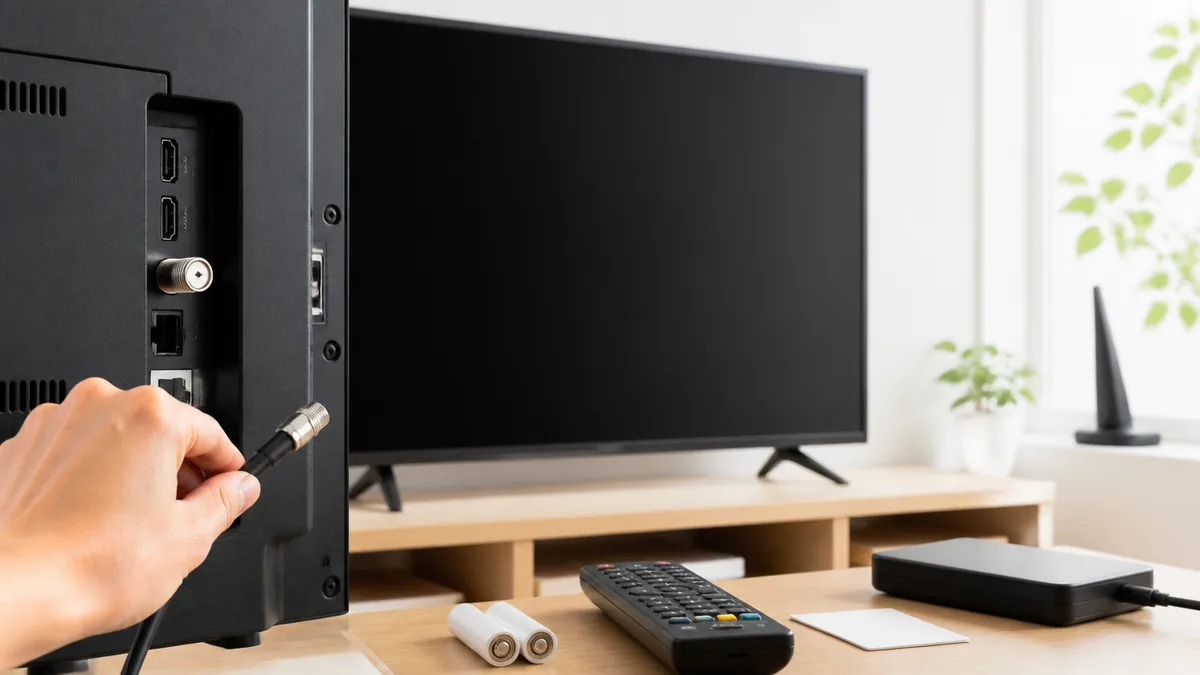
ここからは、実際に手を動かす手順です。元に戻せる操作から、設定を消す操作へと、影響の小さい順に並べています。
電源プラグを抜き差しするときは、濡れた手で触らない、コードを引っ張らずプラグを持つ、の2点を守ってください。テレビやルーターの裏ぶたを開ける、内部を触るといった作業は行わないでください。録画中の番組がある場合は、録画が終わってから再起動しましょう。
手順1:テレビのWi-Fiを一度オフにしてオンに戻す
最初に試すのは、テレビのWi-Fi機能をオフにしてオンに戻す操作です。設定を消すわけではないので、失敗しても元の状態に戻るだけです。
ソニーの公式サポートでは、Wi-FiをオフにしてからオンにすることでWi-Fiネットワークに再接続し、改善される場合があると案内しています。Android TV・Google TV搭載のブラビアでは、設定→ネットワークとインターネットの画面から操作します(ソニー公式サポート)。ほかのメーカーのテレビでも、ネットワーク設定の画面に無線LANのオン・オフの項目があることが多いです。
自分で試す順番は、Wi-Fiをオフにする → 少し待つ → オンに戻す → 接続先が自動で選ばれるかを確認する、です。判断のコツとして、オンに戻した直後はまだ接続処理の途中のことがあるので、すぐに動画アプリを開かず、ネットワーク状態の画面で接続を確認してからアプリを開きましょう。
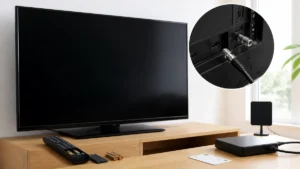
手順2:テレビ本体を再起動する(約10秒待ってから入れ直す)
Wi-Fiのオン・オフで直らなければ、テレビ本体を再起動します。テレビ内部の処理が一時的に止まっていると、Wi-Fiの設定が正しくても通信できないことがあるためです。
パナソニックの公式FAQでは、「テレビ本体の[電源]ボタンを押して、電源を切ります。約10秒待って、[電源]ボタンを押して、電源を入れます。」と案内しており、これができない場合は電源プラグを抜いて約5秒以上たってから差し込む手順が示されています(パナソニック公式FAQ)。本体の電源ボタンの位置は機種によって異なり、MZ/MX/MRシリーズで電源プラグの抜き差しができない場合は、リモコンでの再起動やボタンの長押しで行うとされています。
リモコンの電源ボタンで消すだけでは、機種によっては待機状態になるだけで内部がリセットされないことがあります。本体ボタンか電源プラグで操作するのが確実です。判断のコツは、再起動後にネットワーク状態の画面を開き、表示を待ってから結果を判断することです。
手順3:ルーターも再起動し、正常に戻るまで約5分待つ
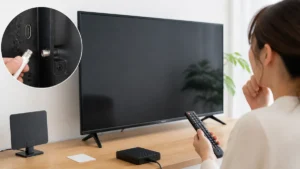
テレビだけでなく、ルーターも一緒に再起動します。ルーターは長時間動き続けるうちに不調になることがあり、電源の入れ直しで戻る場合があります。
ソニーの公式サポートは、テレビとWi-Fi親機の電源コードを抜き、テレビ→Wi-Fi親機の順に差し直す手順を案内しており、再接続までには時間がかかると注意しています(ソニー公式サポート)。パナソニックの公式FAQでも「機器をリセットする場合、正常動作するまで約5分かかる場合があります」と書かれています(パナソニック公式FAQ)。
意外と知られていないけれど、再起動で直らなかったと判断するのが早すぎるケースがあります。ルーターのランプが点いた直後はまだ起動処理の途中のことがあり、そこでテレビの接続を試して失敗すると「再起動しても直らない」と勘違いしてしまいます。電源を入れ直したら、テレビの接続を試すのは約5分待ってからにしましょう。この待ち時間を守るだけで、次の手順に進まずに済む場合があります。
手順4:登録済みのWi-Fi設定を削除して登録し直す
再起動でも直らない場合は、テレビに保存されているWi-Fiの接続情報をいったん削除し、改めて登録します。ルーターのパスワードを変えた、ルーターを買い替えたといった変化があった場合に特に効果が期待できる手順です。
ソニーの公式サポートは「テレビに登録されているWi-Fiネットワークの設定を削除し、再接続することで改善される場合があります」と案内しています(ソニー公式サポート)。シャープの公式FAQでも、SSIDを選んでパスワードを入力する設定の流れが案内されています(シャープ公式FAQ)。
自分で試す順番は、ルーターのラベルでSSIDとパスワードを確認して手元に控える → テレビの接続設定を削除する → SSIDを選び直してパスワードを入力する、です。注意点として、削除する前に必ずパスワードを確認しておくことです。パスワードが分からないまま設定を消すと、つなぎ直せなくなります。
| 状況 | まず試すこと | 直らないときの目安 |
|---|---|---|
| スマホもつながらない | ルーターのランプ確認・再起動 | プロバイダーの障害情報を確認 |
| テレビだけつながらない | Wi-Fiのオフ→オン、本体の再起動 | Wi-Fi設定を削除して再登録 |
| ひとつのアプリだけ見られない | 別アプリで確認、時間をおく | アプリの開き直し、サービス側の告知確認 |
| つながるが途切れる | ルーターの位置、周囲の家電を確認 | 周波数帯の見直し、有線LANを検討 |
つながるのに途切れる・遅いときは「距離・壁・電波の混雑」を見直す
設定はできたのに、動画が止まる、画質が落ちる、しばらくすると切れる、という症状もあります。この場合は、テレビとルーターの間の電波の状態を見直すと改善が期待できます。
ルーターとテレビの間の床や壁を減らす
途切れる症状で最初に疑いたいのは、ルーターとテレビの位置関係です。ソニーの公式サポートは、ネットワーク名が一覧に出ないケースについて「電波が弱く、ネットワーク名を検出できていない可能性があります。できるだけテレビに近づけたり、壁や障害物を避けた場所に設置してください。」と案内しています(ソニー公式サポート)。
原因として多いのは、ルーターが別の階にある、厚い壁や収納の中にルーターを置いている、テレビ台の奥の狭い場所にルーターを押し込んでいる、といった配置です。電波は床や壁を通るたびに弱まるため、スマホを手に持って部屋を移動するときは問題なくても、テレビの位置では届きにくいことがあります。
自分で試す順番は、ルーターを棚の上など見通しのよい場所に移す → テレビとの間にある家具や扉を減らす → それでも難しければ、ルーターをテレビのある部屋に近づける、です。判断のコツとして、ルーターを一時的にテレビのすぐ近くに持ってきて接続を試すと、距離が原因かどうかが一度で分かります。近づけて安定するなら、テレビの故障ではありません。
電子レンジやほかの無線機器との干渉を避ける
時間帯によって途切れる、台所で何かを使っているときだけ止まる、という場合は、電波の干渉を疑います。東芝REGZAの公式注意書きは、テレビの無線LANが2.4GHz帯を使用しており、この帯域では電子レンジなどの産業・科学・医療用機器のほか、構内無線局などが運用されていると説明しています。干渉が起きた場合は使用周波数を変更するか、電波の発射を停止して相談するよう案内しています(REGZA公式)。
REGZAのテレビ背面の銘板にある「2.4GHz帯使用・DSSS/OFDM・電波干渉距離40m以下」といった表示は、使用する周波数帯や変調方式を示すものだと同ページで解説されています。つまり、テレビのWi-Fiは電子レンジなどと同じ帯域を使っている可能性があるわけです。
よくある失敗パターンとして、キッチンと一体のリビングで、ルーターを電子レンジの近くに置いていたため、料理の時間帯だけテレビの動画が止まる、というケースがあります。原因はルーターの置き場所で、対策は電子レンジとルーターを離すことと、次に説明する周波数帯の見直しです。テレビの修理を依頼する前に、止まる時間帯に家電の使用が重なっていないかを確認してください。
2.4GHzと5GHz、どちらにつなぐかを見直す
多くのルーターは2.4GHzと5GHzの2種類の電波を出しており、SSIDも別々に表示されることがあります。どちらにつなぐかで、干渉の受けやすさや安定性が変わる場合があります。
ソニーのヘルプガイドでは、動画が止まる場合の対処として、ルーターの無線設定を802.11n/ac/axにすること、改善しなければ「無線LANルーターの設定を5GHzに変更してください。ビデオストリーミングの品質が向上する可能性があります」と案内しています(ソニー ヘルプガイド)。電子レンジなどが使う2.4GHz帯を避けることで、干渉の影響を減らせる可能性があります。
自分で試す順番は、テレビの接続先一覧に5GHz側のSSIDがあるかを確認する → あれば5GHz側に接続し直して動画を再生してみる → 一覧に出てこなければ、そのテレビが5GHzに対応しているかを取扱説明書で確認する、です。注意点として、テレビの機種によっては2.4GHzのみ対応のものもあります。一覧に出ないからといって故障とは限りません。
メーカーごとに公式手順はどう違う?4社の公式FAQを横断比較
原因は共通でも、設定画面の名前や手順、待ち時間の記載はメーカーごとに違います。ここでは、各社の公式サポート・FAQで確認できた範囲だけを並べました。公式に記載が見つからなかった項目は、推測で埋めずに「記載なし」としています。
| 項目 | ソニー | パナソニック | 東芝REGZA | シャープ |
|---|---|---|---|---|
| 公式が挙げる原因 | 設定無効・干渉・床や壁・ルーター電源・SSID非表示・IP設定 | 接続状態で異なる/特定アプリはサーバーの影響も | 2.4GHz帯の電波干渉への注意 | 別売のアクセスポイントが前提 |
| 公式の対処手順 | Wi-Fiオフ→オン、テレビ→親機の順に差し直し、設定削除と再登録 | 本体リセット、ネットワーク状態の確認 | 周波数変更または電波停止のうえ相談 | Wi-Fiオンを確認しSSID選択・パスワード入力 |
| 待ち時間の記載 | 再接続に時間がかかる(数値の記載なし) | 電源オフ後約10秒、状態表示まで約5分 | 公式に記載なし(本記事の調査範囲) | 公式に記載なし(本記事の調査範囲) |
| 自分で試せる対処 | 接続診断、5GHzへの変更 | IPアドレス自動取得への戻し | 電子レンジ等からの距離をとる | SSIDとパスワードの確認 |
ソニー(ブラビア):接続診断と、設定削除からの再登録が柱
ソニーの公式サポートは、Wi-Fiのオフ・オン、テレビとWi-Fi親機の電源の入れ直し、登録済みWi-Fi設定の削除と再登録、の3段階で対処を案内しています(ソニー公式サポート)。電源の入れ直しは、テレビ→Wi-Fi親機の順に差し直すと明記されている点が特徴です。
SSIDが一覧に表示されない場合は、「新しいネットワークを追加」から手入力する方法も案内されています。また、ホームボタン→設定→ネットワークとインターネット→ネットワーク接続状態→接続診断の順で、接続のどこに問題があるかを確認できます。これらの画面名はAndroid TV・Google TV搭載モデル向けで、非搭載モデルは手順が異なります。
判断のコツとして、ここまで試しても改善しない場合は、ソニーのホームネットワーク相談窓口に相談する流れが公式に用意されています。連絡先はソニー公式サポートのページで確認してください。
パナソニック(ビエラ):約10秒の本体リセットと約5分の状態確認
パナソニックの公式FAQは、まずテレビ本体のリセットを案内しています。電源ボタンで電源を切り、約10秒待って入れ直す。それができなければ電源プラグを抜き、約5秒以上たってから差し込む、という手順です(パナソニック公式FAQ)。
次に、リモコンの[メニュー]→設定→ネットワーク設定→ネットワーク状態で状態を確認します。表示されるまでに約5分かかる場合があると明記されているので、急がずに待つのがポイントです。本体の電源ボタンの位置は機種によって異なり、MZ/MX/MRシリーズでは電源プラグの抜き差しができない場合にリモコンでの再起動やボタンの長押しで行うとされています。
公式FAQでは「上記の内容をお試しいただいても改善しない場合、点検・修理が必要です。お買い上げの販売店、またはパナソニック修理ご相談窓口に点検・修理をご依頼ください」とも案内しています(パナソニック公式FAQ)。自分で試せる範囲と、相談に進む境目がはっきりしているのが特徴です。
東芝REGZA・シャープ(AQUOS):公式で確認できる範囲と一般化の線引き
東芝REGZAの公式ページで確認できたのは、テレビの無線LANが2.4GHz帯を使い、同じ帯域で電子レンジなどが運用されているという電波干渉に関する注意でした(REGZA公式)。再起動の秒数など具体的な操作手順は、この記事の調査範囲では確認できていません。操作手順は取扱説明書やREGZA公式サポートで型名から確認してください。
シャープの公式FAQは、「無線LAN接続をご利用になる場合はアクセスポイント(別売の品)が必要になります」と前提を示したうえで、SSIDとパスワード(KEY、PINなど)の確認、Wi-Fi設定がオンかの確認、SSIDを選んでパスワードを入力する流れを案内しています(シャープ公式FAQ)。機種によっては、ホーム→設定→詳細設定→LAN設定を経由する場合もあります。
再起動や周波数の切り替えについて、両社の公式で具体的な手順を確認できなかった部分は、この記事では共通の考え方として説明しています。上記以外のメーカーのテレビも、原因の考え方は同じなので、手順は取扱説明書とメーカー公式サポートで確認しながら進めてください。
ここまでで直らないなら見直したい、IPアドレス・SSID・周辺機能の設定
基本の手順で直らない場合は、もう一歩踏み込んだ設定の見直しに進みます。ここからは設定値を変える操作を含むので、元に戻せるよう、変更前の値を控えてから進めてください。
IPアドレス=家の中のネットワークでテレビを識別するための番号。通常はルーターが自動で割り当てます。DNS=サイト名や動画サービス名を通信先の番号に変換する仕組み。ゲートウェイ=家の中のネットワークから外のインターネットへの出口となる機器(多くの家庭ではルーター)のことです。
IPアドレスを手入力にしていないか確認し、自動取得に戻す
ネットワーク状態の確認で「ルーターにはつながっているのにインターネットに出られない」という結果が出た場合、IPアドレスの設定を疑います。通常はルーターが自動で割り当てるので、テレビ側を手入力にしていると、ルーターを交換したときなどに値が合わなくなることがあります。
パナソニックの公式FAQには、IPアドレス自動取得の設定を「しない」から「はい」の順に操作して初期値に戻す手順があり、その前に「『IPアドレス』『サブネットマスク』『ゲートウェイアドレス』『DNS』の内容を控えてください」と案内しています(パナソニック公式FAQ)。
よくある失敗パターンとして、以前に詳しい家族が手入力でIPアドレスを設定していたことを忘れたまま、ルーターを新しくしたらテレビだけつながらなくなった、というケースがあります。原因はテレビに残った古い設定値で、対策はIPアドレスの取得方法を自動に戻すことです。自分で手入力した覚えがなくても、一度設定画面で「自動取得」になっているかを確認してください。
SSIDが一覧に出ないときは手入力で追加する
接続先の一覧に自宅のSSIDが表示されない場合、原因として多いのは、電波が弱くて検出できていない、ルーター側でSSIDを隠す設定(ステルス)にしている、テレビが対応していない周波数帯のSSIDしか出ていない、の3つです。
ソニーの公式サポートでは、SSIDが表示されない場合は「新しいネットワークを追加」でSSIDを手入力する方法を案内しています(ソニー公式サポート)。また、電波が弱くてネットワーク名を検出できていない可能性についても触れ、テレビに近づけたり障害物を避けた場所に設置したりするよう案内しています。
自分で試す順番は、ルーターをテレビに近づけて一覧に出るかを見る → 出なければSSIDを手入力する → ルーター側でSSIDを隠す設定をしていないか、ルーターの取扱説明書で確認する、です。手入力するときは、SSIDもパスワードと同じく大文字・小文字や記号の違いに注意してください。1文字違うだけで接続できません。
スマホ画面を映す機能が5GHzの通信に影響することもある
テレビには、スマホの画面を無線で映す機能がついているものがあります。機種によっては、こうした機能を使っている間、ルーターとの5GHzでの通信が一時的に使えなくなる仕様のものがあります。
原因の候補としては、スマホからの画面ミラーリングを使ったあと、テレビ側の機能が待機状態のままになっている、というケースが考えられます。この場合、ネットがつながらないのは故障ではなく、機能どうしの兼ね合いによるものです。
自分で試す順番は、画面を映す機能をいったん終了する → テレビの設定でその機能の待機設定を確認する → 5GHzでのネット接続を試し直す、です。判断のコツとして、「スマホの画面を映したあとからネットがつながらない」など、症状が出始めたタイミングに心当たりがあれば、この機能の設定を取扱説明書で確認してみてください。仕様は機種によって異なるため、手順は取扱説明書が確実です。
それでもテレビ wifi 繋がらないときの選択肢と、修理相談の目安
ここまでの手順をすべて試しても改善しない場合でも、すぐにテレビを買い替える必要があるとは限りません。つなぎ方を変える、相談先を選ぶ、という順で考えていきます。
有線LANに切り替えて「テレビ側の問題か」を確かめる
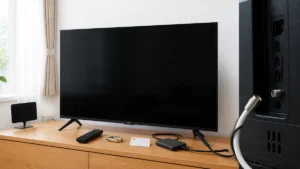
ルーターとテレビが近くにあるなら、LANケーブルでつなぐ有線接続を試す価値があります。有線でつながるなら、テレビのネット機能そのものは動いており、問題はWi-Fiの電波や無線部分にあると切り分けられます。
原因の切り分けとして、有線でもつながらない場合は、ルーターやプロバイダー側、またはテレビのネットワーク設定(IPアドレスなど)に問題がある可能性が残ります。有線で安定するなら、置き場所の工夫や周波数帯の見直しで無線を改善するか、そのまま有線で使い続けるかを選べます。
自分で試す順番は、テレビ背面のLAN端子の位置を確認する → ルーターの空いているLAN端子とケーブルでつなぐ → テレビのネットワーク設定で有線接続を選ぶ → ネットワーク状態の画面で接続を確認する、です。注意点として、ケーブルを床に這わせる場合はつまずかないよう配線し、ドアに挟まないようにしてください。
中継機やルーターの置き場所で電波を届ける
ルーターとテレビが離れていて有線が難しい場合は、Wi-Fiの電波をテレビまで届ける工夫を考えます。ルーターの置き場所を変える、中継機を使う、といった方法があります。
ソニーの公式サポートが案内しているように、できるだけテレビに近づけ、壁や障害物を避けた場所に設置することが基本です(ソニー公式サポート)。回線の引き込み位置の都合でルーターを動かせない家では、ルーターとテレビの間に中継機を置いて電波を届けるという考え方があります。
判断のコツとして、中継機を買う前に、ルーターを一時的にテレビの近くへ移して安定するかを確かめておくと、「距離が原因」と確信を持ってから対策できます。近づけても改善しないなら、中継機を追加しても解決しない可能性があります。対応規格や設置の方法は、中継機とルーターそれぞれのメーカー公式情報で確認してください。
読者のタイプ別、選びやすい解決ルート
同じ「つながらない」でも、住まいや使い方によって現実的な解決策は変わります。代表的なケース別に整理しました。
一人暮らしでルーターとテレビが同じ部屋にある場合は、有線LANに切り替えるのがもっとも手軽です。配線が短く、Wi-Fiの干渉や距離の問題をまとめて避けられます。家族で暮らしていてルーターが別の階にある場合は、ルーターの置き場所の見直しや中継機の検討が中心になります。家族のスマホやゲーム機も同じWi-Fiを使っているなら、ルーターによっては同時に接続できる機器の数に上限がある場合もあるので、ルーターの取扱説明書で確認してみてください。
離れて暮らす親のテレビがつながらない場合は、電話で操作を伝えるのが難しいので、まずは本体の再起動とルーターの再起動、約5分待つ、という手順だけを伝えるのが現実的です。チューナーレステレビのようにネット接続が視聴の中心になるテレビを使っている場合は、Wi-Fiの不調がそのまま「何も見られない」状態になりやすいため、有線接続の手段を用意しておくと安心です。
メーカーの窓口に相談するタイミングと、伝えるべきこと
次のような場合は、自分での対処をやめてメーカーの窓口に相談する目安です。再起動・Wi-Fiの再登録・有線接続まで試しても改善しない場合、ネットワーク設定の画面そのものが開けない・固まる場合、ほかの機器は同じ場所で問題なくつながるのにテレビだけが無線も有線も通信できない場合です。
パナソニックの公式FAQは、公式の手順を試しても改善しない場合は点検・修理が必要として、販売店またはパナソニック修理ご相談窓口への依頼を案内しています(パナソニック公式FAQ)。ソニーにもホームネットワーク相談窓口があります。修理費用はメーカー公式にご確認ください。
相談するときは、テレビの型名、症状が出始めた時期、試した手順とその結果、ネットワーク状態の画面の表示内容を伝えられるよう準備しておきましょう。この記事の手順を試しながらメモを残しておけば、それがそのまま相談の材料になります。
テレビの初期化(工場出荷状態に戻す操作)は、録画予約・チャンネル設定・アプリのログイン情報などが消える場合があります。初期化を試す前に、取扱説明書で何が消えるかを確認するか、メーカーの窓口に相談してからにしましょう。テレビやルーターを分解する作業は行わないでください。
まとめ
テレビがWi-Fiにつながらないときは、テレビの故障を疑う前に、スマホで同じWi-Fiがつながるかを確かめるところから始めてください。今日できる最初の一歩は、テレビとルーターの電源を入れ直し、約5分待ってからネットワーク状態の画面を開くことです。
※設定画面の名称や手順は機種によって異なります。最新情報はメーカー公式サポートでご確認ください。

コメント