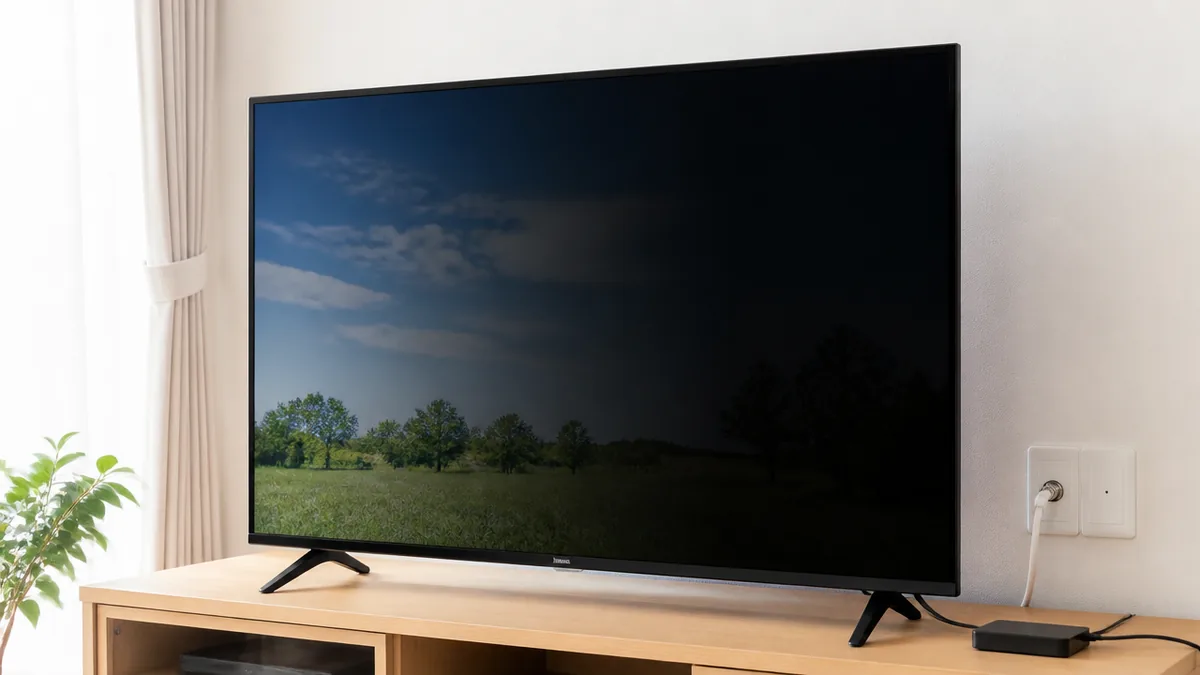
液晶の画面の端だけ影がかかったように暗い。上半分だけ沈んで見える。真ん中に薄いシミのような暗がりが残る。こうした「一部だけ暗い」症状は、リビングのテレビでも、パソコン用の液晶モニターでも起こります。画面全体が暗いのであれば明るさの設定を疑えますが、一部だけとなると「もう壊れたのでは」と不安になるものです。
結論から言うと、見分けの軸は「入力や画面を切り替えても、同じ場所が暗いままか」です。ソニーの公式サポートは、どの画面モードでも同じ場所に症状が出る場合は内部の破損や電気不良の可能性があると案内しています。反対に、映す映像によって暗い場所が変わる、部屋の明るさで見え方が変わるといった場合は、省電力設定や明るさセンサー、ケーブルや接続機器の側に原因があることも少なくありません。
この記事では、メーカー公式FAQを横断して「症状の見分け方→設定の確認→安全な順番での対処→直らないときの修理・買い替えの判断」の順に整理します。ソニー・パナソニック・シャープのテレビに加え、I-O DATAのPCモニターの公式案内も比べているので、テレビでもモニターでも使える切り分けの手順として読んでください。
・「同じ場所が暗いか」で故障と設定を見分ける方法
・省電力・明るさセンサー・画質モードなど、暗く見える設定の確認先
・再起動→ケーブル→接続機器の順で試す、安全な切り分け手順
・無償修理・部品保有期間・リサイクル料金から考える修理か買い替えかの判断
液晶の一部が暗いとき、最初に確かめるのは「同じ場所か」
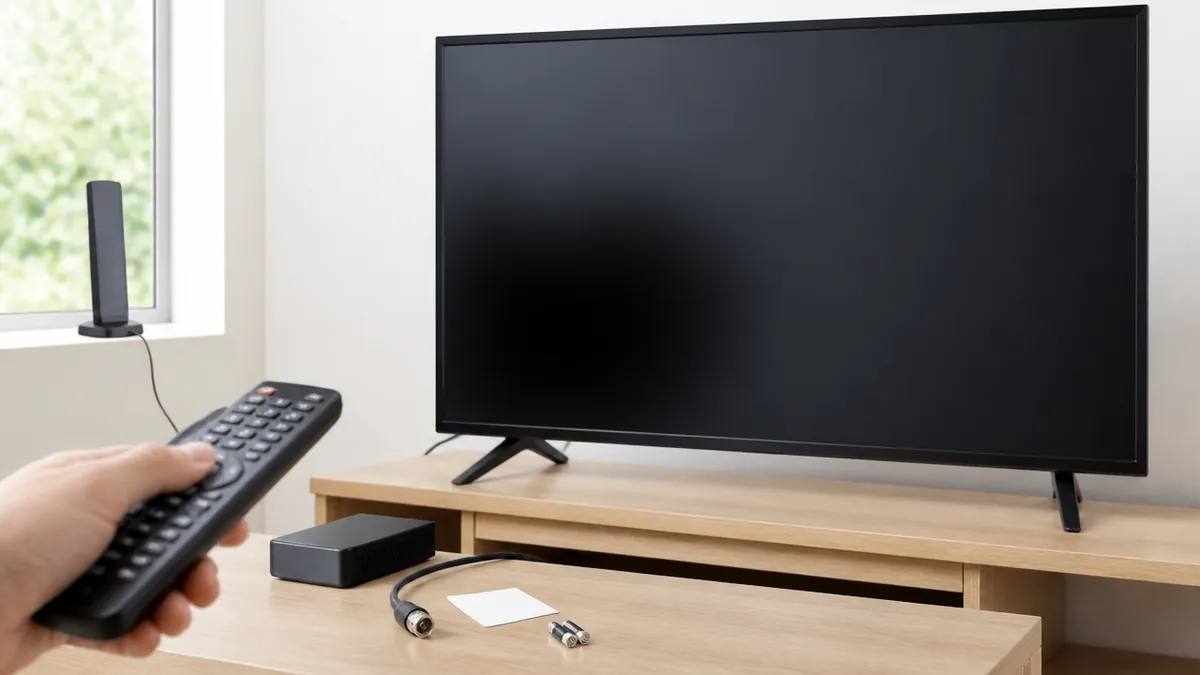
入力を変えても同じ場所が暗いなら、内部の不具合を疑う
最初の見立ては単純で、テレビ番組・番組表・ホーム画面・外部入力(レコーダーやゲーム機)と、表示するものを次々に変えても、画面の同じ位置が同じ形で暗いままなら、テレビやモニター本体の内部に原因がある可能性が高くなります。
根拠になるのが、ソニーの公式サポートページです。画面に線が入る、画面の半分や一部が常に暗いといった症状について、「どの画面モードでも同じ場所に表示されている場合は、内部の破損もしくは電気不良が発生している可能性があります」と説明しています(ソニー公式サポート:画面に線が入る/画面の半分・一部が常に暗い)。映像の信号は入力ごとに経路が違うため、どの入力でも同じ場所に出るということは、信号の手前ではなく「表示する側」に問題があると考えるのが筋です。
自分で確かめる順番は、まずリモコンで番組表やメニュー画面を出し、次に入力切替でレコーダーやゲーム機の画面に変え、最後にホーム画面や設定画面を表示します。メニュー画面はテレビ自身が作っている映像なので、ここでも暗ければ外部機器は無関係だと判断できます。暗い場所をスマートフォンで撮っておくと、後で修理窓口に伝えるときに役立ちます。
判断のコツは、「どの画面でも同じ場所」に当てはまった時点で、設定をあれこれ触るより修理相談の準備に移ることです。ただし設定や再起動で改善するケースもゼロではないため、次の章以降の確認を一通り済ませてから窓口に連絡すると、やり取りが短く済みます。
暗い場所が映像によって動くなら、元の映像や設定の可能性
反対に、ある番組では左側が暗く見えるのに別の番組では気にならない、ゲームの画面だけ一部が沈んで見えるといった場合は、本体の故障ではない可能性が残ります。
原因として多いのは、元の映像そのものに暗い部分がある場合です。映画やドラマは夜の場面や影の演出が多く、画面の端を意図的に暗くしている作品もあります。次に、テレビの画質モードや省電力設定によって暗い部分がさらに沈んで見えるケース、そして外部機器側の出力設定やケーブルの接触が影響しているケースが考えられます。
試す順番は、まず同じ場面を別の入力(テレビ放送とネット動画など)で見比べ、暗さが映像に付いてくるのか、画面の位置に付いてくるのかを確かめます。映像に付いてくるなら元の映像の特性、位置に固定されるなら本体側を疑います。前の場面の暗い部分がうっすら残っている感じなら、残像や焼き付きの切り分けも参考になります。
注意点として、「ある入力でだけ暗い」場合は、テレビより接続機器やケーブルを疑うのが先です。レコーダーを別の端子につなぎ替えてみる、ゲーム機を別のテレビにつないでみるなど、原因がどちら側にあるかを1つずつ確かめると、無駄な修理依頼を避けられます。
暗くなる形を見ると、疑う場所の見当がつく
暗い部分の「形」を観察すると、原因の見当をつける手がかりになります。暗さが画面の端や角から影のように広がっているのか、画面の半分がくっきり分かれて暗いのか、斑点やシミのように点在しているのかを見ておきましょう。
液晶は自分では光らず、背面の光源の光を通して映像を作っています。そのため、端や角から影のように暗い場合は光源側の劣化が関係していることがあり、半分や帯状にくっきり分かれて暗い場合は、画面を駆動する電気系統の不具合が関係している可能性があります。I-O DATAの公式FAQでも、液晶モニターの一部が暗い症状を「右上・左上・右下・左下・上半分・下半分」のように範囲で切り分けて案内しています(I-O DATA公式:液晶ディスプレイの一部が暗い)。
自分でできるのは観察と記録までです。暗い部分の位置と形、電源を入れた直後と時間がたってからで変わるか、いつ頃から気になり始めたかをメモしておきます。形の特徴は、修理窓口で症状を伝えるときにそのまま使える情報になります。
判断のコツとして、形だけで原因を断定しないことです。同じ見た目でも原因が異なることはあり、最終的な判断は点検で決まります。形の観察は「設定で直る見込みがあるか」「修理相談を急ぐべきか」を考える材料として使ってください。
| 状況 | まず試すこと | 直らないときの目安 |
|---|---|---|
| どの画面でも同じ場所が暗い | 再起動・電源プラグの抜き差し | 内部の不具合の可能性。型名を確認して修理相談へ |
| 特定の入力だけ一部が暗い | ケーブルの差し直し・交換、接続機器の変更 | 接続機器側の不具合を疑い、機器側のサポートへ |
| 映像や部屋の明るさで見え方が変わる | 省電力・明るさセンサー・画質モードの確認 | 設定を戻しても変わらなければリセットを検討 |
故障の前に疑いたい「暗く見える設定」
省電力(消費電力)設定が入っていないか
画面が暗く感じるとき、設定の中で最初に確認したいのが省電力の機能です。故障ではなく、テレビが意図的に明るさを抑えている可能性があります。
ソニーの公式サポートは、省電力の機能が有効になっていると「画面の明るさより省エネを優先するため、通常より画面が暗くなります」と説明し、消費電力の設定を「切」または「標準」にするよう案内しています(ソニー公式サポート:画面が暗い)。省電力の設定は画面全体に効くものですが、もともと暗い場面の多い映像では、暗い部分がさらに沈み、特定の場所だけ暗くなったように見えることがあります。
試す順番は、リモコンの設定メニューから省電力・消費電力・エコといった名前の項目を探し、現在の状態を確認することから始めます。有効になっていれば一度「切」または「標準」に変え、同じ番組を見比べてください。メーカーによって項目名は違うので、見つからない場合は取扱説明書の「省エネ」の項を確認します。
判断のコツは、設定を変えて全体が明るくなり、一部の暗さも気にならなくなったなら様子見でよいということです。逆に、全体は明るくなったのに同じ場所だけ暗さが残るなら、設定ではなく本体側の可能性が高まります。この差を見ることが、省電力設定を確認する一番の意味です。
明るさセンサーは部屋の明暗で画面を変える
夜になると暗い、カーテンを開けると気にならない、というように時間帯で暗さが変わるなら、明るさセンサー(明るさ自動調整)が働いている可能性があります。
ソニーの公式サポートは、明るさ自動調整や明るさセンサーが「入」になっていると、周囲の明るさに合わせて画面の明るさが変わると案内しています(ソニー公式サポート:画面が暗い)。部屋が暗くなると画面も暗めになるため、黒い背景の多い映像では画面の一部が沈んで見えやすくなります。また、センサーの近くに物を置いていると、部屋が明るくても暗い環境だと判断されることがあります。
試す順番は、まずテレビの前面下部やフレーム付近に物が置かれていないかを見ます。次に設定メニューで明るさセンサーや自動調整の項目を「切」にし、同じ時間帯で見比べます。切にして暗さが気にならなくなれば、原因はセンサーによる自動調整だったと考えられます。
注意点として、センサーを切ると部屋の明るさに関係なく一定の明るさで表示されるため、夜はまぶしく感じることがあります。その場合は、次に紹介する明るさの手動調整と組み合わせて、見やすい明るさに合わせてください。センサーの有無で暗い場所が変わらないなら、本体側の切り分けに進みます。
画質モード・AVポジションで暗く見えることもある
画質モードが映画向けや独自のカスタム設定になっていると、画面全体が落ち着いたトーンになり、暗い部分がつぶれて一部だけ暗く見えることがあります。
ソニーの公式サポートは、画質モードが「カスタム」や「シネマ」になっていないかを確認し、通常の視聴ではスタンダードやダイナミックを選ぶよう案内しています。明るさは「画質」設定の「明るさ」の項目で細かく調整できるとも説明しています。シャープのAQUOSでは、画質の設定を「AVポジション」と呼び、公式の故障診断ナビで「AVポジション変更で、好みの明るさになるか確認してください」と案内しています(シャープ公式 故障診断ナビ:AQUOSの明るさ調整)。
試す順番は、まず現在の画質モードを確認し、標準的なモードに切り替えます。シャープの場合、公式ではリモコンのAVポジションボタンを2秒以上押す方法などで好みの設定に変更できると案内されています。モードを変えたら、同じ番組を数分見比べて、暗い部分の見え方が変わるか確認します。
判断のコツは、家族の誰かが以前に画質を変えていた、というケースを疑うことです。モードを戻して明るさが戻れば故障ではありません。他のメーカーは項目名が異なるため、取扱説明書の画質設定の項に従ってください。
実は「一部だけ暗い」と感じる原因が設定のこともある
意外と知られていないけれど、画面全体に効くはずの設定が、見る人には「一部だけ暗い」と映ることがあります。症状の名前と原因が一致しないのが、この症状のやっかいなところです。
理由は、人の目が画面を「部分」で見ているからです。黒い背景の多い映画、夜景、暗いゲームの場面では、省電力や明るさセンサーで全体の明るさが少し下がっただけでも、暗い部分がつぶれて一か所だけ沈んだように見えます。さらに、部屋の照明が画面に映り込んで一部だけ明るく見え、残りが暗く感じることもあります。I-O DATAの公式FAQも、画面全体が暗い症状と一部が暗い症状を別々のページで扱っており、まずどちらなのかを見極めることが切り分けの出発点になっています。
確かめる順番は、白っぽい画面(メニュー画面や明るい昼間の番組)を表示し、部屋の照明を消した状態と点けた状態で見比べることです。白い画面で暗い場所が見当たらなければ、暗い映像のときだけ目立つ見え方の問題である可能性が高まります。
判断のコツは、白い画面で確認することです。白い画面でも同じ場所に暗い部分がはっきり見えるなら、設定ではなく本体の問題として次の章の手順に進んでください。
自分で試す順番は「再起動→ケーブル→接続機器」
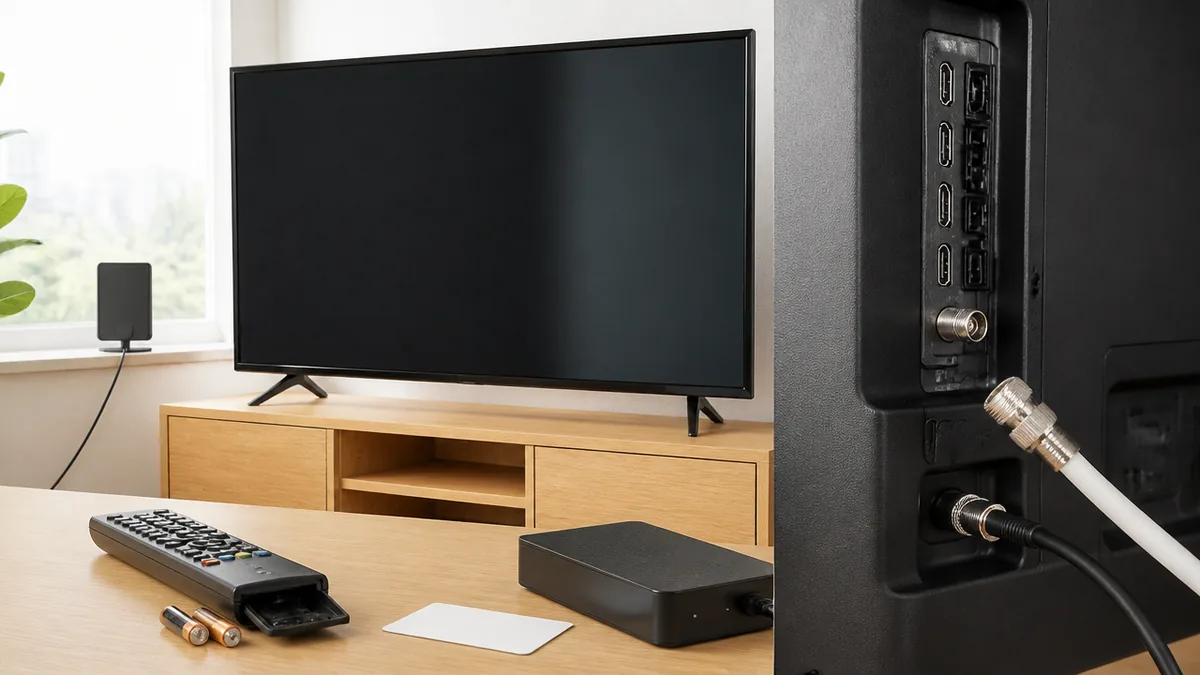
電源プラグを抜いて再起動する
設定を確認しても同じ場所が暗いなら、次は再起動です。一時的な誤作動であれば、電源を入れ直すだけで改善する可能性があります。
ソニーの公式サポートは、誤作動であればリセットで改善する可能性があると案内しています。パナソニックのビエラは、品番がTVで始まる機種では本体底面の電源ボタンを15秒以上押し続ける方法、またはリモコンでホーム→設定→デバイスとソフトウェア→再起動と進む方法を、品番がTHで始まる機種では電源ボタンを押して10秒以上たってから再度押す方法や、電源プラグを抜いて5秒以上経ってから差し込む方法を案内しています(パナソニック公式FAQ:ビエラの再起動)。I-O DATAのPCモニターでは、画面全体が暗い場合の対処として、コンセントから電源プラグを抜いて30秒待機してから再度接続する手順が示されています。
試す順番は、まずリモコンや本体ボタンでの再起動、それで変わらなければ電源プラグを抜いての再起動です。プラグを抜くときは濡れた手で触らず、プラグ本体を持って抜きます。延長コードや電源タップを使っているなら、壁のコンセントに直接つないで試すと、電源側の問題も同時に切り分けられます。
判断のコツは、メーカーごとの秒数や手順は公式FAQで確認した通りに行うことです。記載のないメーカーは、取扱説明書のリセット手順に従ってください。再起動で改善すれば様子見でよく、改善しなければケーブルの確認に進みます。
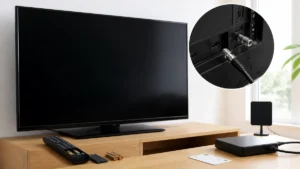
ケーブルを奥まで差し直し、交換してみる
再起動で変わらないときは、電源ケーブルと映像ケーブルを確認します。特にPCモニターや、外部機器の映像だけで症状が出るテレビでは、接触不良が原因になっていることがあります。
I-O DATAの公式FAQは、液晶ディスプレイの一部が暗い症状について、原因として接触不良やケーブルの不良、接続機器の問題の可能性を挙げ、電源ケーブルを抜いて再度奥までしっかり接続する、電源ケーブルを交換する、映像信号ケーブルを抜いて再度奥までしっかり接続する、映像信号ケーブルを交換する、という順番で確認するよう案内しています(I-O DATA公式:液晶ディスプレイの一部が暗い)。
試す順番は、公式の案内どおり「差し直し→交換」を電源、映像の順に行います。差し直すときは、端子が斜めに入っていないか、途中で止まっていないかを目で確認します。交換用のケーブルは、手元にある別のケーブルで構いません。家の中で他の機器に使っていて問題なく映っているケーブルを借りると、ケーブル自体の良し悪しがはっきりします。
注意点として、ケーブルの抜き差しは必ず電源を切った状態で行ってください。ケーブルを曲げたり引っ張ったりすると症状が変わる場合は、ケーブルや端子の接触が関係している可能性が高いので、交換で改善するか確認します。
接続機器を変えて、原因がどちら側か確かめる
ケーブルを替えても変わらない場合、最後に確認したいのが接続機器です。暗さの原因が、テレビやモニターではなく、つないでいるパソコンやレコーダー側にある可能性を消しておきます。
I-O DATAの公式FAQは、ケーブルの確認の次に接続機器を変更して確認するよう案内しており、それでも改善しない場合は修理センターへの検査・修理の申し込みを勧めています。テレビの場合も考え方は同じで、レコーダーやゲーム機の映像だけで症状が出るなら、機器側の出力に原因がある可能性があります。
試す順番は、別のパソコンやレコーダーをつないでみる、同じ機器を別の入力端子につないでみる、同じ機器を別のテレビやモニターにつないでみる、の3通りです。別のテレビでも同じ暗さが出るなら機器側、別の機器でも同じ場所が暗いならテレビ・モニター側と判断できます。
判断のコツは、「機器を替えても同じ場所が暗い」まで確かめてから修理相談に進むことです。ここまで確認しておけば、修理窓口に「設定・再起動・ケーブル・接続機器を変えても同じ場所が暗い」と伝えられ、症状の説明が短く済みます。
失敗パターン①:ケーブルを替えただけで「本体の故障」と決めてしまう
よくある失敗は、ケーブルを新品に替えても直らなかった時点で本体の故障と判断し、接続機器の確認を飛ばして買い替えを決めてしまうことです。
具体的には、パソコンにつないだモニターの右半分が暗く、ケーブルを替えても変わらなかったため新しいモニターを購入したところ、新しいモニターでも同じ位置が暗かった、という状況が起こり得ます。原因がパソコン側の出力や設定にあれば、モニターを替えても症状は残ります。I-O DATAの公式FAQがケーブルの次に接続機器の変更を挙げているのも、原因の置き場所を確かめるためです。
対策は、前の項で説明したように、別の機器をつなぐ、テレビ自身のメニュー画面を表示する、のどちらかで本体単独の症状かを確認することです。テレビであれば、番組表やホーム画面はテレビ自身が作る映像なので、ここでも暗いなら本体側と判断できます。
判断のコツは、買い替えや修理依頼の前に「機器単独で症状が出るか」を1回だけ確認する習慣をつけることです。手間は数分ですが、不要な出費を避ける効果は大きく、修理窓口でも伝えやすい情報になります。
ケーブルの抜き差しは電源を切ってから行い、電源プラグは濡れた手で触らないでください。背面カバーを外しての分解や内部の部品交換は、感電やけがのおそれがあるため行わないでください。自分で試すのは、設定・再起動・ケーブル・接続機器の確認までにとどめ、それ以上はメーカーや販売店に相談しましょう。
メーカー公式FAQで比べると、案内の順番はほぼ共通
ソニー:どの画面でも同じ場所なら修理を案内
ソニーの公式サポートは、「一部が常に暗い」症状の切り分けを、画面モードを変えても同じ場所に出るかどうかで判断するよう案内しています。この記事で最初に紹介した見分け方の根拠になっているのがこのページです。
公式の説明では、どの画面モード(外部入力・ホーム画面など)でも同じ場所に表示される場合は内部の破損や電気不良の可能性があり、購入した販売店またはBRAVIAの相談窓口に修理を依頼するよう案内しています。あわせて、機種によっては液晶パネルの無償修理を行っている場合があり、型名とランプの点滅回数を確認したうえで「製品に関する重要なお知らせ」を見るよう勧めています(ソニー公式サポート:画面の半分・一部が常に暗い)。
試す順番は、設定面では省電力・明るさセンサー・画質モードの確認、次にリセット、そして画面モードを変えての切り分けです。画面が暗い症状全般については、それでも改善しない場合について「テレビの故障が考えられるため、修理のお申し込みをおすすめします」と案内しています(ソニー公式サポート:画面が暗い)。
判断のコツは、修理を申し込む前に型名を確認し、無償修理の対象かどうかを調べることです。型名はテレビの背面ラベルや、設定メニューの本体情報で確認できます。
パナソニック:再起動で改善しなければ点検・修理
パナソニックのビエラは、品番の頭文字によって再起動の方法が分かれているのが特徴です。まず自分のテレビの品番がTVで始まるか、THで始まるかを確認します。
公式FAQでは、品番がTVで始まる機種は本体底面の電源ボタンの長押しかリモコンのメニューからの再起動、THで始まる機種は電源ボタンの押し直しか電源プラグの抜き差しを案内しています。そのうえで「上記をお試しいただいても改善しないときは、点検・修理が必要です。」とし、購入した販売店またはパナソニック修理ご相談窓口への依頼を案内しています(パナソニック公式FAQ:ビエラの再起動)。
試す順番は、品番の確認→公式の手順どおりの再起動→同じ場所が暗いかの確認です。再起動の秒数は品番の種類によって違うので、公式FAQの記載どおりに行ってください。再起動のあとは、番組表やホーム画面など複数の画面で暗い場所を確かめます。
判断のコツとして、パナソニックは公式に修理診断ナビがあり、型名を入力すると修理料金の目安を調べられます。修理費用が気になる場合は、窓口に連絡する前に公式で型名を入力して確認しておくと、修理か買い替えかを考えやすくなります。
シャープ:AVポジションで明るさが戻るかを先に確認
シャープのAQUOSは、公式の故障診断ナビで症状を選んでいくと、確認すべき項目が順に表示される仕組みになっています。画面が暗い症状では、まず画質設定であるAVポジションの確認が案内されています。
公式の故障診断ナビでは、AVポジションを変更して好みの明るさになるかを確認するよう案内し、リモコンのAVポジションボタンを2秒以上押す方法などで好みの設定に変更できると説明しています(シャープ公式 故障診断ナビ:AQUOSの明るさ調整)。画質の設定で全体の明るさが変わるため、暗い場面の多い映像で一部が沈んで見える症状の切り分けに使えます。
試す順番は、AVポジションを標準的な設定に変える→白っぽい画面で同じ場所が暗いか確認する→改善しなければ故障診断ナビで次の項目に進む、の流れです。故障診断ナビは症状別に分岐するため、自分の症状に近い項目を選んでいくと、修理の申し込みが必要かどうかまで案内されます。
判断のコツは、AVポジションを変えても同じ場所だけ暗いまま残るかを見ることです。残るなら設定ではなく本体側の問題として、故障診断ナビの案内に沿って修理相談へ進んでください。
PCモニター(I-O DATA):ケーブル→機器の順で5段階
パソコン用の液晶モニターでは、テレビよりもケーブルと接続機器の影響が大きくなります。I-O DATAの公式FAQは、一部が暗い症状の確認手順を5段階で示しています。
公式の手順は、電源ケーブルを抜いて再度奥までしっかり接続する、電源ケーブルを交換する、映像信号ケーブルを抜いて再度奥までしっかり接続する、映像信号ケーブルを交換する、接続機器を変更する、の順です。これらを試しても改善しない場合は、修理センターへの検査・修理の申し込みを案内しています(I-O DATA公式:液晶ディスプレイの一部が暗い)。画面全体が暗い場合は、電源プラグを抜いて30秒待機してから再度接続する手順が別ページで案内されています。
試す順番は公式の5段階のとおりで、他メーカーのモニターにもそのまま応用できる考え方です。ノートパソコンにつないでいる場合は、パソコン本体の画面にも同じ暗さが出ているかを見ると、原因がモニター側かパソコン側かを早く切り分けられます。
判断のコツは、5段階を順に試して「どこで変わったか」を記録することです。途中で改善したならその部品が原因、最後まで変わらなければモニター本体の問題として、メーカーの修理窓口に相談します。
| 項目 | ソニー | パナソニック | シャープ | I-O DATA(モニター) |
|---|---|---|---|---|
| 公式が挙げる原因 | どの画面モードでも同じ場所なら内部の破損・電気不良の可能性 | 公式に記載なし(再起動で改善しなければ点検・修理) | AVポジション(画質設定)の確認を案内 | 接触不良・ケーブルの不良・接続機器の問題 |
| 自分で試せる対処 | 画質モード・消費電力・明るさセンサーの確認、リセット | 品番の頭文字別の再起動(長押し・プラグ抜き) | AVポジションボタンで明るさを変更 | 電源・映像ケーブルの差し直しと交換、接続機器の変更 |
| 改善しない場合 | 販売店またはBRAVIA相談窓口。無償修理の対象を確認 | 販売店またはパナソニック修理ご相談窓口 | 故障診断ナビで症状別に案内 | 修理センターへ検査・修理を申し込み |
| 修理料金の確認 | 公式で型名を確認して相談 | 修理診断ナビで型名を入力して確認 | 公式に記載なし | 公式に記載なし |
同じ場所が暗いまま残るとき、画面の中で起きていること
液晶は自分では光らないから「光の通り道」に不具合が出る
液晶の一部が暗くなる仕組みを知っておくと、修理窓口の説明も理解しやすくなります。ポイントは、液晶そのものは光を出していないということです。
液晶テレビや液晶モニターは、画面の背面にある光源(バックライト)から出た光を、液晶のシャッターで通したり遮ったりして映像を作っています。そのため、光源の一部が弱くなる、光を画面全体に広げる部品に不具合が出る、液晶を動かす電気の回路に問題が起きる、といったことが起きると、画面の一部だけが暗くなります。ソニーの公式サポートが「内部の破損もしくは電気不良」と表現しているのは、こうした内部の部品や回路のどこかに原因がある可能性を指していると読めます。
自分でできることは、ここまでの章で紹介した設定・再起動・ケーブル・接続機器の確認で、原因が内部かどうかを見極めるところまでです。内部の光源や回路の状態を外から確かめる方法はなく、背面を開けて確認するのは感電の危険があるため避けてください。
判断のコツは、仕組みを理解したうえで「内部の問題なら、自分では直せない」と割り切ることです。内部が原因と見立てた時点で、無償修理の対象かどうか、修理料金はいくらか、買い替えた方がよいかを考える段階に進みます。
バックライト=液晶の背面から画面を照らす光源。液晶自体は光らないため、この光が弱くなったり偏ったりすると画面の一部が暗く見える。
エッジ型・直下型=光源を画面の端に並べて光を広げる方式と、画面の真後ろに並べる方式。どちらの方式かは機種によって異なり、仕様書やメーカーの製品情報で確認できる。
端や角から影のように暗いときは、光源側の可能性
画面の端や角から内側に向かって影がかかったように暗い場合は、光源や光を広げる部品の側に原因がある可能性があります。
光源を画面の端に並べる方式(エッジ型)では、端から入れた光を画面全体に広げて照らしているため、端の光源が弱くなると、その周辺から暗さが広がって見えることがあります。画面の真後ろに光源を並べる方式(直下型)でも、一部の光源が弱くなれば、その位置がまだらに暗く見えることがあります。どちらの場合も、光源の不具合は設定や再起動では改善しにくい種類の問題です。
試す順番は、ここまでと同じく、省電力や明るさセンサーの設定を確認し、再起動をして、白っぽい画面で暗い部分の位置と形が変わらないかを見ることです。暗い部分が少しずつ広がっていく、電源を入れた直後だけ暗くて時間がたつと目立たなくなる、といった変化があれば、あわせて記録しておきます。
判断のコツは、暗い部分が広がっているかどうかです。広がっているなら、症状が進んでいる可能性があるため、早めに型名で無償修理の対象を確認し、修理相談に進むとよいでしょう。見た目が変わらず視聴に支障が小さい場合は、修理費用と使用年数を比べて判断します。
半分だけ・帯状にくっきり暗いときは、電気系統の可能性
画面の上半分だけ、右半分だけ、というように境目がくっきり分かれて暗い場合は、画面を動かす電気の回路側に原因がある可能性があります。
ソニーの公式サポートは、画面の半分や一部が常に暗い症状と、画面に線が入る症状を同じページで扱い、どの画面モードでも同じ場所なら内部の破損や電気不良の可能性があると案内しています。境目がはっきりしている暗さは、光源のぼんやりした劣化よりも、液晶を駆動する回路や接続部分の不具合と関係していることが考えられます。ソニーの液晶パネル無償修理のお知らせでも、対象の症状として「画面の一部または全部が表示できない、画面がぼやける」が挙げられています(ソニー公式:ブラビア液晶パネル無償修理のお知らせ)。
試す順番は、再起動と接続機器の確認をしたうえで、番組表やホーム画面でも同じ位置でくっきり分かれているかを確認することです。縦や横の線が一緒に出ている場合は、線の症状の切り分けもあわせて確認すると判断しやすくなります。
判断のコツは、境目がくっきりしていて、どの画面でも変わらないなら、設定での改善は期待しにくいと考えることです。無償修理のお知らせの対象かどうかを調べたうえで、修理窓口に相談してください。
失敗パターン②:画面を押したり叩いたりして悪化させる
もう1つ多い失敗が、暗い部分を指で押したり、本体の側面を叩いたりして直そうとすることです。一時的に変化が見えることがあっても、液晶の症状を悪化させる原因になります。
具体的には、画面の端が暗いのが気になり、画面の表面を指で強く押したところ、押した場所に新しいシミのような跡が残ってしまった、という状況が起こり得ます。液晶の表面は薄く、強い力がかかると内部の層がずれたり、パネルが割れたりするおそれがあります。本体を叩く行為も、内部の接続部分に衝撃を与えるため、症状が広がる原因になり得ます。
対策は、画面に触れるのは乾いた柔らかい布でほこりを払う程度にとどめ、押す・叩く・ひねるといった力をかけないことです。暗い部分の状態を確かめたいときは、画面に触れずに、表示する映像を変えて観察します。
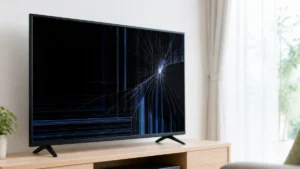
判断のコツとして、押したり叩いたりして一時的に変わる症状は、内部の接触に関係している可能性があるので、その様子を修理窓口に伝えると診断の参考になります。自分で繰り返し試すのはやめましょう。画面を強く押してひびが入ってしまった場合は、液晶割れの判断材料も確認してください。
修理か買い替えか——無償修理・部品保有・処分費で決める
まず型名で「重要なお知らせ」を確認する
内部の問題と見立てたら、修理料金を調べる前に、自分の機種が無償修理の対象になっていないかを確認します。有償か無償かで判断が大きく変わるためです。
ソニーは公式サポートで、機種によっては液晶パネルの無償修理を行っている場合があるとし、型名とランプの点滅回数を確認のうえ「製品に関する重要なお知らせ」を見るよう案内しています。実際に公開されているお知らせの例として、KJ-55X8000Hの一部の製造番号を対象に、「画面の一部または全部が表示できない、画面がぼやける」症状の無償修理が案内されており、無償修理の期限は「2027年3月31日まで(2026年3月27日更新)」と記載されています(ソニー公式:ブラビア液晶パネル無償修理のお知らせ)。
確認の順番は、テレビの背面ラベルや設定メニューで型名と製造番号を確認し、メーカー公式サイトの「重要なお知らせ」やお知らせ一覧で型名を探すことです。対象は特定の機種・特定の製造番号に限られるため、同じシリーズでも自分の製造番号が範囲に入っているかまで確かめます。
注意点として、無償修理には期限があり、お知らせは更新されることがあります。ここで挙げたのはあくまで一例で、他の機種やメーカーにも同様のお知らせがあるとは限りません。必ず自分の型名で公式を確認してください。
修理料金を調べる前に、型名と製造番号でメーカーの「重要なお知らせ」を確認しましょう。液晶パネルの無償修理の対象になっていれば、有償修理か買い替えかで悩む必要がなくなります。対象外であれば、部品保有期間と修理料金の目安を見て判断に進みます。
部品保有期間「8年」の読み方
無償修理の対象外なら、次に確認したいのが補修用性能部品の保有期間です。修理に必要な部品がメーカーに残っているかどうかで、そもそも修理できるかが決まります。
シャープの公式ページでは、液晶カラーテレビの補修用性能部品の保有期間を「液晶カラーテレビ 8年」としており、その起点は製品の製造打ち切り時です(シャープ公式:補修用性能部品の保有期間)。ここで大事なのは、起点が「購入した時」ではなく「製造打ち切り時」だという点です。発売から時間がたってから購入した機種なら、購入後の年数が短くても保有期間の終わりが近いことがあります。
確認の順番は、型名から発売時期や製造打ち切りの時期の見当をつけ、修理窓口に相談するときに部品がまだあるかを尋ねることです。保有期間は目安であり、期間内でも部品の在庫がない場合や、期間を過ぎても在庫が残っている場合があるため、最終的には窓口で確認します。
判断のコツは、保有期間が寿命の年数そのものではないと理解することです。保有期間は「メーカーが修理用の部品を用意しておく期間」であり、テレビが使えなくなる時期を示すものではありません。寿命の考え方については別の記事で詳しく整理しています。
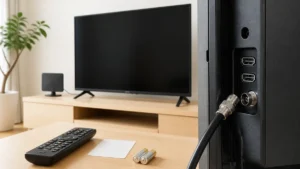
修理料金は公式で型名を入力して確認する
修理か買い替えかを決めるには、修理料金の見当が必要です。ただ、液晶の一部が暗い症状の修理料金は、機種や故障の場所によって変わるため、一律の金額では語れません。
パナソニックは、公式の修理診断ナビで型名を入力すると修理料金の目安を確認できる仕組みを用意しています。ソニーは型名を確認したうえで、購入した販売店またはBRAVIAの相談窓口に修理を依頼するよう案内しています。シャープとI-O DATAについては、今回確認した公式ページに一部が暗い症状の修理料金の記載はありませんでした。どのメーカーも、金額は公式で型名を入力するか、窓口で見積もりを取って確認するのが確実です。
確認の順番は、型名を控える→メーカー公式の修理料金の案内ページや修理診断ナビで目安を調べる→目安がなければ窓口に症状を伝えて見積もりを依頼する、の流れです。症状を伝えるときは、「どの画面でも同じ場所が暗い」「設定・再起動・ケーブルを確認済み」と伝えると話が早く進みます。
注意点として、個人ブログや比較サイトに載っている修理費用は、機種や時期が違う情報であることが多く、そのまま当てはめられません。販売店の延長保証に入っている場合は、保証の対象になるかも確認しておきましょう。
買い替えるなら処分の費用も判断に入れる
修理料金が高い、部品がない、といった理由で買い替えを選ぶ場合は、古いテレビの処分費用も判断材料に入れておきます。液晶テレビは家電リサイクル法の対象で、処分にはリサイクル料金がかかります。
家電製品協会の家電リサイクル券センターが公開している料金一覧では、液晶・有機EL・プラズマ式テレビの16V型以上のリサイクル料金が税込3,700円程度、15V型以下が税込3,100円程度となっています(家電リサイクル券センター:リサイクル料金一覧)。ただし料金はメーカーによって異なるため、自分のテレビのメーカーで一覧を確認してください。また、リサイクル料金とは別に、販売店などに引き取ってもらう際の収集運搬料金がかかります。
確認の順番は、テレビの画面サイズとメーカーから一覧でリサイクル料金を確認し、新しいテレビを買う販売店で引き取りの可否と収集運搬料金を尋ねることです。
判断のコツは、「修理料金」と「新しいテレビの価格+処分費用」を並べて比べることです。PCモニターは家電リサイクル法ではなく、パソコンのリサイクルの仕組みで回収されることが多いため、メーカーの回収窓口を確認しましょう。
テレビとPCモニター、使い方別の判断のしかた
リビングのテレビで、暗さが気になり始めた段階なら
家族で見ているリビングのテレビで、端がうっすら暗いのが気になり始めた、という段階なら、すぐに修理や買い替えを決める必要はありません。まず設定と再起動の確認から始めます。
理由は、この段階では省電力や明るさセンサー、画質モードの影響で暗く見えている可能性が残っているからです。ソニーの公式サポートも、画面が暗い症状ではまず画質モード・消費電力・明るさセンサーの確認を案内しています。設定で改善すれば、それで解決です。
試す順番は、白っぽい画面で暗い場所を確かめる→省電力と明るさセンサーを切る→画質モードを標準に戻す→再起動する、の流れです。家族に、以前に設定を変えていないか聞いておくのも有効です。
判断のコツは、設定を戻しても同じ場所に暗さが残るなら、型名を控えて無償修理の対象を確認しておくことです。視聴に支障が小さいうちは様子見でも構いませんが、暗い部分が広がっていないかを時々白い画面で確かめてください。広がってきたら修理相談を検討する目安になります。
在宅ワークのPCモニターで作業に支障があるなら
仕事で使うPCモニターで一部が暗く、資料や画像の確認に支障があるなら、切り分けを短時間で済ませて代替手段を確保することを優先します。
PCモニターはテレビよりもケーブルや接続機器の影響を受けやすく、I-O DATAの公式FAQも、電源ケーブル・映像信号ケーブルの差し直しと交換、接続機器の変更という5段階の確認を案内しています。ケーブルの交換で改善すれば、その日のうちに作業に戻れます。
試す順番は、公式の5段階を上から順に試し、どこで改善したかを記録することです。ノートパソコンなら本体の画面で作業を続けながら確認できます。改善しない場合は、一時的に別のモニターやテレビにつないで作業を続けつつ、修理センターに検査を申し込みます。
判断のコツは、色や明るさの正確さが必要な作業(写真や動画の編集など)では、わずかな暗さでも作業の質に影響する点です。保証期間内なら修理、保証が切れていて修理料金が見合わないなら買い替えを早めに判断した方が、仕事の遅れを避けられます。
購入して日が浅い・保証期間内なら
購入してから日が浅い、メーカー保証や販売店の延長保証の期間内であれば、自分で試す確認は最小限にして、早めに販売店やメーカーに相談するのが得策です。
理由は、保証期間内であれば修理費用の負担が抑えられる可能性があり、原因の切り分けもメーカー側で行ってもらえるからです。パナソニックの公式FAQも、再起動で改善しないときは購入した販売店またはパナソニック修理ご相談窓口への点検・修理の依頼を案内しています。
試す順番は、設定の確認と再起動だけ行い、それでも同じ場所が暗ければ、保証書と購入時の記録(レシートや購入履歴)を用意して販売店かメーカーに連絡します。暗い部分の写真と、症状に気づいた時期も伝えられるようにしておきます。
注意点として、自分で分解したり、画面を押したりして症状が変わると、保証の対象外と判断されるおそれがあります。保証期間内こそ、触る範囲を設定と再起動にとどめてください。
譲り受けた液晶や、型名が古い機種なら
親戚から譲り受けたテレビや、中古で購入したモニターで一部が暗い場合は、まず型名から製造時期の見当をつけ、修理できる状態かどうかを確認するところから始めます。
理由は、補修用性能部品の保有期間が製造打ち切り時から数えられるためです。シャープの公式では液晶カラーテレビの保有期間を8年としていますが、古い機種ではすでに期間を過ぎていて、修理用の部品が手に入らない可能性があります。
試す順番は、背面ラベルで型名を確認→メーカー公式で無償修理のお知らせがないか確認→修理窓口に部品の有無と見積もりを問い合わせる、の流れです。部品がない、あるいは修理料金が見合わない場合は、処分と買い替えを考えます。
判断のコツは、譲り受けた機種の場合、「修理にお金をかけるより、使える間は使い、目立つようになったら買い替える」という選び方も十分に合理的だということです。暗い部分が視聴の邪魔にならない位置で、広がっていないなら、様子見を選ぶ人も少なくありません。
まとめ:同じ場所か、動くかで次の一手が決まる
最初の一歩は、テレビならリモコンで番組表を、モニターならパソコンの白っぽい画面を表示して、暗い場所がいつもと同じ位置にあるかを確かめることです。同じ場所なら型名をメモし、メーカー公式の「重要なお知らせ」と修理の案内を開いてみてください。設定や配線で直れば、それが一番早い解決です。
※最新情報はメーカー公式サポートでご確認ください。

コメント