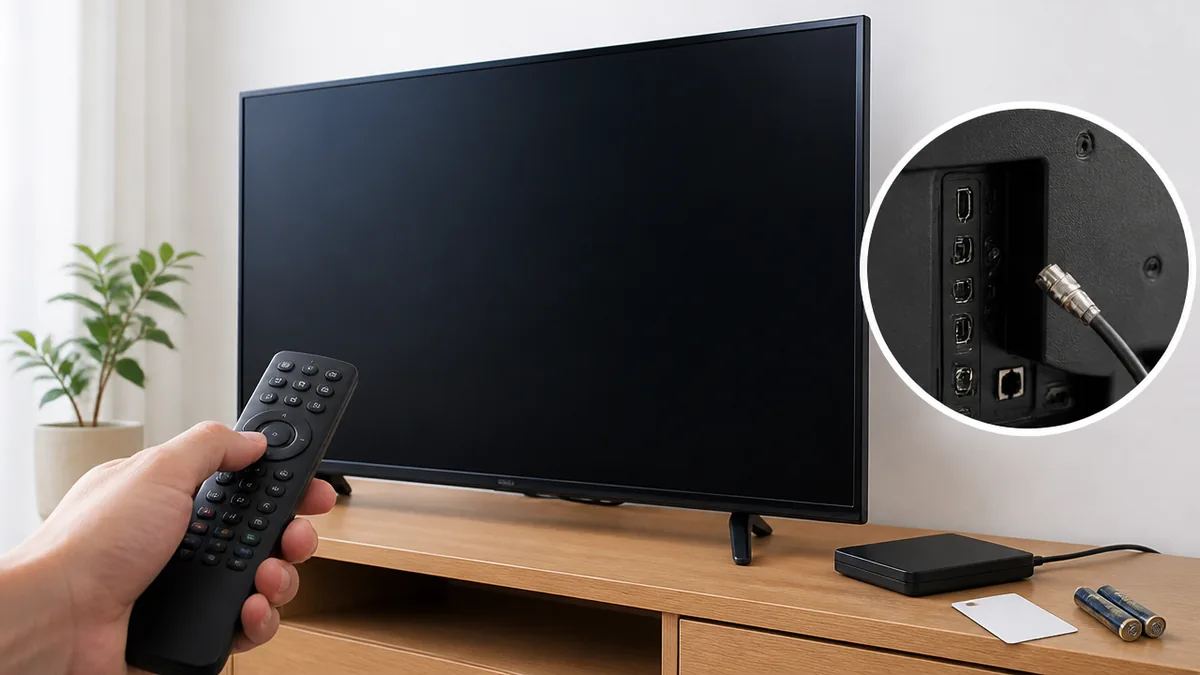
引っ越しでテレビを置いていく、実家のテレビで自分のNetflixにログインしたまま帰ってきた、テレビを売る前にアカウントを消しておきたい。ネトフリをテレビからログアウトしたい理由はさまざまですが、いざリモコンを持つと「どこにログアウトがあるのか分からない」と手が止まりがちです。
先に結論をお伝えすると、多くのテレビではNetflixのホーム画面でリモコンの[戻る]ボタンを押し、メニューから[ヘルプ]→[ログアウト]→[はい]と進むのが基本の流れです。メニューに項目が見当たらない機種には、Netflixのヘルプセンターが案内している隠しのキー操作があり、テレビが手元にない場合はスマホやパソコンから遠隔でログアウトできます。
この記事では、Netflixヘルプセンターのメーカー別ページを突き合わせて、テレビの種類ごとの入口、手元にないテレビの切り離し方、ログアウトと解約・プロフィール切り替えの違い、売る・譲る前の順番までを整理しました。
・テレビのNetflixからログアウトする基本の流れ(戻る→ヘルプ→ログアウト)
・メニューにログアウトが出ない機種の入口(12回のキー操作・データの削除・Netflix無効化)
・テレビが手元にないときにスマホから遠隔でログアウトする方法
・ログアウトと解約・プロフィール・Netflixご利用世帯の違いと、売る前の順番
ネトフリテレビログアウトは「戻る→ヘルプ→ログアウト」が基本|メーカーをまたいで共通の流れ
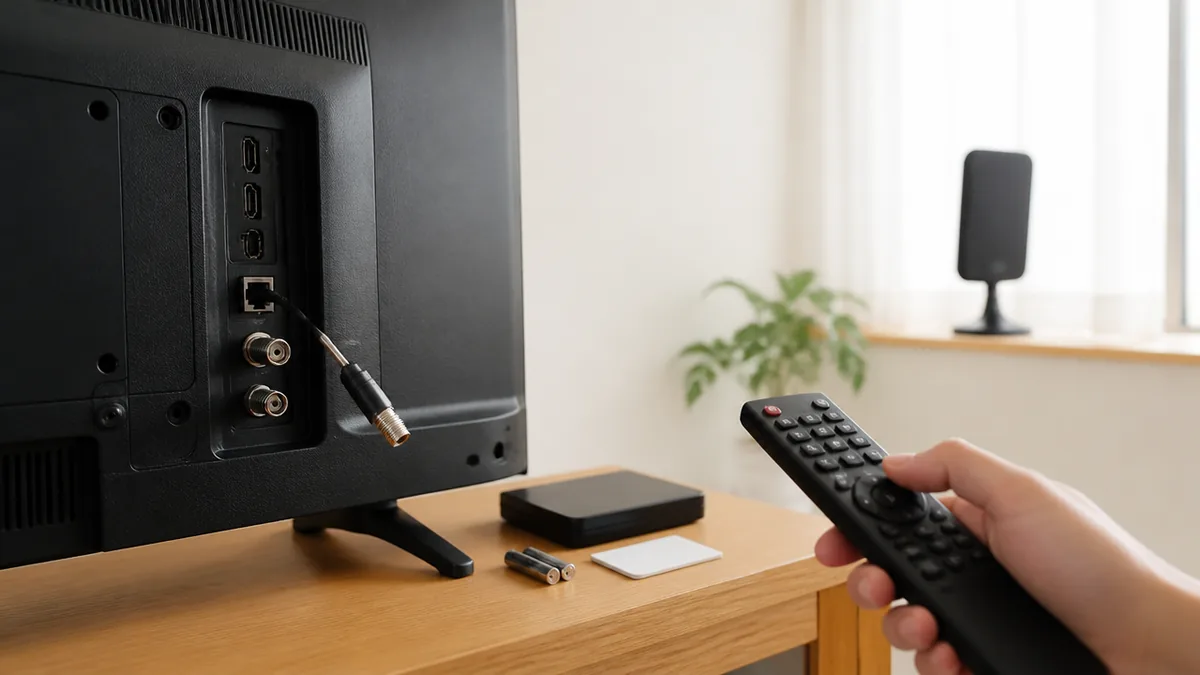
テレビのNetflixアプリは、メーカーが違っても画面の作りをNetflix側が用意しているため、ログアウトの入口はほぼ共通です。まずは共通の流れを押さえてから、機種ごとの例外に進むのが近道です。
最初に押すのはNetflixボタンではなく[戻る]ボタン
結論から言うと、ログアウトの入口はNetflixのホーム画面で[戻る]ボタンを押したときに開くメニューの中にあります。作品を選ぶ画面のままでは、どこを探してもログアウトは出てきません。
Netflixヘルプセンターのパナソニックのテレビ向けページや東芝/TVS REGZA製テレビ向けページでは、ホーム画面でリモコンの[戻る]ボタンを押してメニューに進む手順が最初に書かれています。メニューが出ない原因として多いのは、作品の詳細画面や再生画面にいるケースと、Netflixのホーム画面ではなくテレビ本体のホーム画面にいるケースです。
試す順番は、まずNetflixアプリを開き、作品が並ぶホーム画面が表示されるまで待ちます。次に[戻る]ボタンを1回押し、画面上部か左側にメニューが開くかを確認します。開かなければ、もう一度[戻る]を押す前に十字キーの左を押してみてください。左側メニュー型の画面では、左に動かすだけでメニューが開くことがあります。
注意点として、[戻る]を何度も押すとNetflixアプリ自体が終了し、テレビのホーム画面に戻ってしまう機種があります。アプリが閉じたら、もう一度Netflixを起動してホーム画面からやり直せば問題ありません。
メニューが上に出るか左に出るかで、次の一歩が変わる
メニューの出る位置によって、[ヘルプ]の探し方が分かれます。ここで迷う人が多いので、画面のどこにメニューが出たかを最初に確認してください。
Netflixヘルプセンターの案内では、メニューが画面上部に表示されている場合は左側にあるプロフィールアイコンに移動し、メニューが画面左側に表示されている場合は画面下部に移動して、それぞれ[ヘルプ]→[ログアウト]→[はい]の順に選択するとされています。この二通りの書き方は、Samsung、TCL、Chromecast with Google TVなど、メーカー別ページでほぼ同じ文面が使われています。アプリのバージョンによって画面の型が違うため、同じメーカーでも年式で見え方が変わると考えておくと混乱しません。
試す順番は、上部メニュー型ならいちばん左のプロフィールアイコンへカーソルを合わせて決定、左側メニュー型なら一番下までカーソルを下げて[ヘルプ]を探します。[ヘルプ]が見当たらないときは、上に移動して[設定]を選ぶよう案内されています。
判断のコツは、[ヘルプ]も[設定]も出ない場合でも故障ではないという点です。次の章で紹介するキー操作や、テレビ本体側の設定から切り離す方法に進めば大丈夫です。
[はい]を押した後に表示される画面で完了を確認する
ログアウトが済んだかどうかは、Netflixを開き直したときに[ログイン]の画面が出るかで判断できます。プロフィール選択画面が出るなら、まだログイン状態が残っています。
ログアウト後のテレビは、次に使う人がQRコード・ブラウザ・リモコン入力のいずれかでログインし直す状態に戻ります。Netflixにログインする方法のページでは、テレビ側で[ログイン]を選び、スマホのカメラでQRコードを読み取る方法、パソコンやスマホで netflix.com/tv2 にアクセスする方法、[リモコンを使用]に切り替えて入力する方法の3通りが紹介されています。
確認の順番は、ログアウト後にNetflixアプリをいったん閉じ、もう一度開いて最初の画面を見ます。[ログイン]や[メンバー登録]が並ぶ画面なら完了です。プロフィールのアイコンが並ぶなら、[はい]の確定が抜けていた可能性があるので、同じ手順をもう一度たどってください。
注意点として、ログアウトしてもアカウントの一覧から即座に消えるとは限りません。スマホ側でデバイス一覧を確認したときの見え方については、後半の「つまずき」の章で詳しく扱います。
主要メーカーの入口を一覧で比べる
メーカーごとの違いは「共通の流れがそのまま使えるか」「テレビ本体の設定から消す必要があるか」の2点に集約されます。テレビのトリセツ編集部で、Netflixヘルプセンターのメーカー別ページとハイセンス公式FAQの記載を横断して整理しました。
| 機種 | 基本の入口 | メニューが出ないとき |
|---|---|---|
| パナソニック・東芝/レグザ・Samsung | 戻る→ヘルプ→ログアウト→はい | 12回のキー操作(公式に記載あり) |
| シャープ(スマートテレビ) | 戻る→ヘルプ→ログアウト→はい | 12回のキー操作(公式に記載あり) |
| ソニー(Google TV) | テレビの設定→アプリの管理→Netflix→データの削除 | 公式に記載なし |
| LG | 本体メニューからNetflix無効化(3系統) | 公式に記載なし |
| ハイセンス | Google TV機は戻る→ヘルプ→ログアウト | 本体設定のNetflix設定→ログイン設定の初期化 |
| TCL | 戻る→ヘルプ→ログアウト→はい | 公式に記載なし |
表の「公式に記載なし」は、手段がないという意味ではなく、Netflixヘルプセンターのそのメーカー向けページに該当の記述がないという意味です。その場合は、次の章の遠隔ログアウトを使うのが確実な代替手段になります。
メニューに「ログアウト」が出ないテレビはどうする? 12回のキー操作と機種別の入口
古いテレビやブルーレイプレーヤーでは、[ヘルプ]も[設定]も出てこないことがあります。そうした機種向けに、Netflixヘルプセンターは複数の逃げ道を用意しています。
上上下下…の12回キー操作は「隠しメニュー」を開く合図
メニューにログアウトが見当たらないとき、最初に試したいのがリモコンの十字キーを決まった順に押す操作です。パナソニック、東芝/TVS REGZA、シャープ、Samsungのテレビ向けページに、同じ手順が載っています。
手順は、Netflixの画面でリモコンのキーを「上、上、下、下、左、右、左、右、上、上、上、上」の順に押し、表示されたメニューから[ログアウト]、[はじめからやり直す]、[リセット]、[解除]のいずれかを選ぶというものです。シャープ向けのページでもこの順番が案内されています。
試す順番は、まず[戻る]→[ヘルプ]の流れで本当に項目がないかを確認し、それでも見つからなければキー操作に進みます。押している途中で画面が動いても気にせず、12回を一気に押し切るのがコツです。途中で間違えたら、数秒待ってから最初の「上」からやり直してください。
注意点は、[はじめからやり直す]や[リセット]を選ぶとテレビ内のNetflixの状態が初期化されるという点です。ログインを消したいだけなら[ログアウト]を選びます。どれを選んでもアカウント自体や視聴履歴が消えるわけではありません。
ソニーのGoogle TVとFire TVは「アプリのデータを消す」が正規ルート
Google TVを搭載したソニーのテレビと、Amazon Fire TVの端末では、Netflixアプリの中ではなくテレビ本体の設定からアプリのデータを消す方法が案内されています。
Google TVでのNetflixの利用方法によると、ソニーのGoogle TVでは、リモコンのホームボタン→[すべてのアプリ]→[設定]→[アプリ]→[アプリの管理]→[Netflix]→[データの削除]→[OK]の順に進みます。Amazon Fire TV向けのページでは、[設定]→[アプリ]→[インストール済みアプリを管理]→[Netflix]→[データの消去]がログアウトの手順として書かれています。
試す順番は、テレビのホーム画面に戻ってから設定を開き、アプリ一覧でNetflixを探します。一覧が長い場合は、十字キーの下を押し続けるとアルファベット順の後半にNetflixが出てきます。データを削除したら、Netflixを開き直して[ログイン]の画面になるかを確認します。
判断のコツとして、Fire TVには同じ画面に[削除]や[アンインストール]もありますが、こちらはアプリそのものを消す操作です。ログアウトが目的なら[データの消去]を選べば足ります。同じハイセンスでもGoogle TV機はNetflixアプリ内の[ヘルプ]→[ログアウト]の流れで案内されているので、ソニーと同じ操作だと思い込まないようにしましょう。
LGは本体メニューの「Netflix無効化」を探す
LGのテレビやブルーレイプレーヤーは、Netflixアプリ内のメニューではなく、本体メニューの[Netflix無効化]でログアウトする案内になっています。
LG向けのページでは、ホーム画面が表示されていることを確認したうえで、[プレミアム]、[Netcast]、[設定]の3つのオプションのうちお使いの機種に当てはまるものを選ぶよう書かれています。たとえば[設定]の系統なら、[設定]→[ネットワーク]→[Netflix]→[Netflixの無効化]→[はい]という順番です。[Netcast]の系統では[サービスメンテナンス]の中に同名の項目があります。
試す順番は、まずリモコンのホームボタンで本体のホーム画面を出し、画面に[プレミアム]や[Netcast]という表示があるかを見ます。どちらもなければ[設定]系統から探します。見つからない場合は、取扱説明書のネットワーク設定の章を確認してください。
注意点として、LGの手順は年式ごとに画面の名称が異なり、上記のどれにも当てはまらない機種もあると考えられます。探しても見つからないときは無理に設定を触り回らず、次の見出しで紹介するハイセンスと同様に本体側の初期化機能か、スマホからの遠隔ログアウトに切り替えるのが安全です。
ハイセンスは本体設定の「ログイン設定の初期化」が近道
ハイセンスのテレビでは、Netflixアプリを開かなくても、テレビ本体の設定メニューからNetflixのログイン情報を消せます。
ハイセンス公式FAQによると、リモコンの[設定]を押し、[ネットワーク・サービス設定]→[Netflix設定]と進み、[ログイン設定の初期化]→[はい]を選ぶとログイン設定が初期化されます。同じ画面には[ESN表示]もあり、ESNはNetflixサービスのために発行される機器固有のIDで、保守サービスに必要になると説明されています。
試す順番は、[設定]→[ネットワーク・サービス設定]を開き、[Netflix設定]の中身を確認します。[Netflixの終了]という項目もありますが、これはサービスを終了させる操作として別に書かれているので、ログアウトが目的なら[ログイン設定の初期化]を選んでください。同FAQでは、これらの操作はインターネットに接続していないときでも行えると説明されています。
判断のコツは、ネット回線を解約した後や引っ越し直後など、テレビがネットにつながらない状態でも操作できる点です。回線がないためにNetflixアプリが開けない場面でも、本体側から切り離しておけます。
テレビ本体の[初期設定に戻す]や[工場出荷状態]は、Netflix以外のアプリ・ネット設定・チャンネル設定まで消えることがあります。ログアウトだけが目的なら、まずNetflixアプリ内の[ログアウト]、Netflixのアプリデータの削除、または本体のNetflix設定だけを使い、テレビ全体の初期化は売る・譲る直前まで取っておきましょう。
テレビが手元にない・もう映らないときは? スマホから遠隔でログアウトする
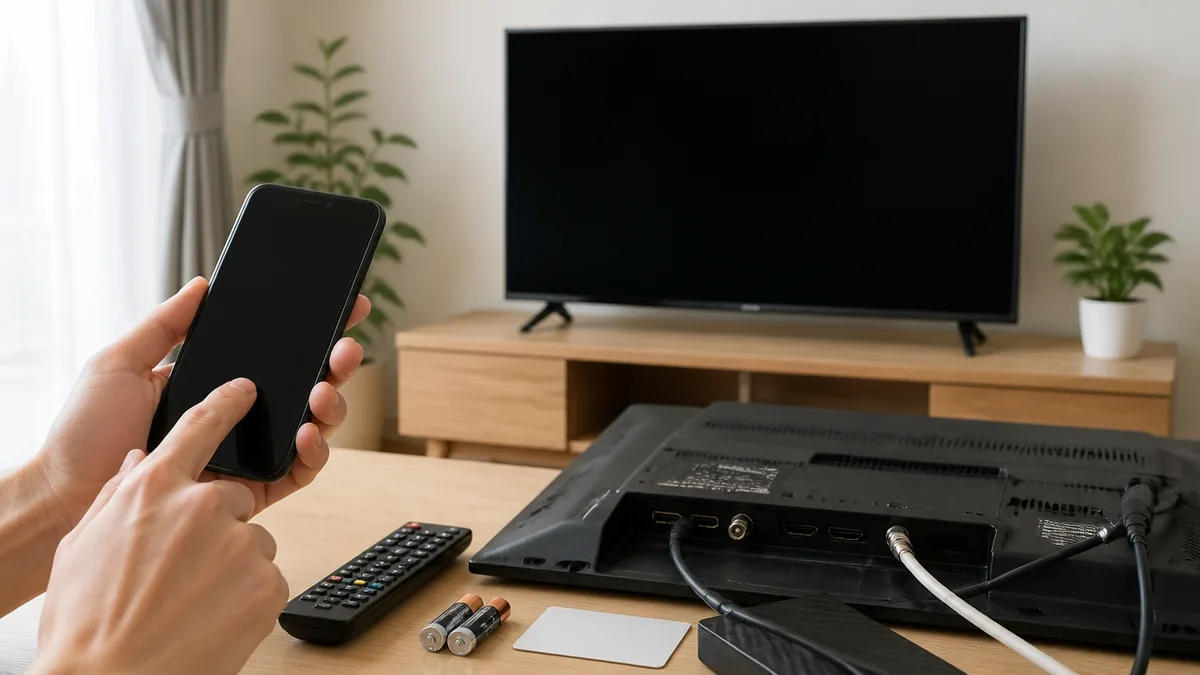
実家や元の家に置いてきたテレビ、ホテルのテレビ、壊れて電源が入らないテレビ。リモコンで操作できない場合でも、アカウント側からテレビを切り離せます。
「アクセスとデバイスの管理」から1台だけ切り離す
手元にないテレビを1台だけログアウトさせたいなら、スマホやパソコンから「アクセスとデバイスの管理」ページを開くのが最短です。
Netflixヘルプセンターのデバイスからログアウトする方法によると、アクセスとデバイスの管理ページで、ログアウトしたいデバイスの横にある下矢印をタップまたはクリックし、[ログアウト]を選択します。この機能は2022年11月15日にNetflixが発表したもので、ウェブブラウザ・iOS・Androidで利用できます。以前は全台まとめてのログアウトしかなかったため、1台だけ外せるようになったのが大きな違いです。
試す順番は、スマホのNetflixアプリかブラウザでアカウントにログインし、アカウント設定から[アクセスとデバイスの管理]を開きます。一覧に並ぶデバイスタイプと、最後に使ったプロフィール、最後に視聴した日時を見て、実家のテレビやホテルのテレビに当たるものを探します。
注意点として、この一覧はメーカー名や設置場所まで表示されるとは限りません。どれがどのテレビか分からないときは、最後に視聴した日時とプロフィール名の組み合わせで絞り込むと判断しやすくなります。
全部まとめて外すなら「すべてのデバイスからログアウト」
どのテレビが残っているか分からない、あるいは心当たりのない視聴がある場合は、全台まとめてのログアウトが確実です。
同じヘルプページでは、アクセスとデバイスの管理ページの下部にある[すべてのデバイスからログアウト]をタップまたはクリックし、[ログアウト]で確定する手順が案内されています。他人に自分のアカウントを使用されないようにする方法では、すべてのデバイスからログアウトするとアカウントに接続されているすべてのデバイスが削除され、各デバイスで新しいパスワードでログインし直す必要がある、と説明されています。
試す順番は、まず家族に「これから全部ログアウトする」と伝えてから実行します。家族のスマホやリビングのテレビもまとめてログアウトされるためです。実行後は、自分の使うテレビから順にQRコードなどでログインし直します。
判断のコツは、1台だけ外したい場面では使わないことです。自宅のテレビも巻き込まれ、家族全員がログインし直す手間が発生します。どのテレビか特定できない、または不正利用が疑われるときに絞って使いましょう。

もうNetflixが動かない古いテレビも、遠隔なら切り離せる
Netflixの提供が終わった古いテレビは、テレビ側でログアウト画面を開けない可能性があります。その場合も、アカウント側からの操作なら切り離しが可能です。
実際に、レグザの告知では2015年モデルJ10シリーズ、2016年モデルV30シリーズ、2017年モデルV31シリーズで日本時間2026年8月28日にNetflixサービスが終了すると案内されています。パナソニックの告知でも、2014年モデルAX900シリーズのテレビなどが2026年8月27日以降に対象とされています。ソニーのブラビアでも、2024年7月24日以降に一部モデルで利用できなくなったと案内されています。
試す順番は、テレビでNetflixが起動しないなら、まず上記のような対象機種の告知に自分の型番が含まれるかを確認します。含まれていれば、テレビ側での操作はあきらめて、スマホからアクセスとデバイスの管理を開き、該当しそうなデバイスをログアウトします。
判断のコツとして、サービスが終了したテレビでもアカウントの一覧に残っている場合があります。売却や譲渡を考えているなら、テレビ本体の初期化とアカウント側のログアウトを両方やっておくと安心です。
ログアウトしたのに一覧に残る・見つからない…よくあるつまずき4つ
手順どおりに操作しても「消えていない気がする」「そもそも一覧にない」という声が出やすいのがこのテーマです。多くは仕様によるもので、故障ではありません。
一覧に出てこないのは「最大48時間」と「90日」のルールのせい
デバイス一覧にテレビが見当たらない場合、表示のタイミングと対象外のルールに当てはまっている可能性が高いです。
デバイスからログアウトする方法の注意書きには、デバイスがページに表示されるまで最大で48時間かかることがあると書かれています。また、過去90日以内にログインしていないデバイスや、NetflixゲームのプレイやTUDUMへのアクセスにのみ使ったデバイスは表示されないとされています。Windows用のNetflixアプリがEdgeウェブブラウザと表示されることがある、という例も挙げられています。
試す順番は、実家などで直前に見たテレビなら、翌日から翌々日にもう一度一覧を開いてみます。何か月も使っていないテレビが出てこない場合は、90日の条件に当たっていると考えられます。どうしても消したい理由がある場合は、[すべてのデバイスからログアウト]を使えば一覧に出ていないデバイスも含めて整理できます。
注意点として、一覧に出ていないからといって、そのテレビのログインが完全に消えたとは言い切れません。第三者の手に渡るテレビであれば、全台ログアウトかパスワード変更まで進めておくのが安全です。
失敗パターン1:「データの削除」のつもりで「アンインストール」を押した
Fire TVやAndroid系のテレビでよく起きるのが、ログアウトしたつもりでNetflixアプリそのものを削除してしまうケースです。
原因は、アプリ管理の画面に[データの消去]と[アンインストール]が並んでいることです。Fire TV向けのページでも、ログアウトは[データの消去]、アプリの削除は[削除]または[アンインストール]と、別の手順として書き分けられています。アプリを消すとホーム画面からNetflixのアイコンが消え、次に使うときに入れ直しが必要になります。
対策の順番は、アプリ管理の画面でNetflixを選んだら、ボタンの文言を1つずつ読み上げてから決定を押すことです。もし誤ってアンインストールした場合は、Fire TVのアプリストアで再インストールすれば元に戻ります。アカウントや視聴履歴はアプリを消しても残ります。
判断のコツは、ログアウトだけしたいのか、テレビからNetflixを消したいのかを先に決めておくことです。家族が引き続き使うテレビなら、アプリは残しておいた方が手間がかかりません。
ログアウト直後に再ログインしたら「Netflixご利用世帯」の確認が出た
別の家のテレビでログアウトし、自宅のテレビで入り直したら世帯の確認画面が出た、というのも起こりがちです。これはログアウトの失敗ではなく、別の仕組みによる表示です。
Netflixご利用世帯を変更する方法によると、Netflixご利用世帯とは、メインの視聴場所のインターネット接続に紐づけられたデバイスのまとまりです。テレビのNetflixで[戻る]→[ヘルプ]または[設定]→[Netflixご利用世帯の管理]→[Netflixご利用世帯を変更]と進み、メールで届く確認用リンク(15分間有効)から変更を完了します。この手順は約8分で完了すると書かれています。
試す順番は、まず自宅のテレビが自宅のWi-Fiにつながっているかを確認し、世帯の変更手順を実行します。それでも解決しない場合は、ホテルや別の方の自宅でログインしたままのデバイスが原因になっていることがあるとされているため、アクセスとデバイスの管理で不明なデバイスをログアウトしてから、もう一度世帯の変更を行います。
注意点は、確認用リンクの有効時間が短いことです。メールを開く準備をしてから[メールを送信]を押しましょう。
ログアウトしてもテレビのホーム画面にNetflixの表示が残る
ログアウトした後もテレビのホーム画面にNetflixのおすすめ作品が並ぶことがあり、ログインが残っているのでは、と不安になる人がいます。
原因として考えられるのは、テレビ本体のホーム画面が表示用の情報を一時的に保持しているケースや、リモコンのNetflixボタンやアプリのアイコンがそのまま残っているケースです。アイコンやボタンがあること自体は、ログイン状態とは別の話です。
確認の順番は、Netflixのアイコンを選んでアプリを開き、最初に表示される画面を見ます。[ログイン]の画面ならログアウトは完了しています。プロフィール選択画面が出るなら、ログアウトが確定していないので、第1章の手順か、ソニー・Fire TVならアプリのデータ削除をやり直します。テレビの電源を入れ直してから再確認すると、表示が更新されることがあります。
判断のコツは、ホーム画面の見た目ではなく、Netflixアプリの最初の画面で判断することです。それでも心配なら、スマホのアクセスとデバイスの管理で、そのテレビが最後に視聴した日時が更新されていないかも確認できます。
実はログアウトしなくていい場面もある|解約・プロフィール・同時視聴との違い
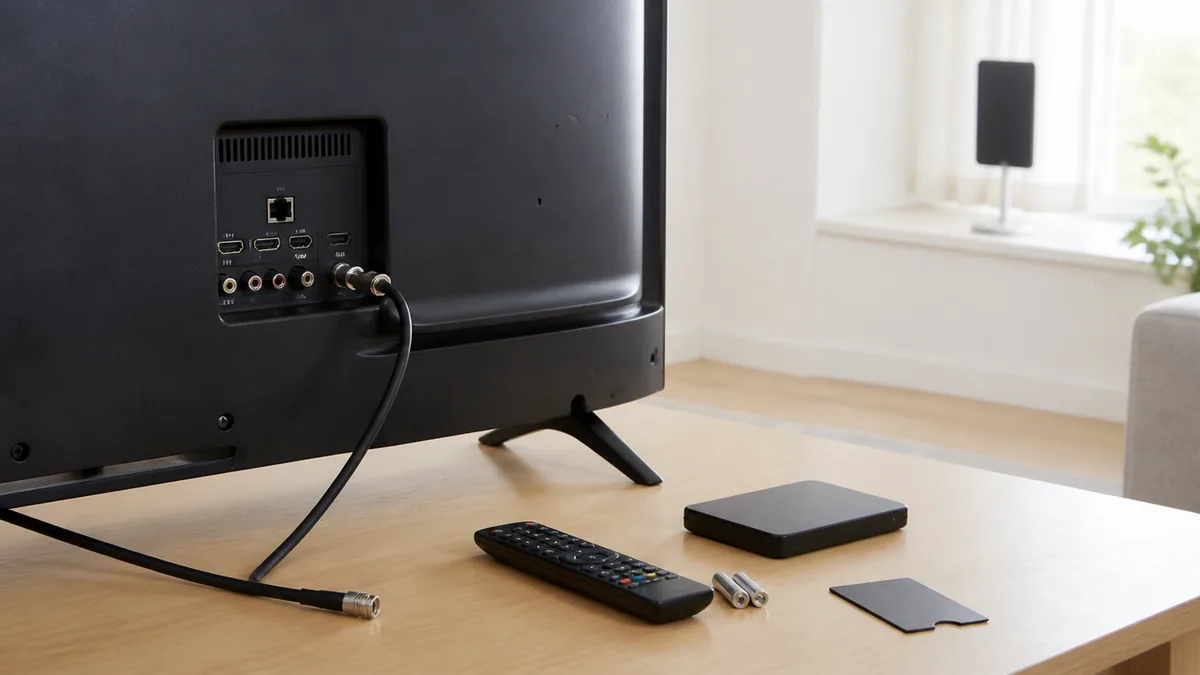
「ログアウトしたい」と検索する人の中には、実は別の操作で目的を果たせる人が少なくありません。ここを整理しておくと、余計な再ログインの手間を省けます。
ログアウトしてもアプリを消しても、解約にはならない
意外と知られていないけれど、テレビでログアウトしても、アプリを削除しても、Netflixの月額料金は止まりません。支払いを止めたいのが本当の目的なら、ログアウトではなく解約の手続きが必要です。
Netflixをキャンセルする方法には、アカウントからログアウトする、あるいはNetflixアプリを削除するだけではアカウントをキャンセルできない旨の注意が書かれています。解約はメンバーシップの管理ページで[キャンセル]→[キャンセル手続きの完了]と進む手順で、確認メールが登録メールアドレスに届くと案内されています。
試す順番は、まず自分の目的が「このテレビで見られなくしたい」のか「支払いを止めたい」のかを決めます。前者ならログアウト、後者なら解約です。テレビを手放すと同時に契約もやめるなら、ログアウトと解約の両方を行います。
注意点として、解約手続きはテレビからではなくブラウザやスマホから行う前提で書かれています。テレビのNetflixアプリの中を探しても見つからないことがあるので、スマホに切り替えた方が早く済みます。
家族に自分の視聴履歴を見られたくないならプロフィールで足りる
家族で共有しているテレビで「自分の履歴を見られたくない」という理由なら、ログアウトではなくプロフィールの切り替えで目的を果たせることが多いです。
Netflixはアカウントの中にプロフィールを作り、視聴履歴やおすすめをプロフィールごとに分けて管理する仕組みです。デバイス一覧に「最後に使用したプロフィール」が表示されることからも分かるように、ログイン状態とプロフィールは別の層として扱われています。ログアウトすると家族全員がログインし直すことになりますが、プロフィールの切り替えならテレビ側の手間は増えません。
試す順番は、テレビのNetflixで[戻る]を押してメニューを開き、プロフィールアイコンから別のプロフィールに切り替えます。自分専用のプロフィールがまだない場合は、スマホのアカウント設定から作成しておきます。
判断のコツは、同じ家に住む家族同士ならプロフィールで分け、家の外の人が触るテレビならログアウト、と使い分けることです。
「別のデバイスで使用中」はログアウトではなく再生停止で解決する
テレビに「お客様のNetflixアカウントは別のデバイスで使用中です」と表示されて、ほかのテレビをログアウトしようと考える人もいます。この場合、ログアウトまでしなくても解決できることが多いです。
アカウントがすでに使用中と表示されるのページによると、エラーコードE123やこの種のメッセージは、アカウントで同時に視聴できるデバイスの台数が最大数に達したときに表示されます。解決方法として、別のデバイスで再生を停止するかアプリを終了し、5分から10分待つよう案内されています。同時視聴できる台数はプランで決まり、プレミアムプランでは最大4台とされています。
試す順番は、まず家族に今どこで見ているかを確認し、見ていないのに再生中になっている端末があれば、その端末のNetflixを終了します。心当たりがなければ、アクセスとデバイスの管理で最近視聴したデバイスを確認します。
注意点は、見覚えのないデバイスが並んでいる場合です。その場合は再生停止では足りないので、次の章の「乗っ取りが心配なとき」の順番に進んでください。
売る・譲る・捨てる前のテレビは、何をどの順で消す?
テレビを手放すときは、Netflixだけでなく他のアプリやWi-Fiの情報も残っています。順番を間違えると、ログアウトの画面に入れなくなることがあるので注意が必要です。
順番は「アプリでログアウト→遠隔で確認→本体を初期化」
手放す前の作業は、Netflixのログアウトを先に、テレビ本体の初期化を最後にするのが安全な順番です。
理由は、テレビ本体を先に初期化するとネット設定も消え、Netflixアプリを開いてログアウト操作をする手段がなくなる場合があるためです。また、アカウント側の一覧はテレビの初期化と連動して即座に更新されるとは限らず、デバイス一覧に表示が反映されるまで最大で48時間かかることがあるとされています。
試す順番は、次のとおりです。1つ目に、Netflixアプリ内で[戻る]→[ヘルプ]→[ログアウト]、ソニーやFire TVならアプリのデータ削除を行います。2つ目に、スマホのアクセスとデバイスの管理で、そのテレビが一覧に残っていればログアウトします。3つ目に、ほかの動画アプリも同様にログアウトしてから、テレビ本体の初期化を実行します。
判断のコツとして、テレビ本体の初期化手順はメーカーや機種によって異なります。取扱説明書の「初期化」「設定を工場出荷時に戻す」の項目を確認し、分からなければメーカーの公式サポートに型番を伝えて確認するのが確実です。
失敗パターン2:初期化を先にしてWi-Fiにつながらず、ログアウトできなくなった
売る前にまとめて片付けようと本体の初期化から始め、Netflixのログアウトを後回しにした結果、ネットにつながらずアプリが開けなくなる、という失敗は起こりやすいパターンです。
原因は、テレビの初期化でWi-Fiのパスワードなどのネット設定も消えることです。引っ越し当日で回線がまだ開通していない、ルーターをすでに梱包した、という状況も重なりやすく、テレビ側からのログアウト手段がなくなります。
対策は2つあります。1つは、スマホのアクセスとデバイスの管理から遠隔でログアウトすることです。もう1つは、ハイセンスのようにネット未接続でも本体のNetflix設定から[ログイン設定の初期化]を実行できる機種なら、その機能を使うことです。いずれも使えない場合は、[すべてのデバイスからログアウト]を実行したうえでパスワードを変更しておけば、手放したテレビからはアクセスできなくなります。
判断のコツは、引っ越しや売却の数日前、まだ家のWi-Fiが使えるうちにログアウトを済ませておくことです。当日にまとめてやろうとすると、回線や時間の都合で取りこぼしが出やすくなります。
ほかの動画アプリとテレビ本体の情報も一緒に確認する
Netflixをログアウトしても、ほかの動画アプリやテレビのアカウント情報が残っていると、次の持ち主に自分のアカウントが見えてしまう可能性があります。
多くのスマートテレビには、YouTubeやPrime Videoなど複数の動画アプリが入っており、それぞれ別のアカウントでログインしています。Google TVのテレビなら、本体にGoogleアカウントも登録されています。Netflixと同じく、アプリごとにログアウトの手段が違うため、一覧にして確認しておくと抜けがなくなります。
試す順番は、テレビのホーム画面にあるアプリを左から順に開き、ログイン状態のものを書き出します。書き出したアプリを1つずつログアウトし、最後にテレビ本体の設定からアカウント情報やネット設定を消去する初期化を行います。
注意点として、テレビ本体の初期化で消える範囲も機種によって異なります。録画用に接続した外付けHDDは、別のテレビでは再生できない仕組みになっていることが多いので、処分前に録画番組の扱いも確認しておくと後悔がありません。
状況別にどれを選ぶ? 家族・実家・ホテル・乗っ取りが心配なとき
同じ「ログアウトしたい」でも、置かれている状況によって最適な操作は変わります。ここでは読者の状況ごとに、どの方法を選べばいいかを整理します。
実家や友人宅のテレビに残してきた人は「1台だけログアウト」
帰省先や友人宅でログインしたまま帰ってきた場合は、スマホからそのテレビだけを外すのが手間の少ない方法です。
Netflixがアクセスとデバイスの管理機能を追加した際の発表でも、ホリデーシーズンに家族や友人宅でログインしたまま忘れてしまうケースへの対応として紹介されています。自宅のテレビや家族のスマホに影響を与えず、1台だけを切り離せます。
試す順番は、帰宅後すぐにスマホでアクセスとデバイスの管理を開き、最後に視聴した日時が帰省中の日付になっているテレビを探して、下矢印から[ログアウト]を選びます。一覧に出てこない場合は、最大で48時間待ってから再確認します。
判断のコツは、実家の家族がそのままあなたのアカウントで見続けたいと言っている場合です。その場合はログアウトせず、同時視聴の台数が足りるかをプランと照らし合わせて検討すると、揉めずに済みます。
ホテル・民泊・会社のテレビで入った人は、チェックアウト前に本体で
ホテルや民泊のテレビでNetflixにログインした場合は、その場でログアウトしてから部屋を出るのが確実です。次の宿泊者が操作する前に切り離せるためです。
ホテルのテレビはメーカーや設定が多様で、[ヘルプ]が見つからないこともあります。その場合は第2章の12回のキー操作を試し、それでも出なければスマホからアクセスとデバイスの管理で1台だけログアウトします。Netflixご利用世帯のページでも、最近宿泊したホテルなどでアカウントにログインしたままになっていると、世帯の確認で問題が起こることがあると書かれています。
試す順番は、チェックアウトの前にテレビで[戻る]→[ヘルプ]→[ログアウト]→[はい]を実行し、Netflixを開き直して[ログイン]画面を確認します。部屋を出た後に気付いた場合は、スマホから遠隔でログアウトします。
注意点として、ホテルのテレビにはテレビ本体の初期化機能がロックされていることがあります。本体設定を触り回らず、Netflixアプリ内の操作か遠隔ログアウトで対応しましょう。
見覚えのない視聴がある人は「全台ログアウト→パスワード変更」の順
視聴履歴に見覚えのない作品がある、デバイス一覧に知らない端末がある、という場合は、1台ずつ外すよりも全体をリセットする方が確実です。
他人に自分のアカウントを使用されないようにする方法では、Netflixのパスワードを変更し、心当たりのないデバイスからログアウトする手順が案内されています。パスワードは、ほかのサイトで使っていないNetflix専用のもので、長さは少なくとも8字以上、大文字・小文字・数字・記号を組み合わせることが推奨されています。
試す順番は、スマホかパソコンでパスワードを変更し、アクセスとデバイスの管理で[すべてのデバイスからログアウト]を実行します。そのうえで、自宅のテレビや家族の端末に新しいパスワードでログインし直します。パスワードをリセットできない場合や、手順後も疑わしい動きが続く場合は、Netflixへ問い合わせるよう案内されています。
判断のコツは、家族の誰かがログインを共有していた可能性も考えることです。慌てて全台ログアウトする前に、家族に心当たりを聞くと原因が早く分かることがあります。
| 状況 | まず試すこと | うまくいかないときの目安 |
|---|---|---|
| 目の前のテレビを外したい | 戻る→ヘルプ→ログアウト→はい | 12回のキー操作、機種別の本体設定 |
| 実家・友人宅に残してきた | スマホで1台だけログアウト | 一覧にない場合は最大48時間待つ |
| 売る・譲る・処分する | アプリでログアウト→遠隔で確認 | 最後に本体の初期化 |
| 支払いを止めたい | メンバーシップの管理から解約 | ログアウトでは止まらない |
| 不正利用が心配 | パスワード変更→全台ログアウト | 続くならNetflixへ問い合わせ |
まとめ
ネトフリのテレビログアウトは、目の前のテレビならリモコン操作で、手元にないテレビならスマホのアクセスとデバイスの管理で完結します。まずはテレビでNetflixを開き、[戻る]ボタンを押してメニューがどこに出るかを確かめるところから始めてみてください。
手放す予定のテレビは、家のWi-Fiが使えるうちにログアウトを済ませ、本体の初期化は最後に回すと取りこぼしがありません。支払いを止めたい場合はログアウトではなく解約、家族との履歴の分け方はプロフィール、同時視聴のエラーは再生停止と、目的に合った操作を選ぶと余計な再ログインを減らせます。
※画面の名称や手順はNetflixアプリ・テレビのバージョンで変わることがあります。最新情報はNetflixヘルプセンターと各メーカー公式サポートでご確認ください。





コメント