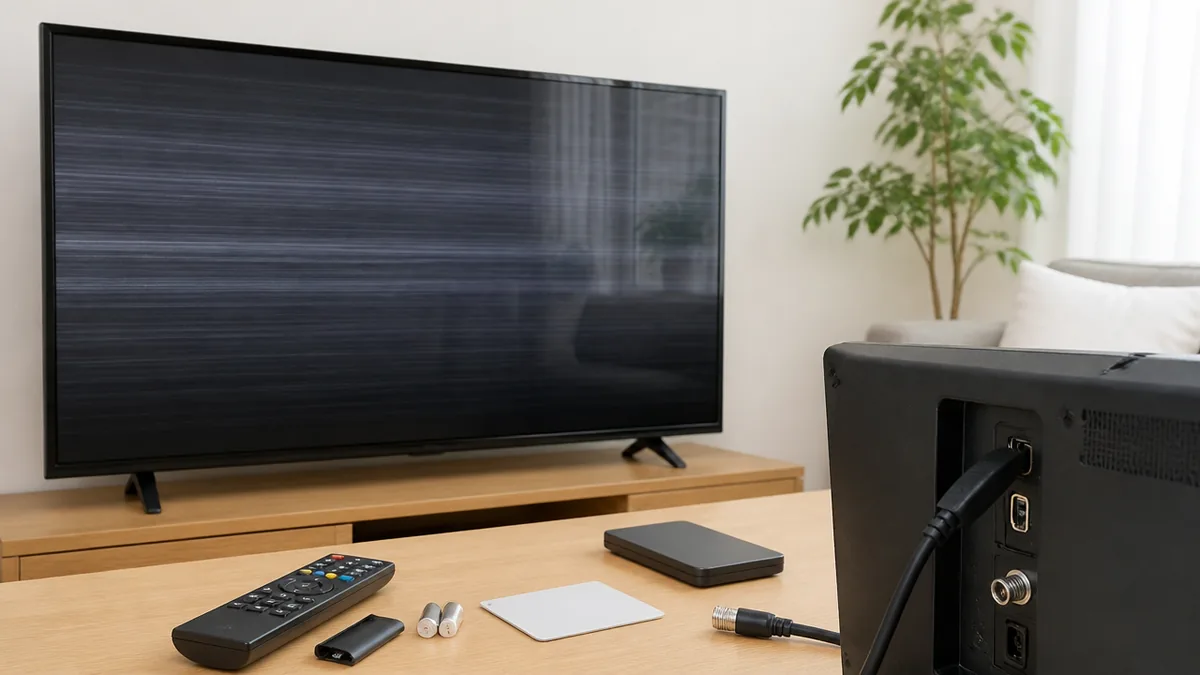
テレビを見ていると画面がチカチカする、明るさが勝手に上がったり下がったりする、動きの速い場面だけ細かく揺れる。「テレビのちらつき」とひとことで言っても、実際には原因の違う症状がまとめて呼ばれています。買ってからそれほど経っていないのに故障かもしれないと不安になったり、修理を頼むか買い替えるかで迷ったりしている方も多いのではないでしょうか。
先に結論をお伝えすると、ちらつきの原因は「HDMIでつないだ機器や配線」「画質設定の補正機能」「明るさセンサー」「放送の受信状態」「パネルや内部の不具合」の5系統に分かれ、はじめの4つは自分で確認できる範囲です。分かれ目になるのは、ホーム画面や外部入力など、どの画面でも同じようにちらつくかどうか。どの画面でも同じ場所に症状が出るなら内部の不具合の可能性が高まり、特定の入力や場面だけなら設定や配線から見直す余地があります。
この記事では、ソニー・シャープ・パナソニックなどメーカー公式サポートの案内をもとに、メーカーが違っても共通する原因の見分け方、安全なものから順に試す手順、そして直らないときに修理と買い替えのどちらを選ぶかの判断材料までを整理しました。症状を見ながら、上から順に読み進めてください。
・ちらつきの原因5系統と「どの画面で起きるか」による切り分け方
・HDMIケーブル・画質設定・明るさセンサーを安全な順に見直す手順
・放送だけ乱れるときのアンテナレベルの読み方
・内部の不具合が疑われるときの修理と買い替えの判断材料
テレビ ちらつきの原因は5系統|最初に「どの画面で起きるか」を見る
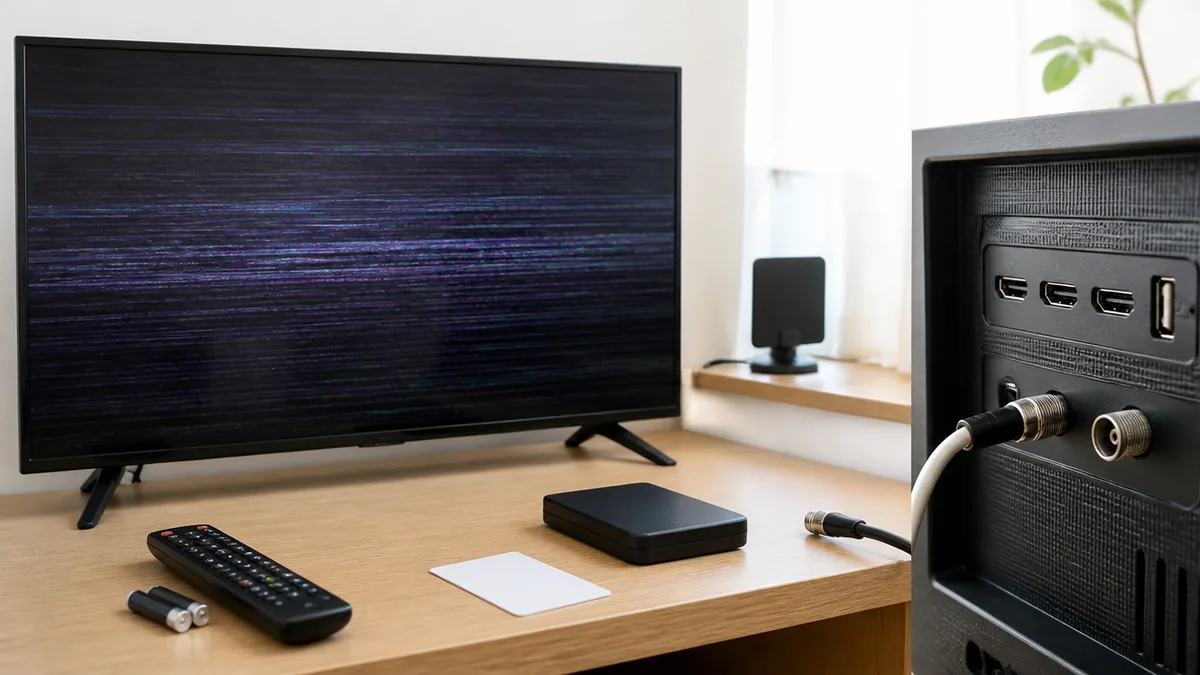
ちらつきの相談で一番の近道は、いきなり設定をいじることではなく、症状が出る場面を観察することです。同じ「チカチカする」でも、放送だけなのか、レコーダーの映像だけなのか、ホーム画面でも出るのかで、疑う場所がまったく変わります。ここではメーカーを問わず共通する見分け方を4つの切り口で整理します。
ホーム画面でも同じ場所がちらつくかが最初の分かれ道
最初の見立ては、「テレビ単体で表示している画面でも起きるか」です。ホーム画面や設定メニューは、アンテナやHDMI機器を経由せずテレビ本体が描いている画面なので、ここで同じ症状が出るかどうかが大きな手がかりになります。
ソニーの公式サポートは、外部入力やホーム画面などどのモードでも画面の同じところに線が入る、または一部が常に暗い場合は、内部の破損や電気的な不良の可能性があると案内しています(ソニー公式サポート)。逆に言えば、ホーム画面ではきれいに映っているなら、原因はテレビの外側(配線・接続機器・受信)か、映像の種類に応じて働く設定側にある可能性が高まります。
試す順番としては、まずリモコンでホーム画面や設定メニューを開き、しばらく眺めてください。次に放送、続けてレコーダーやゲーム機の入力に切り替えて、それぞれで症状が出るかをメモします。紙に「ホーム:出ない/放送:出る/HDMI1:出ない」のように書き出すと、後の手順が迷わずに済みます。
判断のコツは、ホーム画面でも同じ位置に出るなら設定をいじる前にメーカーサポートへの相談を視野に入れること。ホーム画面で出ないなら、この記事の順番どおり自分で確認できる項目から進めて問題ありません。
動きの速い場面だけチラつくなら補正機能を先に疑う
スポーツ中継の速いパンや、アニメ・映画の横スクロールの場面でだけ細かく揺れる、ブレるという場合は、故障よりも画質設定の「動きをなめらかにする機能」が影響している可能性があります。
多くのテレビには、コマとコマの間を補って動きをなめらかに見せる機能や、映画・アニメの映像に合わせて表示を調整する機能が入っています。これらは映像の内容を判断して働くため、映像によっては一部分だけがチラついたり、輪郭がブレて見えたりすることがあります。シャープの公式FAQも、映像によって画面の一部分がチラつくときに映像調整の設定を変更すると改善する場合があると案内しています(シャープ公式FAQ)。
試す順番は、同じ番組の静かな場面と動きの速い場面を見比べることから。静かな場面では気にならず、動く場面でだけ症状が出るなら、この後の「画質の補正機能」の章に進んでください。
注意点として、補正機能は好みで入れている方も多い設定です。切って症状が消えたとしても故障ではないので、修理を申し込む必要はありません。見え方の好みと、ちらつきの気になり具合のバランスで決めてかまいません。
部屋が明るくなると画面の明るさも変わるならセンサーを疑う
昼間に窓から日が差したり、照明をつけたり消したりしたときに画面の明るさが上下する場合、ちらつきの正体は明るさセンサーの動作かもしれません。
明るさセンサーは、テレビの前面などで周囲の明るさを検知し、画面の明るさを自動で変える機能です。部屋の明るさが変わればその分だけ画面も変わるため、雲の流れで日差しが強くなったり弱くなったりする部屋では、画面が明るくなったり暗くなったりを繰り返しているように見えることがあります。これは仕組みどおりに働いている状態で、故障とは限りません。
試す順番は、カーテンを閉めて部屋の明るさを一定にし、しばらく様子を見ることです。それで明るさの上下が止まるなら、センサーの動作を疑ってよいでしょう。次に、取扱説明書でセンサーの設定を確認し、切にした状態でも起きるかを比べます。
判断のコツは、「部屋の明るさと連動しているか」。部屋の明るさを変えていないのに明暗を繰り返すなら、センサー以外の原因を考えます。詳しい見分け方は後の章で解説します。
放送だけ乱れるなら受信、機器の映像だけならHDMIを見る
放送を見ているときだけ画面が乱れる、止まる、四角いノイズが出るなら受信状態、レコーダーやゲーム機の映像だけちらつくならHDMI接続側に原因がある可能性が高くなります。
放送の映像はアンテナからケーブルを通って届き、HDMIの映像は接続機器からケーブルを通って届きます。通り道が違うので、どちらか一方だけに症状が出るなら、その通り道に問題があると絞り込めます。パナソニックの公式FAQも、外部入力の映像でも起きるか、特定の放送チャンネルだけかを比べる切り分けを案内しています(パナソニック公式FAQ)。
試す順番は、放送のチャンネルを何局か切り替えて全局で起きるかを確認し、続けてHDMI入力に切り替えて比べることです。全局で乱れるならアンテナ周り、一部の局だけなら受信条件、HDMIだけなら配線や機器の設定と、次に見る章が決まります。
注意点として、両方で出る場合は「テレビ本体か、両方に共通するもの」を疑います。まずは再起動の章を試し、それでも両方で出続けるならメーカーへの相談を考えましょう。
| ちらつく場面 | まず試すこと | 直らないときの目安 |
|---|---|---|
| レコーダー・ゲーム機の映像だけ | HDMIケーブルの抜き差し・入力切換 | ハイスピードタイプのケーブルへ交換 |
| 動きの速い場面だけ | 動画補正・フィルムモード等の設定変更 | 取扱説明書で該当項目を確認 |
| 部屋の明るさと連動 | 明るさセンサーを切にして比べる | 切でも続くなら別の原因を確認 |
| 放送だけ乱れる | アンテナレベルとケーブル接続の確認 | 室外の設備は自分で触らず相談 |
| ホーム画面でも同じ場所 | 再起動で変わるかだけ確認 | 購入店・メーカー公式サポートへ |
レコーダーやゲーム機の映像だけちらつくときに試す順番
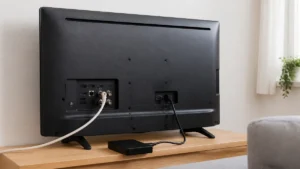
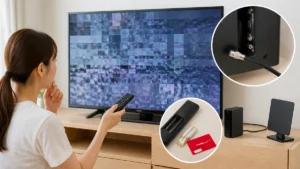
ホーム画面や放送はきれいなのに、HDMIでつないだ機器の映像だけが途切れたりちらついたりする場合は、接続の通り道を順番に見直します。ソニーの公式サポートは、HDMIケーブルでつないだレコーダーの映像が映らない、途切れるといった症状について、機器同士の接続や設定、ケーブル、オーディオ機器経由の接続設定を原因の候補に挙げています。
ケーブルを抜き差しするときは、テレビと接続機器の電源を切ってから行います。端子に無理な力をかけたり、斜めに差し込んだりしないでください。テレビ本体の裏ぶたを開ける、内部の配線を触るといった作業は行わず、直らない場合は購入店やメーカー公式サポートに相談しましょう。
最初の一手はHDMIケーブルの抜き差し
接続機器の映像だけがちらつく場合、最初に試したいのはHDMIケーブルを両端とも抜いて差し直すことです。手間がかからず、機器を傷める心配も少ない方法です。
HDMIの端子は、テレビを動かしたり掃除をしたりしたときに少し浮いてしまうことがあります。差し込みが浅いと映像の信号がうまく届かず、映像が途切れる、一瞬暗くなる、といった症状につながります。ソニーの公式サポートでも、対処の一つとしてHDMIケーブルの抜き差しが挙げられています(ソニー公式サポート)。
試す順番は、テレビと接続機器の電源を切る、テレビ側と機器側の両方のケーブルを抜く、端子にほこりがないか目で見て確認する、奥までまっすぐ差し込む、電源を入れて映像を確認する、の流れです。複数の入力端子がある場合は、別の端子に差し替えて比べるのも有効です。
判断のコツは、抜き差し後にしばらく様子を見ること。すぐに症状が消えても、数日たって再発するならケーブル自体の劣化も考えられます。その場合は次のケーブル交換へ進みましょう。
入力切換と電源の入れ直しで信号をつなぎ直す
ケーブルを差し直しても変わらないときは、テレビの入力切換と、レコーダー・テレビの電源の入れ直しで、機器同士の信号のやり取りをやり直してみます。
HDMIでは、電源を入れたときに機器同士が「どんな映像を送るか」をやり取りしています。このやり取りがうまくいかないと、映像が途切れたり、ちらついたりすることがあります。ソニーの公式サポートは、テレビの入力切換、レコーダーとテレビの電源の入れ直し、レコーダーの出力解像度の設定変更、レコーダーのリセットといった切り分けを案内しています。
試す順番は、まず入力切換で別の入力に切り替えてから元の入力に戻す、次にテレビとレコーダーの電源を両方切って入れ直す、それでも駄目ならレコーダー側の出力解像度の設定を変えてみる、の順です。レコーダーのリセットは設定が初期化される場合があるので、最後の手段として取扱説明書を確認してから行いましょう。
注意点として、出力解像度の項目名や選べる値は機種によって異なります。どれを選べばよいかわからない場合は、変更前の設定をメモしておき、戻せる状態にしてから試すと安心です。
古いケーブルを使い回しているならハイスピードタイプへ交換
抜き差しや再起動で直らず、長年使っているケーブルや、付属品ではない手持ちのケーブルを使っている場合は、ケーブル自体の交換を考えます。
映像の情報量が多い機器ほど、ケーブルに求められる性能も上がります。ソニーの公式サポートは「ハイスピードタイプのHDMIケーブルに交換してください」と案内しており、2018年以降の4K対応モデルではプレミアムハイスピードタイプを推奨しています(ソニー公式サポート)。見た目が同じHDMIケーブルでも、対応できる性能には違いがあるということです。
試す順番は、今使っているケーブルのパッケージや本体の印字で種類を確認し、表示がない、あるいはハイスピードの表記がないなら、表記のあるケーブルに替えて比べることです。別の機器で問題なく使えているケーブルがあれば、差し替えて比べるだけでも原因の切り分けになります。
ここでありがちな失敗パターンがあります。新しい4K対応のレコーダーを買ったとき、以前の機器で使っていた古いケーブルをそのまま流用し、映像が途切れる症状を本体の初期不良だと思い込んでしまうケースです。対策はシンプルで、機器を買い替えたらケーブルの種類も一緒に確認すること。本体を返品・修理に出す前に、ケーブルの差し替えを一度試してください。
サウンドバーやアンプを挟んでいるなら接続を一段減らして比べる
レコーダーとテレビの間にサウンドバーやAVアンプを挟んでいる場合、ちらつきの原因がその中継機器側にある可能性もあります。
中継する機器が入ると、映像の信号がテレビに届くまでの経路が長くなり、機器同士の設定のやり取りも増えます。ソニーの公式サポートでも、オーディオ機器経由の接続設定が原因の候補として挙げられています。中継機器の映像を通す設定や、テレビとの連動設定の組み合わせによって症状が出ることがあるわけです。
試す順番は、中継機器を外してレコーダーとテレビを直接つなぎ、同じ映像でちらつくかを比べることです。直接つなぐと症状が消えるなら、中継機器の設定や、その機器につないでいるケーブルを見直します。直接つないでも変わらないなら、レコーダーやケーブル側を引き続き疑います。
判断のコツは、原因の候補を一つずつ減らすこと。複数の機器を同時に入れ替えると、どれが原因だったのかがわからなくなります。一度に変えるのは一か所だけ、と決めて進めると、無駄な買い替えを避けられます。それでも改善しない場合、ソニーは修理相談を案内しています。
動く場面だけチラチラする?画質の「補正機能」を切って比べる
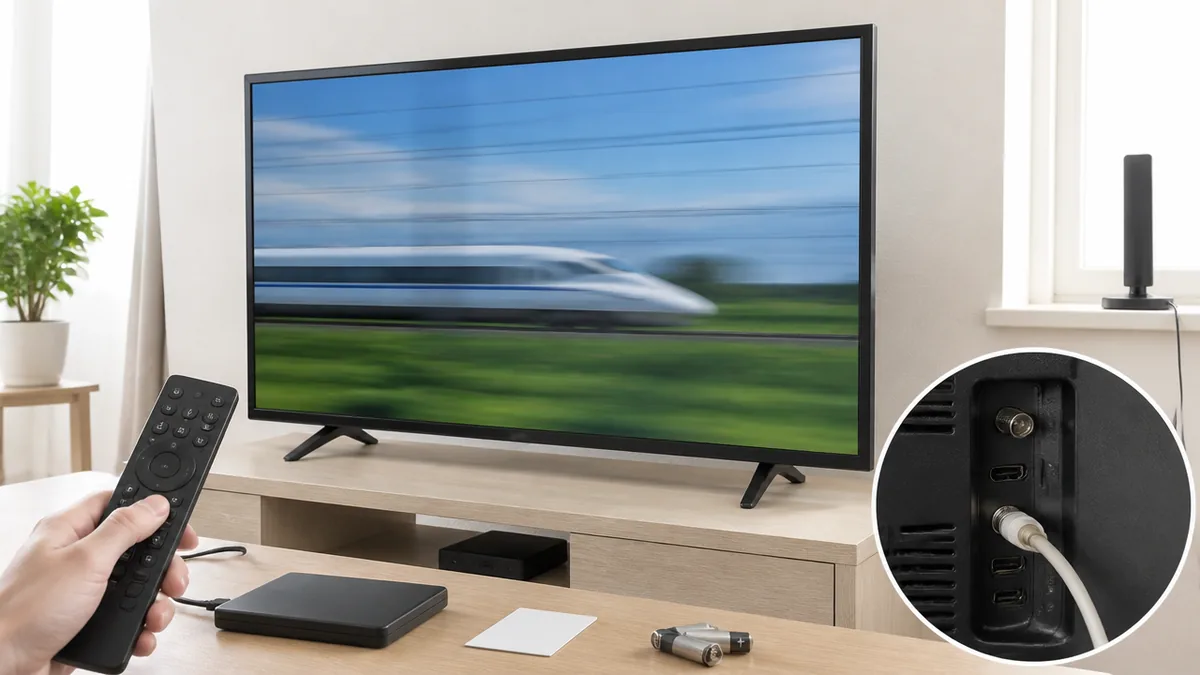
動きの速い場面や、映画・アニメの特定の場面だけでちらつきやブレが出るなら、画質設定の補正機能を見直す価値があります。ここでは公式に手順が確認できたメーカーの案内を紹介し、確認できなかったメーカーは取扱説明書で確かめる前提で整理します。
| 項目 | シャープ | ソニー | パナソニック | 東芝REGZA |
|---|---|---|---|---|
| 動きの補正 | プロ設定の「動画補正」「フィルムモード」を変更 | [画質]—[詳細設定]—[動き]—[モーションフロー] | 公式に記載を確認できず(取扱説明書で確認) | 公式FAQに関連項目あり(型名で確認) |
| 明るさの自動調整 | 「明るさセンサー(OPC)」に切・入・入:表示ありの3通り | [自動画質調整]内の周囲の明るさによる自動調整(機種により異なる) | 公式に記載を確認できず | 公式に記載を確認できず |
| 再起動の手順 | 取扱説明書で確認 | 取扱説明書で確認 | 品番がTVかTHかで手順が異なる | 取扱説明書で確認 |
| 故障を疑う目安 | 補修用性能部品の保有期間は8年 | どの画面でも同じ場所に線・暗い部分 | 再起動・アンテナ確認後も続く場合 | 公式FAQで型名を確認 |
※各社の公式サポート・FAQで確認できた範囲のみ掲載。項目名や階層は機種によって異なります。
シャープは「動画補正」と「フィルムモード」の変更を案内
シャープのAQUOSでは、映像によって一部分がチラつく、ブレるといった症状に対して、プロ設定の2つの項目を変える方法が公式に案内されています。映像の種類によって変える項目が違うのがポイントです。
シャープの公式FAQによると、「動画補正」は映像全体の残像を低減する設定、「フィルムモード」は映像全体をなめらかに表示する設定です(シャープ公式FAQ)。スポーツやバラエティを見ているときは「動画補正」を「アドバンス(標準)」または「切」に、BD・DVDやアニメ、CM、映画のときは「フィルムモード」を「スタンダード」または「しない」にする、という使い分けです。
試す順番は、ホーム→設定→映像調整→プロ設定と進み、見ている映像に合った項目を選びます。まず「アドバンス(標準)」や「スタンダード」にして様子を見て、改善しなければ「切」や「しない」に変える、と一段ずつ下げていくのが公式の案内に沿った進め方です。
注意点として、メニューの階層や項目名は機種によって異なる場合があります。同じ場所に項目が見当たらないときは、お使いの機種の取扱説明書で「動画補正」「フィルムモード」の位置を確認してください。
ソニーはモーションフローの設定場所を確認する
ソニーのブラビアでは、動きをなめらかに見せる機能が「モーションフロー」という名前で用意されています。動く場面のちらつきやブレが気になるときは、この項目の設定を変えて見比べるのが一つの方法です。
ソニーのヘルプガイドでは、該当機種の手順として「リモコンの視聴中メニューボタンを押し、以下を順に選びます。[画質]—[詳細設定]—[動き]—[モーションフロー]—[なめらか]」と案内されています(ソニー ヘルプガイド)。この手順は動きをなめらかにする設定のものですが、モーションフローの項目がどの階層にあるかの目安になります。
試す順番は、ちらつきが出やすい場面を再生した状態で視聴中メニューを開き、[画質]から順にモーションフローの項目までたどります。選べる設定を一つずつ変えて、同じ場面の見え方を比べてください。変更前の設定は控えておきましょう。
判断のコツは、手順が機種によって異なる点を前提にすること。ヘルプガイドは機種ごとに分かれているため、お使いの型名に合ったページや取扱説明書で確認するのが確実です。項目名が見つからない場合は、無理に探さず公式サポートに型名を伝えて相談しましょう。
パナソニック・東芝REGZAは取扱説明書と公式FAQで型名から探す
パナソニックのビエラや東芝のREGZAでも、動きの補正に関わる設定が用意されている機種は多いと考えられますが、今回の調査ではちらつきに対する具体的な画質設定の手順を公式に確認できませんでした。そのため、ここでは具体的な項目名は書かず、確認の仕方をお伝えします。
メーカー別の操作手順は、同じメーカーでも発売時期や機種によって項目名・階層が変わります。想像で手順を当てはめると、存在しないメニューを探して時間を使うことになりかねません。東芝REGZAは公式FAQにちらつき関連の項目を設けていますが、手順は機種で異なるため型名で確認するのが確実です。
試す順番は、テレビ本体の型名を確認し、取扱説明書(紙または電子版)の映像調整や画質設定の章を開いて、動きの補正・残像低減・映画モードなどの名前がついた項目を探すことです。見つかったら、シャープやソニーの例と同じように一段ずつ設定を変えて見比べます。
注意点として、取扱説明書で見つからない場合は、メーカー公式サポートに型名と症状(どの場面でちらつくか)を伝えて相談するのが近道です。
設定を変えるときは元に戻せるように控えておく
画質設定の見直しで大切なのは、変える前の状態を控えておくことです。これをしないと、ちらつきが直らなかったときに元の見え方に戻せなくなります。
画質の補正機能は、どれか一つを変えると他の項目と組み合わさって見え方が変わります。複数の項目を一度に変えてしまうと、どの変更が効いたのか、どれが余計だったのかがわからなくなります。また、家族が好みで調整していた設定を知らずに変えてしまうこともあります。
試す順番は、変更する項目の今の値をスマートフォンで画面ごと撮影しておく、一度に変える項目は一つだけにする、同じ場面を見比べる、効果がなければ元の値に戻してから次の項目へ、の流れです。多くの機種には映像調整を初期値に戻す項目もありますが、戻すと他の調整もまとめて消える場合があるので注意してください。
判断のコツは、補正を切って症状が消えたなら、それは故障ではなく設定の相性だったということ。動きのなめらかさを取るか、ちらつきの少なさを取るか、見る番組によって切り替えるのも一つの使い方です。
部屋の明るさで画面が明暗を繰り返すのは仕様のこともある
「画面がゆっくり明るくなったり暗くなったりする」という症状は、ちらつきとして相談されることの多いパターンです。この場合、テレビの自動調光の機能が働いていることがあり、故障と決めつける前に確認できることがあります。
明るさセンサー=周囲の明るさを検知して、画面の明るさを自動で変える機能。シャープでは「明るさセンサー(OPC)」、ソニーでは「周囲の明るさによる自動調整」など、メーカーや機種によって呼び名とメニューの場所が異なります。
明るさセンサーは部屋の明るさに合わせて画面を変える機能
画面の明るさが部屋の明るさと連動して変わっているなら、明るさセンサーが仕組みどおりに働いている可能性があります。
シャープの公式FAQは、明るさセンサーを「周囲の明るさを検知して自動的に画面の明るさを変える機能です。」と説明しています(シャープ公式FAQ)。部屋が明るければ画面を明るく、暗ければ画面を抑えるように調整するため、見やすさや省エネにつながる一方、部屋の明るさが変わりやすい環境では画面の明るさも頻繁に変わります。
試す順番は、まず症状が出る時間帯を思い出すことです。日中の窓際、照明を点けたり消したりしたとき、人がテレビの前を横切ったときなど、周囲の明るさが変わるタイミングと重なっていないかを確認します。重なっているなら、センサーの動作を疑ってよいでしょう。
判断のコツは、夜に照明を一定にした状態でも明暗を繰り返すかどうか。部屋の明るさが変わらない状況でも続くなら、センサー以外の原因(映像の内容に応じた自動調整や本体の不具合)を考えます。
センサーを一度「切」にして変化を比べる
明るさセンサーが原因かどうかを確かめる一番確実な方法は、一時的に機能を切って同じ状況で見比べることです。
シャープの公式FAQでは、映像調整メニューの「明るさセンサー(OPC)」について「切」「入」「入:表示あり」の3通りの設定があると案内されています(シャープ公式FAQ)。ソニーでは、機種によって[自動画質調整]の中に周囲の明るさによる自動調整の項目があります。いずれもメニューの名前と場所は機種によって違うので、取扱説明書で「明るさセンサー」「自動調整」などの言葉を探してください。
試す順番は、センサーの設定を「切」にし、普段症状が出る時間帯にしばらく見て、明暗の変化が止まるかを確認します。止まるならセンサーの動作だったと判断でき、そのまま切で使うか、部屋の明るさを一定にする工夫をするかを選べます。
注意点として、センサーを切ると部屋が暗くなっても画面の明るさは変わらないため、夜はまぶしく感じることがあります。その場合は画面の明るさ設定を手動で下げて調整しましょう。
実は「部屋側」を直すほうが早いこともある
意外と知られていないけれど、明るさの上下が気になるときは、テレビの設定よりも部屋の光の入り方を変えたほうがすっきり解決することがあります。
明るさセンサーは周囲の明るさを検知して働くため、センサーに当たる光が不安定だと、画面の明るさも不安定になります。窓からの日差しがテレビの前面に直接当たる配置、照明の真下に置いている配置、テレビの前を人がよく通る配置では、部屋全体の明るさはそれほど変わっていないのに、センサーが検知する明るさだけが大きく変わっていることがあります。
試す順番としては、日差しが強い時間帯だけレースカーテンを引く、照明の向きや位置を変える、テレビの前面付近に物を置いていないか確認する、といった部屋側の工夫から試してみてください。センサーを切らずに済めば、夜間の省エネや見やすさの利点はそのまま残ります。
判断のコツは、「センサーを切る」「部屋を変える」の両方を試して、暮らしに合うほうを選ぶこと。どちらでも症状が変わらないなら、この章の原因ではない可能性が高いので、次の受信や再起動の章に進みましょう。
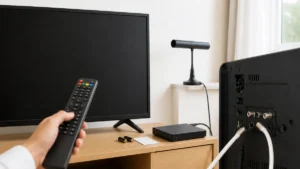
放送を見ているときだけ乱れるならアンテナレベルを見る
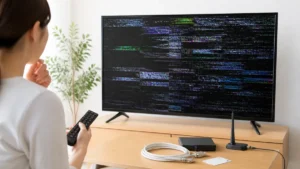
レコーダーの映像やホーム画面は問題ないのに、テレビ放送を見ているときだけ画面が乱れる、止まる、一瞬ちらつくといった場合は、放送の受信状態を確認します。受信の問題は「ちらつき」というより、画面にノイズが出たり映像が止まったりする形で現れることが多い点も覚えておくと切り分けに役立ちます。
自分で確認するのは、テレビの設定画面でのアンテナレベルの確認と、室内のケーブル接続までにとどめてください。屋根やベランダの高所にあるアンテナの向き調整や修理は、転落などの危険があるため行わないでください。パナソニックの公式FAQも、アンテナ設置環境については設置業者への相談を案内しています。
放送とHDMIの映像を見比べて受信側かを確かめる
放送だけで症状が出るかどうかを、最初にはっきりさせておきます。ここが曖昧なままアンテナを疑うと、見当違いの対処に時間を使うことになります。
パナソニックの公式FAQは、映像の乱れの原因として、一時的な保護回路の動作、受信環境、アンテナレベルの不足、電波が強すぎる場合、テレビ本体の不具合を挙げ、テレビの再起動とアンテナの接続状況の確認を案内しています(パナソニック公式FAQ)。受信が原因なら、HDMIでつないだ機器の映像には影響が出ないはずです。
試す順番は、放送で症状が出ている状態からHDMI入力に切り替えて、機器の映像で同じ症状が出るかを見ます。次に放送に戻り、地上デジタルの複数のチャンネル、BSのチャンネルと切り替えて、全局で出るのか、一部の局だけなのかを確かめます。
判断のコツは、放送だけ・全局で出るならアンテナからテレビまでの経路、一部の局だけなら受信条件の違いを疑うこと。HDMIの映像でも出るなら受信ではなく本体側を疑い、再起動の章に進みます。
アンテナレベルの数字は「低すぎ」と「高すぎ」の両方を見る
放送だけで乱れるなら、テレビの設定画面でアンテナレベル(信号の強さや品質)を確認します。数字は低ければ悪い、というだけではない点がポイントです。
パナソニックの公式FAQによると、品番がTVで始まるビエラの場合、信号品質が0~43なら受信不安定、44~79なら正常とされ、80以上ならアッテネーターの設定をオンにするよう案内されています(パナソニック公式FAQ)。つまり、数字が高すぎる場合も、受信が安定しない原因になりうるということです。
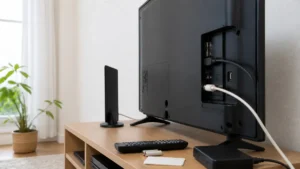
試す順番は、取扱説明書でアンテナレベルの表示方法を確認し、乱れるチャンネルのレベルを見ることです。低い場合は、まず室内のアンテナケーブルがテレビの端子や壁の端子にしっかり差し込まれているか、ケーブルが折れたりつぶれたりしていないかを確認します。
注意点として、この数字の目安はパナソニックの特定の機種の例です。メーカーや機種によって表示の仕方や基準は異なるため、お使いのテレビの取扱説明書にある目安で判断してください。
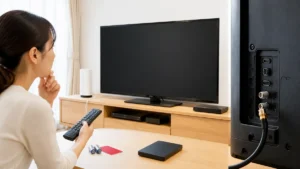
B-CASカードの挿し方も確認しておく
放送の映像が乱れるとき、見落とされがちなのがB-CASカードです。受信状態ばかり気にしてしまいがちですが、カードの挿し方も一度確認しておきましょう。
ソニーの公式サポートは、B-CASカードが正しく挿入されていないと画面が乱れることがあるとし、アンテナケーブルの接続、アンテナの向き、受信レベル、チャンネル設定とあわせて、カードの端子の清掃も確認項目に挙げています。カードが浮いていたり、端子が汚れていたりすると、正しく読み取れないことがあるためです。
試す順番は、テレビの電源を切ってからカードを抜き、金色の端子部分に汚れがないかを確認し、乾いた柔らかい布で軽く拭いてから、正しい向きで奥まで差し直します。電源を入れて、放送の乱れが変わるかを確認してください。
判断のコツは、カードの抜き差しは電源を切ってから行うこと。カードを内蔵している機種もあるので、カードの差し込み口が見当たらない場合は無理に探さず、取扱説明書で確認しましょう。
「電波が弱い」と思い込むのはよくある失敗
放送の乱れで起きやすい失敗パターンが、原因を確かめないまま「電波が弱いに違いない」と思い込んでしまうことです。
具体的には、アンテナレベルを確認しないまま「映りが悪いから電波を強くすればいい」と考え、電波を強める方向の対策ばかり調べてしまうケースです。しかし先ほど見たように、パナソニックの公式FAQは原因の候補に電波が強すぎる場合も挙げており、レベルが高すぎるときはアッテネーター(電波を弱める設定)をオンにするよう案内しています。原因が逆なら、対策も逆になります。
対策は、まずアンテナレベルの数字を確認し、低すぎるのか高すぎるのかを見極めることです。高すぎる場合は、テレビの設定にアッテネーターの項目があるか取扱説明書で確認します。低すぎる場合は、室内のケーブルや端子の接続を確かめ、それでも改善しなければ無理をせず相談先を考えましょう。
判断のコツは、数字を見てから動くこと。アンテナ設備そのものに関わる作業は自分では行わず、集合住宅なら管理会社、戸建てならアンテナ設置業者など、パナソニックの案内にもあるように設置環境に詳しい相談先に確認するのが安全です。
再起動で戻るちらつき、戻らないちらつき
ここまでの確認で原因がはっきりしない場合や、放送・HDMIのどちらでも症状が出る場合は、テレビ本体の再起動を試します。一時的な動作の不調であれば、再起動で症状が消えることがあります。
パナソニックは品番の頭文字で再起動の手順が違う
パナソニックのビエラは、品番がTVで始まるか、THで始まるかで公式の再起動手順が異なります。先に品番を確認してから手順を選びましょう。
パナソニックの公式FAQによると、品番がTVで始まる機種は、本体底面の電源ボタンを長押しし、画面に「Panasonic | fire TV」が表示されたら指を離す方法と、リモコンでホームボタン→設定→デバイスとソフトウェア→再起動と進む方法が案内されています。本体での操作は「本体底面の電源ボタンを15秒以上押し続ける」とされています(パナソニック公式FAQ)。
品番がTHで始まる機種は、本体の電源ボタンを押し、「10秒以上たってから再度電源ボタンを押す」手順です(パナソニック公式FAQ)。品番は本体の背面や側面のラベル、取扱説明書で確認できます。
注意点として、品番を確認せずに別の手順を試しても再起動にならないことがあります。どちらの手順でも改善しない場合、パナソニックは販売店またはパナソニック修理相談窓口への依頼を案内しています。
電源プラグを抜いて5秒以上待つ方法はメーカーを問わず使える
パナソニックの公式FAQでは、本体やリモコンでの再起動に代わる方法として、電源プラグをコンセントから抜き、5秒以上待って再度差し込む方法も案内されています。
電源プラグを抜くと、テレビ内部の動作がいったん止まり、差し直したときに最初から起動し直します。一時的な保護回路の動作や、処理の不調が原因でちらつきが出ていた場合、この操作でリセットされることがあります。
試す順番は、リモコンでテレビの電源を切る、電源プラグをコンセントから抜く、5秒以上待つ、プラグを奥までしっかり差し込む、電源を入れる、の流れです。延長コードや電源タップを使っている場合は、壁のコンセントに直接差して比べると、電源タップ側の接触不良も切り分けられます。
注意点として、濡れた手でプラグを触らないこと、プラグを抜くときはコードではなくプラグ本体を持つことを守ってください。また、有機ELテレビは電源を切った後にパネルの手入れ動作をしている場合があり、ソニーは電源オフ中に電源コードを抜かないよう案内しています。有機ELの場合は、取扱説明書で電源プラグを抜いてよいタイミングを確認してから行いましょう。
ソニー・シャープ・東芝REGZAなどは取扱説明書の手順に従う
パナソニック以外のメーカーでも、本体ボタンの長押しやメニューからの再起動が用意されている機種は多くあります。ただし、今回の調査では各社の具体的な手順を公式で確認できなかったため、ここでは秒数やボタン名は書きません。
再起動の操作は、同じメーカーでも発売時期や機種で押すボタン、押し続ける長さ、画面に出る表示が異なります。他社や別の機種の手順を当てはめると、意図しない初期化の操作をしてしまったり、何も起きずに時間だけが過ぎたりすることがあります。
試す順番は、テレビ本体の型名を確認し、取扱説明書の「困ったとき」「リセット」などの章を開いて、再起動やリセットの手順を探すことです。見つからない場合は、先ほどの電源プラグを抜く方法(有機ELの場合は注意点を確認のうえ)で代用できます。
判断のコツは、「再起動」と「初期化(工場出荷時の状態に戻す)」を混同しないこと。初期化はチャンネル設定や録画の予約、アプリのログイン情報などが消える場合があります。ちらつきの切り分けで行うのは再起動までにとどめ、初期化はメーカーサポートに相談してからにしましょう。
再起動後にぶり返すかで次の一手を決める
再起動で症状が消えたら、それで終わりにせず、数日間の様子を見ることが大切です。ぶり返すかどうかで、次に取るべき行動が変わります。
一時的な保護回路の動作や処理の不調なら、再起動のあとしばらく症状が出ないことが多いと考えられます。一方、内部の部品の不具合が原因の場合は、再起動で一時的に収まっても、時間がたつと同じ症状が戻ってくることがあります。
試す順番は、再起動のあとで症状が出た時間帯や場面を控えておき、再発したら「いつ」「どの画面で」「どんな症状か」を記録することです。スマートフォンで画面の様子を動画に撮っておくと、メーカーに相談するときに症状を伝えやすくなります。
判断のコツは、再起動しても何度も戻るなら、自分でできる範囲はほぼ終わっているということ。次の章で、修理と買い替えのどちらを選ぶかの判断材料を確認しましょう。
同じ場所に線や暗い部分が出たら?修理と買い替えの分かれ目
ここまでの手順を試しても直らず、どの画面でも症状が出る場合は、テレビ本体の不具合を考える段階です。自分で分解して直そうとはせず、修理を頼むか買い替えるかを判断するための材料を集めましょう。
どの画面でも同じ場所に出るなら内部の不具合を疑う
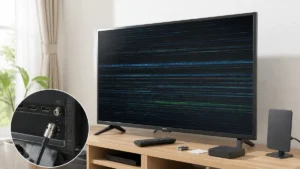
ホーム画面、放送、外部入力のどれに切り替えても、画面の同じ位置に線が入る、同じ部分が暗い、同じ場所がちらつくという場合は、テレビ内部の不具合の可能性が高くなります。
ソニーの公式サポートは「外部入力やホーム画面など、どのモードでも画面の同じところに線が入っていたり、画面の一部が常に暗かったりする場合は、内部の破損もしくは電気不良が発生している可能性があります。」と案内しています(ソニー公式サポート)。映像の入口がどこであっても同じ位置に出るなら、映像を表示するパネルやその周辺に原因がある、という考え方です。
試す順番は、症状の位置と出方をスマートフォンで撮影して記録し、購入店に相談するか、メーカー公式サポートから修理を申し込むことです。ソニーは、自分で修理することは推奨していません。
判断のコツは、この段階で設定の変更を重ねないこと。症状の記録と型名の確認をしたら、相談に切り替えるのが時間の節約になります。
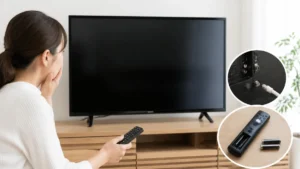
本体のランプが点滅していたら無償修理の対象か確認する
ちらつきや画面の異常と一緒に、テレビ本体のランプが点滅している場合は、修理を申し込む前に「無償修理の対象かどうか」を確認しておきましょう。
ソニーの公式サポートは、テレビ下部のランプが点滅している場合、機種によっては液晶パネルの無償修理の対象になる可能性があるとし、型名とランプの点滅回数で「製品に関する重要なお知らせ」を確認するよう案内しています(ソニー公式サポート)。点滅の回数は、不具合の種類を知らせるサインとして使われていることがあります。
試す順番は、ランプの点滅回数を数えて控える、テレビの型名を確認する、メーカー公式サイトの重要なお知らせやサポートページで型名を検索する、の流れです。対象であれば、有償修理を申し込む前に無償修理の手続きを確認できます。
注意点として、ランプの点滅の意味はメーカーや機種によって異なります。他社や別の機種の点滅パターンの解説を当てはめず、必ずお使いのテレビのメーカー公式情報で確認してください。
有機ELの表示ムラは電源オフの習慣で変わることもある
有機ELテレビで、画面にうっすらとムラや前の映像の跡が見える場合は、故障と決める前に電源の切り方を見直してみる価値があります。
ソニーのサポート情報では、本体やリモコンの電源ボタンで電源を一晩程度オフにすることで、有機ELパネルの焼き付きや表示ムラを軽減できるとされ、電源は毎日オフにすることが推奨されています。電源オフ中にパネルの手入れの動作をしている機種があるためで、その間に電源コードを抜いたり、スイッチ付き電源タップを切ったりしないよう注意が促されています。
試す順番は、夜にリモコンや本体ボタンで電源を切り、電源プラグやタップはそのままにして一晩置き、翌日にムラの見え方を確認することです。節電のために電源タップのスイッチを切る習慣がある方は、有機ELテレビだけは切らないようにしましょう。
判断のコツは、一晩の電源オフで薄くなるなら様子見、何度試しても変わらない、あるいは広がっていくなら、メーカー公式サポートに相談することです。なお、この手入れの考え方は有機ELの話で、液晶テレビには当てはまりません。
補修用性能部品の保有期間から修理できるかを考える
修理と買い替えで迷ったとき、判断材料になるのが「補修用性能部品の保有期間」です。これを過ぎていると、修理を頼みたくても受け付けてもらえない場合があります。
シャープは、液晶カラーテレビの補修用性能部品の保有期間を8年とし、その始まりを製造打ち切りの時点としています(シャープ公式)。ソニーも「発売してから年数が経過していると、補修用の部品保有期間が終了に伴い、修理の受け付けも終了させて頂いている場合があります」と案内しており(ソニー公式サポート)、例として、2010年モデルのBDレコーダー内蔵型は部品保有期間8年で2019年に修理対応を終了したとしています。
試す順番は、テレビの型名を確認し、メーカーの修理申込ページで型名と症状を入力して、修理の可否と目安を確認することです。ソニーは、テレビ裏面または前面右下のモデル名を修理申込ページで入力し症状を選ぶと、修理可否と目安料金を確認できると案内しています。修理費用はメーカー一律の料金表がないため、この記事では金額は書かず、公式で型名を入力して確認することをおすすめします。
判断のコツは、修理可否と目安料金が分かった段階で、買い替えの費用と比べること。部品の保有期間が終わっていて修理を受け付けてもらえない場合は、買い替えを検討する段階です。
| こんな方 | まず試すこと | 次の判断 |
|---|---|---|
| 最近レコーダーやゲーム機を買い替えた | ケーブルの種類と抜き差しを確認 | 直結で比べて中継機器を切り分け |
| スポーツや映画でだけ気になる | 動きの補正機能を一段ずつ下げる | 切で消えれば設定の相性と判断 |
| 窓際・日中にテレビを見ることが多い | 明るさセンサーを切にして比べる | カーテン・照明など部屋側も調整 |
| 購入から年数がたっている | 再起動後にぶり返すかを記録 | 型名で修理可否を確認し買い替えと比較 |
まとめ:ちらつきは「どの画面で出るか」から切り分ける
ちらつきは、故障のサインのこともあれば、機能が仕組みどおりに働いているだけのこともあります。慌てて修理を申し込んだり買い替えたりする前に、まずはリモコンでホーム画面を開き、放送やHDMIの入力と見比べて「どの画面で出るか」をメモしてみてください。その一枚のメモがあれば、配線・設定・受信・本体のどこから手をつけるべきかが見えてきますし、メーカーに相談するときにも症状を正確に伝えられます。自分で試せる範囲を安全な順に進め、それでも同じ場所に症状が残るときは、型名を控えてメーカー公式サポートに相談するのが確実な一歩です。
※設定項目の名前や手順は機種によって異なります。最新情報はメーカー公式サポートでご確認ください。

コメント