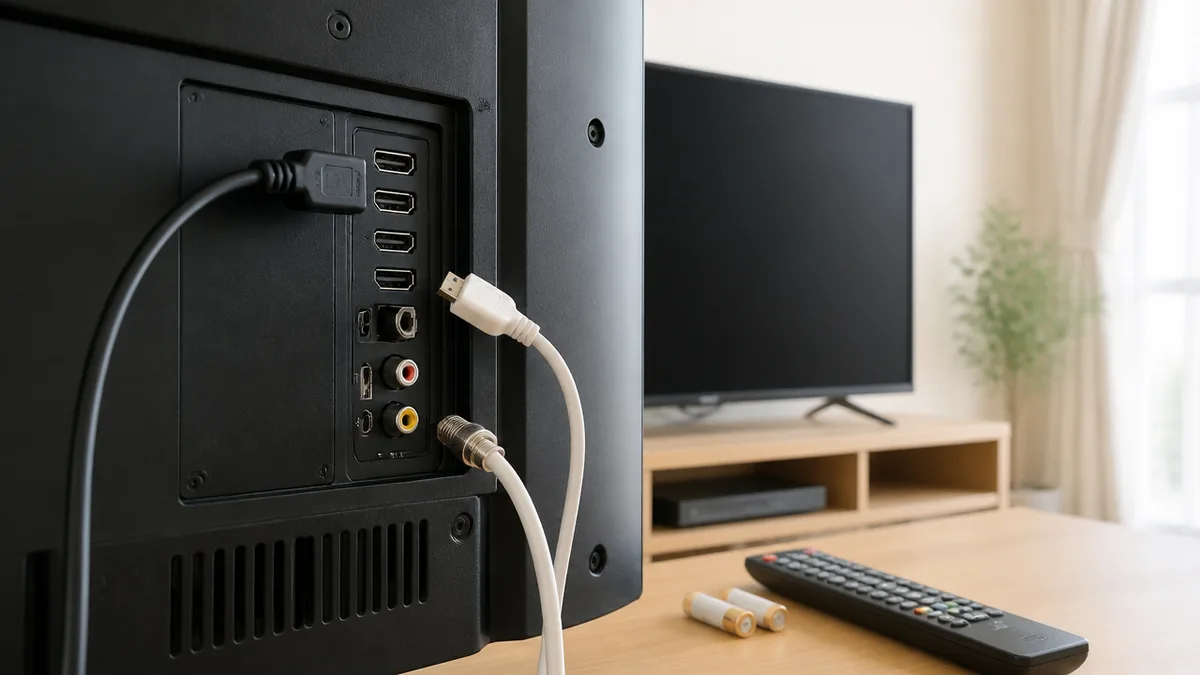
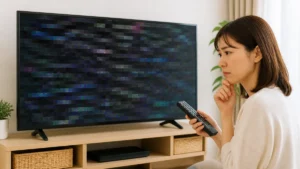
レコーダーやゲーム機をHDMIでつないだのに、テレビに「信号がありません」と出る。昨日まで映っていたのに急に真っ黒になった。買ったばかりの4K機器だけが映らない。HDMIの「映らない」は症状が似ていても、原因のある場所がまったく違うことがあります。
先に結論をお伝えすると、多いのは故障よりも「挿した端子と選んでいる入力番号のズレ」「接続機器の電源やスリープ」「ケーブルの接触」です。ソニー、パナソニック、シャープ、東芝REGZAの公式FAQを並べると、どのメーカーも入力の確認→抜き差し→再起動→端子とケーブルの交換という、近い順番を案内しています。
この記事では、画面の表示から原因の当たりをつける方法、メーカー公式が案内する試す順番、4K・HDR・120Hz対応機器で起きやすいケーブル規格の食い違い、直らないときに修理相談へ進むかどうかの分かれ目までを、自分で安全にできる作業だけで順に整理します。
・画面の表示(信号なし/真っ黒/途切れる/選べない)で疑う場所の違い
・ソニー・パナソニック・シャープ・東芝REGZAの公式FAQに共通する試す順番
・4K・HDR・120Hzの機器だけ映らないときのケーブルの見分け方
・テレビ側か接続機器側かを切り分けて、修理相談へ進む目安
テレビのHDMIが映らないとき、まず画面の表示を見る
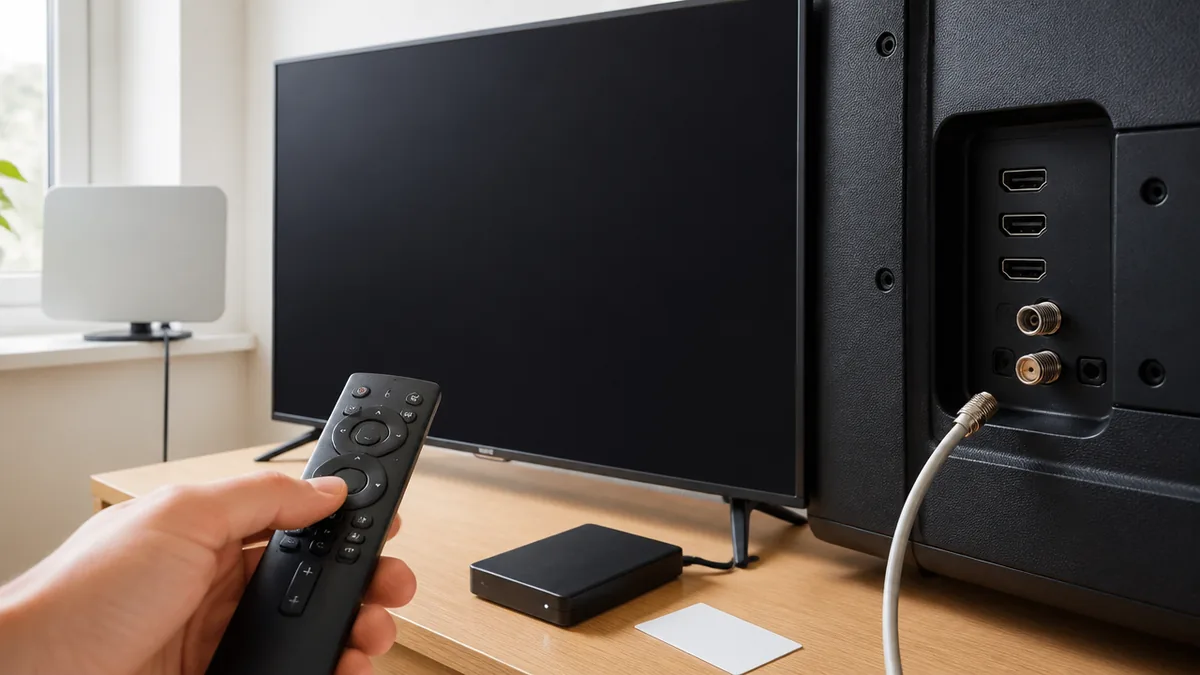
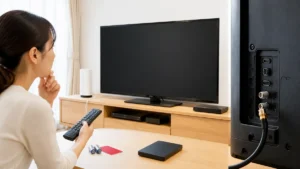
HDMIのトラブルは、画面に何が出ているかで疑う場所が大きく変わります。いきなりケーブルを買い替える前に、いまの画面がどの状態なのかを確かめるところから始めましょう。
「信号がありません」と出るなら、入力番号のズレが最有力
画面に「信号がありません」「入力信号がありません」といったメッセージが出ている場合、最初に疑うのは入力の選び間違いです。家電量販店ノジマのサポートFAQでは、このメッセージが出る原因として「接続されていない入力に切り替わっている」ことを挙げています(ノジマ公式サポートFAQ)。
このメッセージはテレビ自身が表示しているものなので、テレビの画面や電源はひとまず動いていると考えられます。つまり「テレビが壊れた」よりも「テレビが見に行っている入力に映像が来ていない」状態である可能性が高いということです。
試す順番は、テレビのリモコンの入力切換ボタンを押して、HDMIの入力を一つずつ切り替えてみることから。次に、テレビ背面や側面の端子に書かれた番号と、画面で選んでいる入力番号が同じかを見比べます。判断のコツは、メッセージが出ている間は慌てて修理を考えないこと。入力を一巡しても映らない場合に、次の章以降の手順へ進めば十分です。
メッセージも出ず真っ黒なら、接続機器の電源とスリープを確認
入力を切り替えても真っ黒で何も表示されない場合は、映像を送る側の機器が動いていない可能性があります。ソニーの公式サポートは、HDMIでつないだ機器の映像が出ないときの最初の手順として、接続機器の電源が入っていることを確認し、テレビのリモコンで正しい入力端子を選ぶよう案内しています(ソニー公式サポート)。
多いのは、レコーダーが待機状態のまま、パソコンがスリープに入っている、ゲーム機が省電力の待機状態になっている、といったケースです。機器の本体の表示窓やランプを見て、動作中の表示になっているかを確かめます。
次に、接続機器のリモコンやコントローラーを操作して、機器を起こしてから数秒待ってみます。判断の分かれ目は、テレビのメニュー画面や番組表まで出ないかどうか。テレビ自体のメニューも出ないならHDMIだけの問題ではない可能性があり、テレビ本体の不調として切り分けたほうが近道です。
映ったり消えたり、4Kのときだけ途切れるならケーブルの性能を疑う
一瞬映ってすぐ消える、画面が途切れる、特定のゲームや4K再生のときだけ暗転する、といった症状では、ケーブルの接触不良か、ケーブルの性能が信号に追いついていないことを疑います。パナソニックの公式サポートは、レコーダーの映像がテレビに映らないときの注意として「安定した映像をご覧いただくためには、『18Gbps対応』のHDMIケーブルをお使いください」と案内しています(パナソニック公式サポート)。
原因として多い順に考えると、まずケーブルの差し込みが浅い・ぐらついている、次に長年使ったケーブルの劣化、そして高画質の信号に対応していない古い規格のケーブル、という並びになります。
試すのは、まず両端の抜き差し、次に別のケーブルとの交換です。判断のコツは「通常の画質では映るのに、高画質モードに切り替えたときだけ消えるか」を見ること。そうであれば故障よりもケーブル規格の食い違いを疑う材料になり、第5章の見分け方が役に立ちます。
| 画面の状態 | まず試すこと | 直らないときの目安 |
|---|---|---|
| 「信号がありません」と出る | 入力切換を一巡し、差込番号と入力番号を照合 | 抜き差し・再起動へ進む |
| 真っ黒でメッセージも出ない | 接続機器の電源・スリープを確認 | テレビのメニューも出ないなら本体側を疑う |
| 映ったり消えたりする | 両端の抜き差し、別ケーブルで確認 | ケーブルの対応規格を確認する |
| 入力切換で選べない(灰色) | 入力スキップ設定を確認 | 取扱説明書で設定場所を探す |
入力番号は合っている?見落としやすい「選べない端子」と出力端子
入力の確認は単純に見えて、つまずく場所がいくつかあります。番号の照合、そもそも選べない設定、機器側の差し込み口の三つを順に見ていきます。
背面の差込番号とリモコンで選んだ番号を見比べる
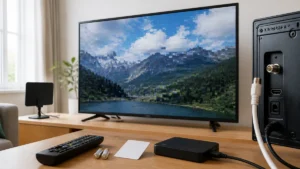
最初に確かめたいのは、ケーブルを挿した端子の番号と、画面で選んでいる入力の番号が同じかどうかです。ノジマのサポートFAQは、HDMI機器がつながらないときの確認として「HDMI1/HDMI2など、ケーブル差込番号と入力番号が一致しているか確認」するよう案内しています(ノジマ公式サポートFAQ)。パナソニックも、レコーダーの映像が映らないときは「テレビの入力が、レコーダーが接続されたHDMI入力になっていることを確認」するよう書いています(パナソニック公式サポート)。
ずれやすいのは、端子が背面と側面に分かれている機種や、テレビ台の奥で端子が見えにくい設置です。スマートフォンのライトで端子の刻印を照らし、ケーブルがどの番号に挿さっているかを目で確かめてから、その番号を選び直します。
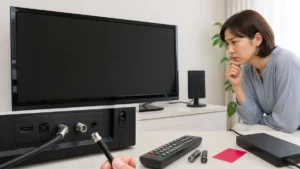
よくある失敗パターン①:模様替えや掃除でケーブルを一度抜き、戻すときに隣の端子へ挿してしまい、いつもの入力番号のまま「壊れた」と思い込むケースです。対策は、ケーブルに端子番号を書いたシールを貼っておくこと。次に抜いたときも、戻す場所で迷わなくなります。
入力切換に出てこない・灰色なら「入力スキップ」を疑う
入力切換を押しても目的のHDMIが候補に出てこない、または灰色で選べない場合は、入力スキップという設定が働いている可能性があります。シャープの公式FAQは「入力スキップを設定した端子は機器を接続しても選択ができなくなります」と説明しています(シャープ公式FAQ)。同じFAQでは、機種によって設定値が「する/しない」の場合と「自動/する/しない」の場合があり、自動にしておくとHDMIケーブルが接続されたときだけ入力切換で選べるようになる、とも案内されています。
設定の場所は機種で違います。シャープの別の機種向けFAQでは、設定の経路を「ホーム画面→メニュー→設定→ホーム→システム設定→グローバル設定→入力スキップ」と示しています(シャープ公式FAQ)。ただしこれは特定機種の例なので、ほかの機種ではメニュー名が一致しないことがあります。
試す順番は、取扱説明書の索引で「入力スキップ」「入力設定」を探し、該当端子のスキップを解除すること。判断のコツは、使っていない端子を以前に誰かがスキップ設定していなかったかを思い出すことです。家族が設定を触った心当たりがあれば、この設定が原因である可能性が高まります。
入力切換=テレビが映す映像の元(テレビ放送、HDMI1、HDMI2など)を選ぶ機能。
入力スキップ=使わない入力を入力切換の候補から外す設定。スキップ中の端子は、機器をつないでも選べなくなることがあります(名称や設定値は機種によって異なります)。
レコーダーのHDMI端子が二つあるときは挿す場所に注意
レコーダーの背面にHDMI端子が二つある機種では、テレビにつなぐ端子を間違えると映像が出ないことがあります。パナソニックの公式サポートは、端子が二つある場合はレコーダーのHDMI映像出力(映像・音声)端子に接続するよう案内しています(パナソニック公式サポート)。
二つある端子は、片方が映像と音声の両方を出す端子、もう片方が音声だけを出す用途などに分かれていることがあり、見た目の形は同じです。端子の横に小さく書かれた表記を確かめ、映像を出す側に挿し直します。
また同じページでは、レコーダーの表示窓に「SETUP」と出ている場合はHDMIケーブルの接続を確認するよう案内されています。表示窓に何か出ていないかも見ておくと、手がかりになります。判断のコツは、機器を買い替えた直後や配線をやり直した直後に映らなくなった場合ほど、この「出力端子の選び間違い」を先に疑うことです。
抜き差しと再起動で戻ることが多いのはなぜ?
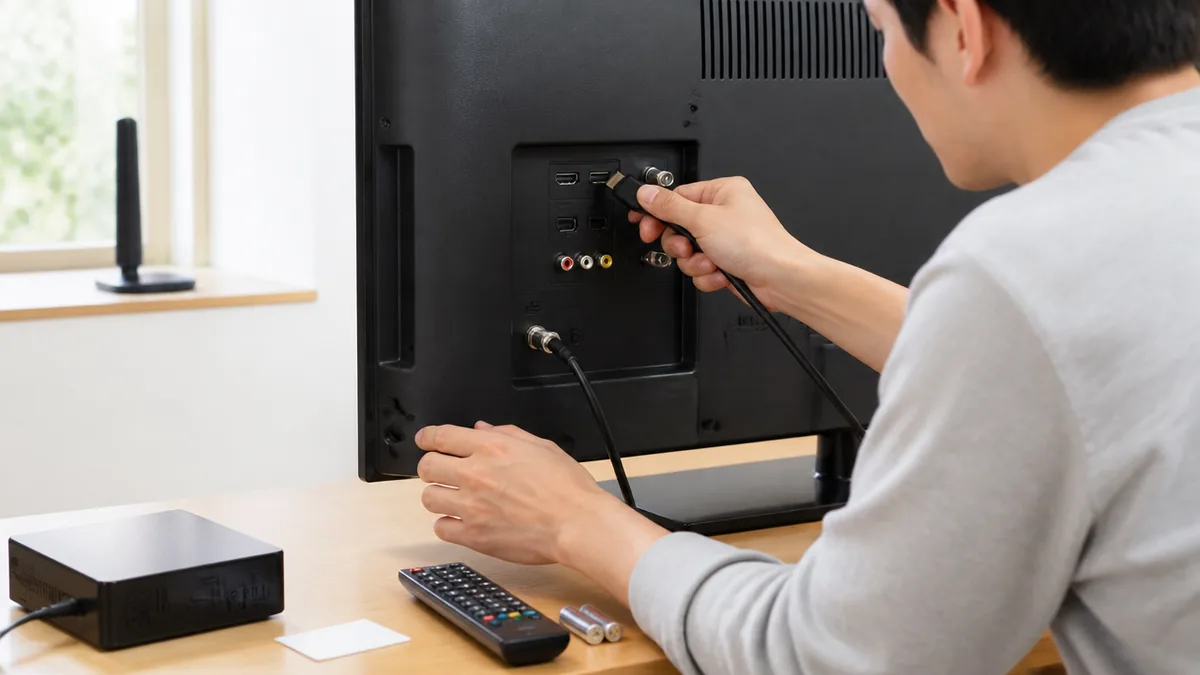
入力が合っているのに映らない場合、次に試すのがケーブルの抜き差しと再起動です。メーカー各社がこの順番を案内しているのは、部品を替えずに戻るケースが一定数あるためです。
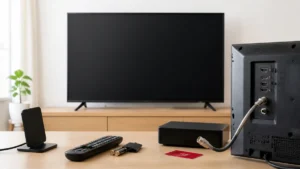
ケーブルは両端から抜き、ほこりを取って奥まで挿し直す
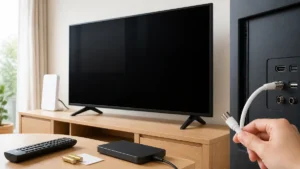
抜き差しは、テレビ側だけでなく接続機器側も含めた両端で行います。パナソニックの公式サポートは「レコーダー側およびテレビ側のケーブルHDMI端子のほこりを取り除き、HDMIケーブルをしっかり奥まで接続し直す」よう案内しています(パナソニック公式サポート)。ソニーも、HDMIケーブルを両端から抜いて元の端子につなぎ直し、両方の機器の電源を入れ直す手順を挙げています(ソニー公式サポート)。
原因として考えられるのは、テレビ台を動かしたときの振動による差し込みの浅さ、端子に溜まったほこり、ケーブルの重みで斜めに引っ張られている状態です。特に壁掛けやテレビ台の奥の狭い配線では、ケーブルが曲がった重みで少しずつ抜けていることがあります。
試す順番は、両方の機器の電源を切る→ケーブルを両端から抜く→乾いた柔らかい布やブロワーで端子口のほこりを払う→まっすぐ奥まで挿す→電源を入れる、です。判断のコツは、挿し直した直後に映った場合でも、ケーブルが引っ張られていないかを見直すこと。取り回しを変えないと同じ症状が戻ってくる可能性があります。
コンセントを抜く再起動で「保護回路」をリセットする
抜き差しで戻らなければ、テレビの電源プラグを抜いて再起動します。パナソニックの公式FAQは、ビエラに「信号がありません」と出るときの最初の手順としてテレビの再起動を挙げ、その理由を「一時的にテレビの保護回路が働いた可能性があります」と説明しています(パナソニック公式FAQ)。ノジマのサポートFAQでも「コンセントプラグを5秒以上抜いて再起動」する手順が案内されています(ノジマ公式サポートFAQ)。
今のテレビはリモコンで電源を切っても、内部では待機状態で動き続けています。そのためリモコンのオン・オフだけでは内部の状態がリセットされず、プラグを抜いて電気を完全に止める必要があるわけです。
試す順番は、テレビのプラグを抜く→接続機器のプラグも抜く→5秒以上待つ→テレビ、接続機器の順に挿し直して電源を入れる、です。判断のコツは、再起動で一度直っても頻繁に同じ症状が出るなら、その記録を残しておくこと。何度も繰り返す場合は、修理相談の際に伝える材料になります。再起動の秒数や録画中の注意はメーカーごとに違うため、別記事で詳しく整理しています。
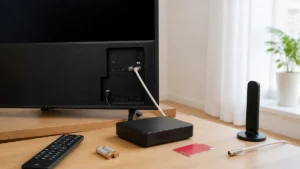
それでも駄目なら、テレビの「リセット」を取扱説明書どおりに
プラグを抜く再起動で戻らない場合、ソニーはテレビのリセットを次の手順として案内し、その意図を「テレビが誤作動している場合、リセットで改善する可能性があります」と説明しています(ソニー公式サポート)。同じページでは、Android TV搭載機と非搭載機でリセットの操作が異なることも示されています。
注意したいのは、「リセット」という言葉が、単なる再起動を指す場合と、設定を工場出荷時に戻す初期化を指す場合があることです。初期化をすると、チャンネル設定やネットワーク設定、アプリのログイン情報などをやり直す手間が出ることがあります。
試す順番は、まず取扱説明書かメーカー公式サポートで、自分の型名のリセット手順と「何が消えるか」を確認してから実行することです。本体のボタンを長押しする方式などメーカーによって操作が違うため、手順を推測で試すのは避けましょう。判断のコツは、初期化まで進む前に、第4章の端子とケーブルの交換を先に済ませること。原因が機器側やケーブル側なら、初期化しても直らないためです。
・ケーブルの抜き差しは、両方の機器の電源を切ってから行うと安全です
・電源プラグは濡れた手で触らず、プラグ本体を持って抜きます
・テレビ台の奥に手を入れるときは、テレビを倒さないよう片手で支えます
・端子に斜めや逆向きで力をかけて挿さない。入りにくいときは向きを確かめ直します
・テレビやレコーダーの裏ぶたを開ける分解はしないでください
端子とケーブルを替えると「どこが悪いか」が分かる
抜き差しと再起動で戻らない場合は、部品を一つずつ入れ替えて原因の場所を絞ります。テレビの端子、ケーブル、接続機器、途中の中継機器のどこに問題があるかが分かれば、相談先も決まります。
別のHDMI端子に挿して、入力を選び直す
テレビにHDMI端子が複数ある場合は、別の端子に挿し替えて試します。ソニーの公式サポートは、手順の一つとして「別のHDMI端子に接続し、入力切換ボタンで新しい入力を選択」するよう案内しています(ソニー公式サポート)。
ここで大事なのは、端子を替えたら入力の番号も替えることです。HDMI2に挿し替えたのに画面がHDMI1のままでは、当然映りません。第2章の失敗パターンと同じ落とし穴なので、挿し替えたら入力切換をもう一度押します。
別の端子で映った場合は、元の端子側に何らかの問題がある可能性があります。ただし、端子によって対応する機能が違う機種もあるため、一つの端子で映らなかったことだけで故障とは決められません。判断のコツは、元の端子に別の機器をつないでも映らないかを確かめること。どの機器でも映らなければ端子側、特定の機器だけ映らなければ相性や設定の問題を疑う材料になります。ほかの端子で問題なく使えるなら、しばらくその端子で運用するという選択もあります。
予備のケーブルで同じ接続を試す
端子を替えても映らなければ、ケーブルを別のものに替えます。ソニーの公式サポートでも、予備の別のHDMIケーブルで同じ接続を試す手順が案内されています(ソニー公式サポート)。
HDMIケーブルは見た目で劣化が分かりにくい部品です。内部で断線しかけていても、外側の被覆には何も変化がないことがあります。長年同じケーブルを使っている、ケーブルを強く折り曲げて配線している、ペットがかじった跡がある、といった場合は特に疑う価値があります。
試す順番は、家にある別のHDMIケーブル(ゲーム機やストリーミング端末の付属品など)を借りて、同じ端子・同じ機器でつなぐことです。予備がなければ、ほかの部屋で使っているケーブルを一時的に外して試す方法もあります。判断のコツは、替えたケーブルで映ればケーブル側の問題と考えてよいこと。ただし4K・HDR・120Hzの信号では、ケーブルの規格そのものが合っていない場合もあるため、第5章で規格も確認しておきましょう。
接続機器を別のテレビにつないで、機器側の不調を確かめる
端子もケーブルも替えて映らない場合は、接続機器が正常かどうかを確かめます。パナソニックの公式FAQは、ビエラに「信号がありません」と出るときの手順として、別のテレビで接続機器の動作を確認するよう案内しています。それでも改善しない場合はHDMIケーブルまたは機器の不具合の可能性があるとして、販売店またはパナソニックの修理相談窓口を案内しています(パナソニック公式FAQ)。
別のテレビが家になければ、パソコン用のモニターなどHDMI入力のある画面で代用できます。反対に、問題のテレビに別の機器(ゲーム機やストリーミング端末など)をつないで映るかを試す方法も有効です。
判断のコツは、結果を二つの軸で整理することです。機器を別の画面につないで映るなら機器は正常で、テレビ側を疑います。どの画面につないでも映らないなら、機器側の不具合を疑います。この切り分けができていると、相談先をメーカーのテレビ窓口にするか、機器の窓口にするかで迷わずに済みます。
分配器・切替器・AVアンプを外して、テレビと機器を直結する
テレビと機器の間に、HDMIの分配器や切替器、AVアンプ、サウンドバーなどを挟んでいる場合は、いったん外してテレビと機器をケーブル1本で直結します。
途中に機器が入っていると、その機器の電源が切れている、入力が別の機器に切り替わっている、対応していない信号を中継できない、といった理由で映らなくなることがあります。どこで信号が止まっているかは画面からは分からないため、途中の機器を外して経路を短くするのが切り分けの近道です。
試す順番は、直結して映るか確認する→映れば中継機器を一台ずつ戻して、どこで映らなくなるかを見る、です。判断のコツは、直結で映るなら原因はテレビでも接続機器でもなく、中継機器の設定か対応規格にあると考えること。その場合は中継機器の取扱説明書で入力の設定や対応信号を確かめ、中継機器のメーカーに相談するのが筋です。
| 項目 | ソニー | パナソニック | シャープ | 東芝REGZA |
|---|---|---|---|---|
| 最初の確認 | 接続機器の電源と入力端子の選択 | テレビの再起動(保護回路) | 入力スキップ設定(選べない場合) | 今回確認したFAQに記載なし |
| ケーブル・端子 | 両端の抜き差し→別端子→予備ケーブル | 抜き差し・ほこり除去、機器に合うケーブル種別 | 今回確認したFAQに記載なし | 今回確認したFAQに記載なし |
| 公式ならではの手がかり | Android TV搭載の有無でリセット操作が違う | 別のテレビで接続機器を確認 | 設定値「自動」はケーブル接続時のみ選択可 | 4Kテレビに「HDMIモード設定」がある |
| 改善しないとき | 修理の申し込みを案内 | 販売店または修理相談窓口 | 今回確認したFAQに記載なし | 今回確認したFAQに記載なし |
※各社の公式FAQのうち、HDMIの「映らない」に関係するページの記載範囲で整理しています。「記載なし」は、そのページで確認できなかったことを示し、メーカーが案内していないという意味ではありません。
4K・HDR・120Hzの機器だけ映らないならケーブルの種類を疑う
古いレコーダーは映るのに、新しい4Kレコーダーや最新のゲーム機だけが映らない。この場合は、機器の故障より先にケーブルの種類を確かめる価値があります。HDMIケーブルは形が同じでも、運べる信号の量に違いがあるためです。
ケーブルの名前で、対応できる機器が分かる
HDMIケーブルには、パッケージや本体に種類の名前が書かれています。パナソニックの公式FAQは、つなぐ機器に合わせたケーブルとして「HDR対応機器:Premium High Speed HDMIケーブル」「120Hz/144Hz対応機器:Ultra High Speed HDMIケーブル」を挙げ、それ以外の機器にはHigh Speed HDMIケーブルを案内しています(パナソニック公式FAQ)。
HDMIの規格を定めるHDMI Forumの公式サイトでは、HDMI 2.1で導入された「Ultra High Speed HDMI Cable」について「supports up to 48Gbps maximum bandwidth」(最大48Gbpsの帯域に対応)と説明しています(HDMI公式サイト)。さらにHDMI 2.2では最大96GbpsのUltra96というケーブルが示されており、HDMI 2.2は「is backward compatible with earlier versions」(以前のバージョンと後方互換)とされています。
試す順番は、今使っているケーブルの被覆やパッケージで種類名を確かめること。判断のコツは、名前が読み取れない古いケーブルを高画質の機器につないでいるなら、まず種類の分かるケーブルに替えて試すことです。後方互換があるため、上位の種類のケーブルを古い機器に使っても映らなくなる心配は基本的にありません。
| ケーブルの種類 | 公式の案内 | 出典 |
|---|---|---|
| High Speed | HDRや120Hz/144Hzに対応しない一般的な機器向け | パナソニック公式FAQ |
| Premium High Speed | HDR対応機器向け | パナソニック公式FAQ |
| Ultra High Speed | 120Hz/144Hz対応機器向け。HDMI 2.1で導入、最大48Gbps | パナソニック公式FAQ/HDMI公式 |
| Ultra96 | HDMI 2.2で最大96Gbps。以前のバージョンと後方互換 | HDMI公式 |
| レコーダー向けの目安 | 安定した映像には18Gbps対応のケーブル | パナソニック公式サポート(レコーダー) |
古いケーブルの流用で「高画質のときだけ消える」失敗
ケーブルの規格違いで起きやすいのは、完全に映らないというより「一部のときだけ映らない」症状です。通常の番組やメニュー画面は映るのに、HDRの映画を再生したときや、ゲームで高いフレームレートに切り替えたときだけ暗転する、というように出方が限定されることがあります。
よくある失敗パターン②:テレビを4K対応に買い替えたとき、以前のテレビで使っていたHDMIケーブルをそのまま流用するケースです。これまで問題なく使えていたケーブルなので疑われにくく、機器やテレビの故障だと思い込んで初期化まで進んでしまうことがあります。対策は、機器に付属していたケーブルがあればまずそれを使うこと、付属がなければ機器の対応機能に合う種類名のケーブルを用意することです。
試す順番は、機器の設定で出力を一段下げて映るかを見る(HDRや高フレームレートを一時的に切る)→映るなら、ケーブルを種類名の分かるものに替えて元の設定に戻す、です。判断のコツは、設定を下げると映り、上げると消えるという「境目」が見つかるかどうか。境目があればケーブルか設定の組み合わせの問題である可能性が高く、修理より先に試せることが残っています。
実は「あえて信号を控えめにする」設定がある:REGZAのHDMIモード
意外と知られていないけれど、テレビの側にも、受け取るHDMI信号の種類を切り替える設定を持つ機種があります。東芝REGZAの公式FAQでは、映らない場合に「高速信号モード」「通常モード」「互換性優先モード」を順に試す方法が案内されています(東芝REGZA公式FAQ)。
ケーブルを高規格にすれば解決する、と考えがちですが、機器との組み合わせによっては、テレビ側の受け取り方を変えたほうが映る場合もある、というのがこの設定の存在が示していることです。名前からも分かるとおり、互換性優先モードは互換性を重視した設定です。
操作は、通常のテレビでは「設定→その他の設定→外部入力・HDMI連動設定→外部入力設定」、Android TV搭載機では「設定→デバイス設定→外部入力→外部入力設定」と案内されています。ただし同じFAQは「HDMIモード設定は4Kテレビに対応した機能で、2Kテレビには搭載されていません」と説明しています。判断のコツは、4KのREGZAで特定の機器だけ映らないときに試す候補とすること。ほかのメーカーの類似設定は、今回確認したFAQでは取得できなかったため、取扱説明書で「HDMI」「外部入力」の項目を確認してください。
HDMI連動・著作権保護・機器側の出力設定で見落としやすいところ
ケーブルも端子も問題なさそうなのに映らない、あるいは映ったり映らなかったりする場合は、機器同士が連携する設定や、機器側の出力設定を見直します。
HDMI連動(CEC)で入力が勝手に切り替わっていないか
HDMIでつないだ機器同士は、電源のオン・オフや入力の切り替えを連動させる機能を持っていることが多く、一般にCECと呼ばれます。メーカーごとに独自の名前が付いており、東芝REGZAの設定メニューにも「外部入力・HDMI連動設定」という項目があります(東芝REGZA公式FAQ)。
この連動は便利な反面、複数の機器をつないでいると、ある機器の電源を入れたときにテレビの入力がその機器に引っ張られる、といった動きになることがあります。見たい機器を選んだはずなのに、別の機器の入力に切り替わっていて映らない、というように見えるわけです。
試す順番は、見たい機器以外の電源を切ってから入力を選び直す→それでも入力が勝手に切り替わるなら、連動設定を一時的に切って様子を見る、です。判断のコツは、連動を切って症状が落ち着くなら、原因は故障ではなく機器同士の連携にあると考えられること。その場合は、どの機器の連動を残すかを取扱説明書を見ながら整理すると、使い勝手と両立しやすくなります。
著作権保護(HDCP)の仕組みで映らないこともある
市販のブルーレイや動画配信の映像には、HDCPと呼ばれる著作権保護の仕組みが使われていることがあります。送る側と受ける側、さらに途中の中継機器が互いに対応を確かめ合い、条件がそろわないと映像が出ないことがある、というのが一般的な仕組みです。
なお、今回確認したソニーのHDMIに関する公式ページにはHDCPの記載がありませんでした。そのため、どの組み合わせで映らなくなるかは、機器ごとの取扱説明書や仕様表で確かめる必要があります。
試す順番は、第4章のとおり分配器・切替器・録画用の中継機器などを外して直結し、映るかを確かめることです。判断のコツは「メニュー画面は映るのに、特定のディスクや配信の再生を始めた瞬間だけ映らない」という出方かどうか。この場合は著作権保護が関係している可能性があり、中継機器や表示機器の対応状況をメーカーに確認するのが近道です。
パソコン・ゲーム機・ストリーミング端末は機器側の出力設定も見る
パソコンやゲーム機は、機器側で出力する解像度や画面の書き換え回数を細かく選べるため、テレビが受け取れない設定になっていると映らないことがあります。読者の状況によって見る場所が違うので、機器の種類別に整理します。
パソコンをつなぐ人は、パソコン本体の画面設定で「複製」「拡張」「外部ディスプレイのみ」などの表示方法を確かめます。ノートパソコンの画面には映っているのにテレビに出ない場合は、この表示方法の設定が原因のことがあります。ゲーム機をつなぐ人は、高いフレームレートやHDRの出力設定を一時的に下げて映るかを見ます。ストリーミング端末をつなぐ人は、端末の電源がテレビのUSB端子から取られていて電力が足りない、といった可能性も含め、端末の取扱説明書を確認します。
判断のコツは、別のテレビやモニターでは映るのに、このテレビだけで映らない場合に出力設定を疑うこと。出力を下げて映れば、機器とテレビの対応範囲の違いで説明がつき、故障の可能性は下がります。
テレビのHDMIが映らないまま直らないときの分かれ目
ここまでの手順をすべて試しても映らない場合は、自分でできる範囲を越えている可能性があります。無理に分解などをせず、切り分けの結果をもとに相談先を決めましょう。
相談先を決める材料は「別の画面につなぐと機器は映るか」「このテレビに別の機器をつなぐと映るか」の二つです。どちらも試してから連絡すると、症状の説明が短く済み、テレビ側と機器側の窓口のどちらに相談すべきかもはっきりします。
テレビ側か機器側か、切り分けの結果で相談先を決める
第4章の切り分けで、機器を別の画面につなぐと映り、このテレビではどの機器も映らない場合は、テレビ側の不具合を疑います。ソニーの公式サポートは、手順をすべて試しても改善しない場合について「テレビの故障が考えられるため、修理のお申し込みをおすすめします」と案内しています(ソニー公式サポート)。
反対に、機器がどの画面でも映らない場合は機器側を、直結すれば映る場合は中継機器を疑います。パナソニックの公式FAQも、改善しない場合はHDMIケーブルまたは機器の不具合の可能性があるとして、販売店または修理相談窓口を案内しています。
判断のコツは、原因の場所に応じて窓口を選ぶことです。テレビ側ならテレビのメーカー、機器側なら機器のメーカー、購入して間もないなら購入した販売店も相談先になります。保証期間内かどうかで対応が変わることがあるため、保証書や購入時のレシートも手元に用意しておきましょう。
| 切り分けの結果 | 疑う場所 | 相談先の目安 |
|---|---|---|
| 機器は別の画面で映る/テレビはどの機器も映らない | テレビ本体 | テレビのメーカー公式サポート |
| 機器はどの画面でも映らない | 接続機器 | 接続機器のメーカー公式サポート |
| 直結なら映る | 分配器・AVアンプなどの中継機器 | 中継機器のメーカー公式サポート |
| 別ケーブルなら映る | ケーブル | 機器に合う種類のケーブルに交換 |
相談前にメモしておくと話が早い四つのこと
メーカーの窓口に連絡する前に、状況をメモしておくと、症状の説明が短く済み、確認のやり取りも減らせます。
一つ目は型名です。テレビと接続機器の両方の型名を、本体の背面や側面のラベル、または取扱説明書で確かめます。二つ目は画面の表示で、「信号がありません」などのメッセージが出るのか、真っ黒なのか、途切れるのかを書き留めます。三つ目は試した手順で、入力の照合、両端の抜き差し、プラグを抜いた再起動、別の端子、別のケーブル、別の画面での確認のうち、どこまで試してどうなったかを整理します。四つ目は、いつから映らなくなったかと、その前後に配線替えや機器の追加、停電などがあったかです。
修理費用については、ソニーやパナソニックのように型名と症状を入力して確認する方式のメーカーもあり、一律の金額で案内されているわけではありません。金額はメーカー公式で型名を入力して確認するのが確実です。判断のコツは、メモをもとに「テレビ側を疑っている理由」を一言で伝えられるようにしておくこと。切り分けが済んでいるほど、相談の場で同じ手順を繰り返す手間が減ります。
修理か買い替えか、使い続けるかを決める材料
テレビ側の不具合と分かった場合、修理を依頼するか、買い替えるか、今のまま工夫して使い続けるかの判断になります。決めつけずに、いくつかの材料を並べて考えるのがおすすめです。
一つは、ほかの端子が正常に使えるかどうかです。映らないのが一つの端子だけで、ほかの端子で機器が問題なく映るなら、その端子を使わずに運用するという選択もあります。機器の数が端子の数より多い場合は、切替器の追加で足りることもあります。もう一つは、HDMI以外の不調があるかどうか。画面の明るさや音、電源の入り方などにも不調が出ているなら、テレビ全体の状態を点検してもらう意味が大きくなります。
最後に、使っている年数と修理できる期間の関係も判断に影響します。液晶テレビの寿命の考え方や、修理ができるかどうかの目安は別記事で整理しているので、あわせて確認してみてください。判断のコツは、修理見積もりを取ってから決めても遅くないこと。見積もりの金額と、テレビのほかの状態を並べて比べるのが納得しやすい方法です。
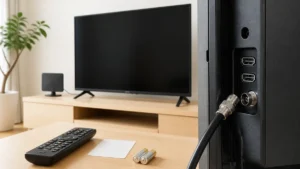
状況別:こんなときはここから疑う
最後に、映らなくなったきっかけ別に、疑う順番の出発点をまとめます。
引っ越しや模様替えの直後に映らなくなった人は、ケーブルの挿し間違いと入力番号のズレから疑います。配線を一度外しているため、第2章の差込番号の照合と、レコーダーの出力端子の確認が最初の一歩です。新しい機器を買ってつないだ直後の人は、機器の出力端子とケーブルの種類から疑います。4K・HDR・120Hz対応の機器なら、第5章のケーブルの種類名の確認が近道になります。
何もしていないのに突然映らなくなった人は、接続機器のスリープ、再起動、ケーブルの劣化の順で疑います。昨日まで映っていたなら、設定よりも一時的な不調や接触の問題が多いため、第3章の抜き差しとプラグを抜く再起動から始めましょう。分配器やAVアンプを使っている人は、まず直結で映るかを確かめ、原因がテレビか中継機器かを分けてから次の手順に進むと遠回りを避けられます。
まとめ
最初の一歩は、テレビ背面でケーブルが挿さっている端子の番号を目で確かめ、リモコンの入力切換でその番号を選び直すことです。それで映らなければ、両端の抜き差しとプラグを抜く再起動へ進み、端子とケーブルを替えて原因の場所を絞ってから、テレビか機器かに合わせてメーカーへ相談しましょう。
※最新情報はメーカー公式サポートでご確認ください。

コメント