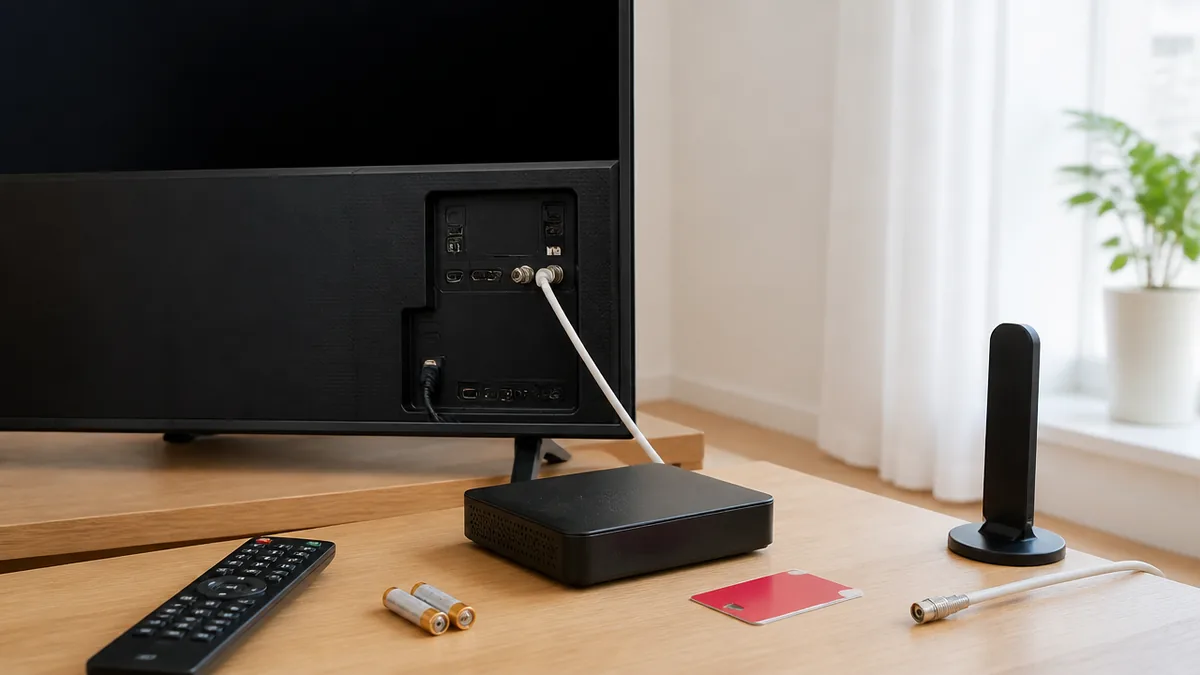
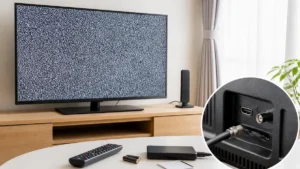
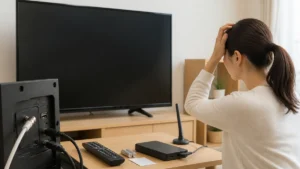
テレビの画面が固まった、リモコンが効かない、アプリが途中で止まって動かない。そんなときに「一度再起動してみて」と言われても、どのボタンを何秒押せばいいのか、コンセントを抜いてもいいのか、録画した番組は消えないのか、手が止まってしまう人は少なくないはずです。
先に結論をお伝えすると、テレビの再起動はリモコンや本体ボタンによる「電源の入れ直し」から始め、それで戻らなければ電源プラグを抜いてしばらく置く、という順番が安全です。ただし長押しの秒数やプラグを抜いておく時間はメーカーごとに違います。ソニーはリモコンの電源ボタンを約5秒、パナソニックの一部モデルはプラグを抜いて5秒以上、シャープは本体スイッチを5秒以上押して約1分後に入れ直し、東芝レグザは長押し時間が製品によって異なる、というように公式の案内はそろっていません。
この記事では、メーカーが違っても共通する再起動の仕組みを先に説明し、ソニー・パナソニック・シャープ・東芝レグザの4社の公式FAQをもとに手順を比べます。USB HDDで録画している家庭がやってはいけないタイミング、再起動と初期化の違い、再起動を繰り返す・電源が入らないときの切り分け、そして直らないときに修理と買い替えのどちらを考えるかまで、順に整理していきます。
・テレビの再起動で何がリセットされ、どんな症状に効く可能性があるか
・リモコン→本体ボタン→電源プラグの安全な試し方と、メーカー4社の秒数・待ち時間の違い
・USB HDD録画中にプラグを抜いてはいけない理由と、初期化との違い
・再起動を繰り返す、電源が入らないときの切り分けと相談先
テレビ再起動で何がリセットされる?電源オフとの違いと効く症状
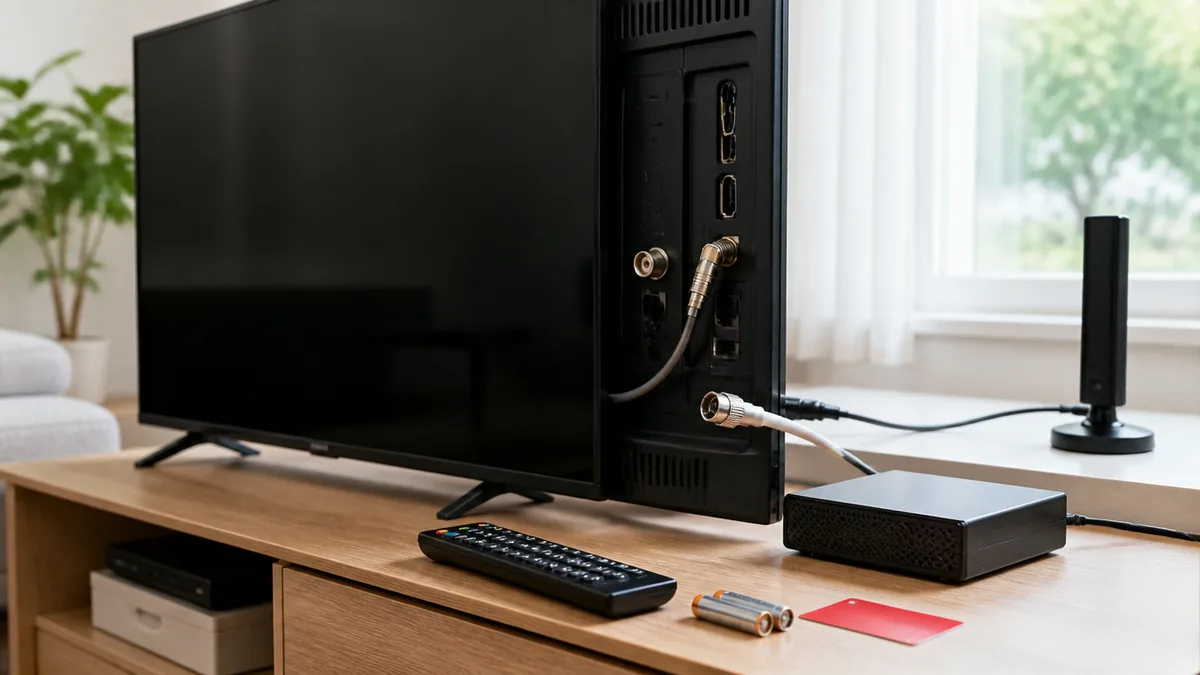
再起動は「一時的な動作不安定」を戻すための操作
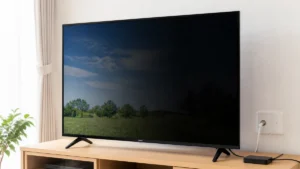
最初の見立てとして、画面の固まりやリモコンの無反応が急に起きたのなら、テレビ内部の処理が一時的に不安定になっている可能性があります。今のテレビは中身が小さなコンピューターに近く、放送の受信、番組表の取得、ネット動画アプリの動作などを同時にこなしています。その途中で処理が詰まると、見た目は「壊れた」ように見えても、電源を入れ直すだけで元に戻ることがあります。
東芝レグザの公式FAQも、リセットの案内の前提として「テレビが一時的に動作不安定になっている可能性があります。」と書いています(東芝REGZA公式FAQ)。つまり再起動は故障を直す修理ではなく、一時的な不調をいったん白紙に戻すための手段です。
自分で試す順番は、まずリモコンでの再起動、次に本体ボタンの長押し、最後に電源プラグの抜き差しです。後ろの方法ほど「電気を完全に断つ」度合いが強くなります。
判断のコツは、症状が「急に」「一度だけ」起きたかどうかです。昨日まで普通に映っていたのに今日だけおかしい、という場合は再起動で戻る余地があります。反対に、毎日のように同じ症状が出る、画面に線やひびが見えるといった物理的な異常がある場合は、再起動だけで解決する可能性は低いと考えておきましょう。
プラグを抜くと何が起きるのか|放電の仕組み
リモコンで電源を切っても、多くのテレビはコンセントから電気を受け取り続ける「待機状態」に入るだけです。番組表の更新やリモコン信号の受け付けのために、中の一部は動いたままになっています。そのため、リモコンで切って入れ直しても不調が残ることがあります。
そこで出てくるのが電源プラグを抜く方法です。ソニーの公式サポートでは「テレビの電源コードを抜いたまま放置すると、本体に残っている電気が放電されます。」と説明されています(ソニー公式サポート)。同じページでは、放電によってメモリ内の不要なデータやエラー情報が初期状態に戻る、という趣旨の説明も添えられています。
試す順番としては、プラグを抜く方法は「最後の手段」に位置づけます。理由は後で詳しく説明しますが、録画中にプラグを抜くと録画機器側に影響が出るおそれがあるためです。
注意点として、抜いてすぐ差し直すと、中に電気が残ったままで効果が出にくくなります。各社が「5秒以上」「約1分」「2分」といった待ち時間を指定しているのは、この放電の時間を確保するためです。待ち時間は次の章以降でメーカー別に確認してください。
再起動で解決が期待できる症状、期待しにくい症状
結論から言うと、再起動が効きやすいのは「ソフトウェア側の一時的な詰まり」が原因の症状です。ソニーの公式サポートは、再起動で解決できる場合がある問題として、画面が表示されない、音声しか出力されない、リモコンが動作しない、アプリの動作が遅いといった例を挙げています(ソニー公式サポート)。
ほかにも、番組表が開かない、入力切替の画面から戻らない、ネット動画アプリが起動しない、といった「操作に反応しない系」の症状は再起動を試す価値があります。
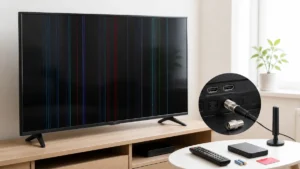
一方で、再起動では直りにくい症状もあります。すべてのチャンネルで「受信できません」と出る場合はアンテナや配線側、画面の一部に常に線が出る場合はパネル側の可能性があり、テレビ本体をリセットしても原因そのものは残ります。
判断のコツは「再起動の前と後で症状が変わったか」を見ることです。少しでも変化があればソフト側、まったく変わらなければ配線やハード側を疑う、という切り分けに使えます。画面が固まる症状については、次の記事でも詳しく整理しています。
再起動=設定を残したまま電源を入れ直す操作。本体リセット(電源リセット)=電源プラグを抜くなどして電気を断ち、一時的なエラー情報を消す操作。初期化(工場出荷時の状態に戻す)=受信設定やネットワーク設定、アプリなども消して買ったときの状態に戻す操作。この3つは名前が似ていても、消えるものがまったく違います。
どの方法から試す?リモコン→本体ボタン→電源プラグの3段階
1段目:リモコンやメニューからの再起動
最初に試すのは、コンセントに触れずにできるリモコン操作です。ネット機能を持つテレビの多くには、リモコンやメニュー画面から再起動する方法が用意されています。
たとえばソニーのGoogle TV/Android TV搭載ブラビアでは、公式サポートに「リモコンをLEDランプに向け、リモコンの「電源」ボタンを約5秒間、または「電源オフ」というメッセージが表示されるまで押し続ける」という手順があります(ソニー公式サポート)。機種やOSによっては、電源ボタンを3秒以上押すと再起動の画面が出て「再起動」を選べる場合もあるとされています。パナソニックのFire TV搭載モデル(品番がTVで始まるモデル)は、ホームボタンから設定→デバイスとソフトウェア→再起動と進むメニュー操作が案内されています。
この方法の利点は、テレビ自身が正しい手順で終了処理をしてから再起動するため、録画機器などへの影響が小さいことです。
注意点として、リモコンそのものが反応しない場合はこの段階は飛ばしてかまいません。リモコンの電池切れやリモコン設定のずれが原因のこともあるので、ほかのボタン(音量など)が効くかも合わせて見ておきましょう。
2段目:本体の電源ボタンを長押しする
リモコンが効かないときは、テレビ本体の電源ボタン(電源スイッチ)を使います。本体ボタンは画面の裏側や下側、側面の端に付いていることが多く、機種によって場所が違います。
シャープのAQUOSでは、公式に「電源「入」のまま、本体の電源スイッチを5秒以上押しつづけ、電源を「切」にします。」とあり、続けて「約1分後に再度電源を「入」にしてください。」と案内されています(シャープ公式サポート)。パナソニックの品番がTHで始まるモデルは本体の電源ボタンを押して10秒以上たってから再度押す方法、品番がTVで始まるFire TV搭載モデルは本体底面の電源ボタンを15秒以上押し続ける方法が案内されています。
試す順番は、まず本体ボタンの位置を取扱説明書で確認し、次にメーカーが指定する秒数だけ押す、の2ステップです。
判断のコツとして、長押しの秒数は短すぎると単なる電源オフで終わってしまいます。レグザのように「製品によって異なる」とされているメーカーもあるため、秒数がわからないときは取扱説明書のリセット手順を優先してください。本体ボタンの場所がわからない場合は、次の記事が参考になります。
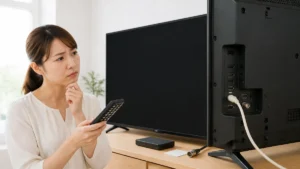
3段目:電源プラグを抜いて待つ
リモコンでも本体ボタンでも戻らないときの最後の段階が、電源プラグを抜く方法です。電気を完全に断つため、一時的なエラー情報を消す効果がもっとも強い方法といえます。
ソニーの公式サポートでは、電源を切る→電源コードを抜く→抜いた状態で本体の電源ボタンを押して離す→2分間そのままにする→差し込み直す、という順番が示されています。パナソニックは5秒以上、シャープは約1分、レグザの一部Android TVモデルは2分以上と、待ち時間はメーカーでまちまちです。
自分で試すときは、①録画・ダビング中でないか確認→②リモコンか本体ボタンで電源を切る→③プラグを抜く→④メーカー指定の時間待つ→⑤差し込んで電源を入れる、の順が安全です。
注意点は、いきなりプラグを抜かないことです。先に電源を切ってから抜くのが各社共通の流れです。また、テーブルタップのスイッチを切るだけでも電気は断てますが、タップ自体の不具合を切り分けたいときは壁のコンセントから抜いて試すと原因がはっきりします。
| 状況 | まず試すこと | 直らないときの目安 |
|---|---|---|
| リモコンは効く | リモコン長押し・メニューからの再起動 | 本体ボタンの長押しへ進む |
| リモコンが効かない | 本体の電源ボタンをメーカー指定秒数だけ押す | 録画中でないのを確認してプラグを抜く |
| 本体ボタンも効かない | 電源を切れる範囲で切り、プラグを抜いて指定時間待つ | 取扱説明書の手順→メーカー公式サポートへ相談 |
| USB HDDで録画中 | 録画・ダビングの終了を待つ | 終わってからリモコン・本体ボタンで再起動 |
長押しは何秒?プラグは何分?メーカー4社の公式手順を比べる
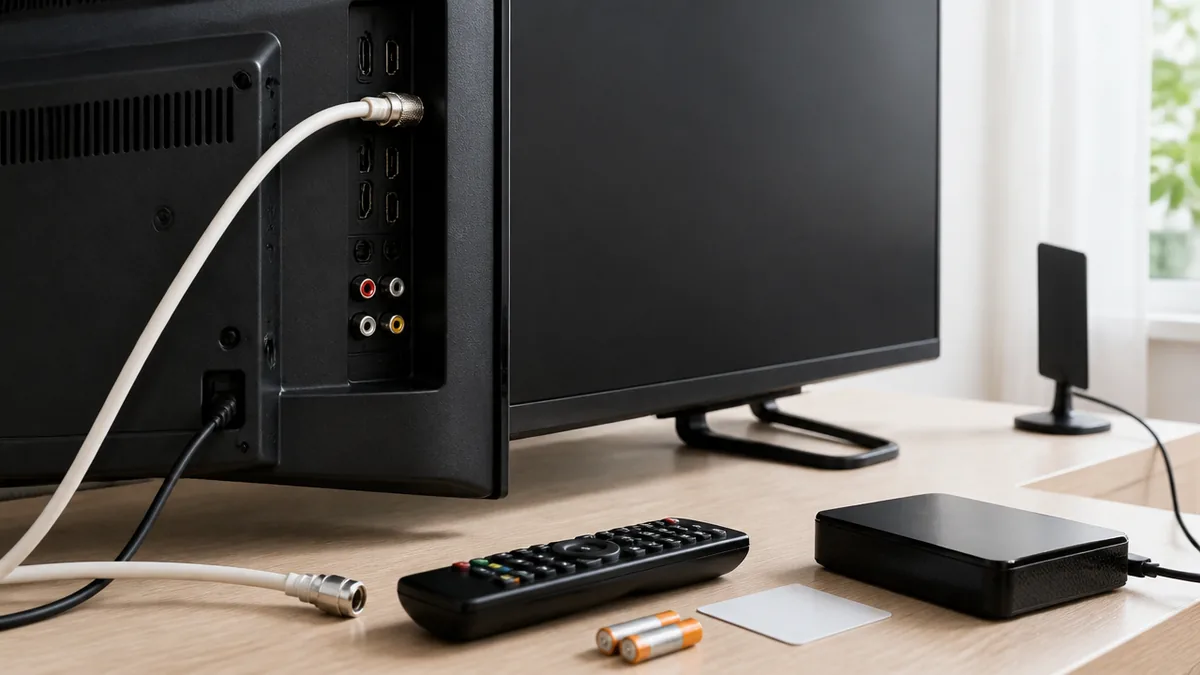
ソニー ブラビア|リモコン約5秒、プラグは2分
ソニーのGoogle TV/Android TV搭載ブラビアは、リモコンでの再起動がもっとも手軽です。リモコンをテレビのLEDランプに向けて電源ボタンを約5秒間、または「電源オフ」の表示が出るまで押し続けます。公式サポートには「再起動が始まったら、約1分待つとテレビの電源が再び入ります。」とあり(ソニー公式サポート)、電源が再び入らないときはリモコンの電源ボタンで入れ直すよう案内されています。
リモコンで戻らない場合は、電源を切ってコードを抜き、抜いた状態で本体の電源ボタンを押して離し、2分間そのままにしてから差し込み直す方法があります。本体の電源ボタンを押して離すのは、本体に残った電気を逃がすための手順と考えられます。
さらに一部のGoogle TVモデルについては、公式に「一部のGoogle TV のモデルでは、テレビ本体の電源ボタンを約40秒間、またはテレビの電源が切れるまで押し続けても、本体リセットと同様の効果が得られます。」とも書かれています(ソニー公式サポート)。
判断のコツは、約1分待っても画面が戻らないときに慌てて何度も押さないことです。まずはリモコンの電源ボタンで入れ直し、それでもだめならプラグの手順へ進みましょう。
パナソニック ビエラ|品番の頭2文字で手順が変わる
パナソニックは、品番の最初の2文字で手順が分かれるのが特徴です。品番は本体の背面ラベルや取扱説明書で確認できます。
品番がTVで始まるFire TV搭載モデルは、本体底面の電源ボタンを15秒以上押し続け、画面に「Panasonic|fire TV」と表示されたら手を離す方法と、リモコンのホームボタン→設定→デバイスとソフトウェア→再起動と進む方法が案内されています。品番がTHで始まるモデルは、本体の電源ボタンを押して10秒以上たってから再度押すか、プラグを抜いて待つ方法です。公式FAQには「電源プラグをコンセントから抜き、5秒以上たってから再度電源プラグを差し込んでください。」とあります(パナソニック公式FAQ)。
自分で試す順番は、①品番を確認→②TVかTHかで手順を選ぶ→③本体ボタンまたはメニューで再起動→④だめならプラグを抜いて5秒以上待つ、です。
注意点として、同じビエラでもFire TV搭載モデルは操作画面の構成が違います。ネットの手順を見るときは、自分の品番と同じ系統の説明かどうかを確かめてから試してください。
シャープ AQUOS|本体スイッチ5秒以上、約1分後に入れ直す
シャープのAQUOSは、本体の電源スイッチを使う方法が基本です。電源が入った状態のまま本体の電源スイッチを5秒以上押し続けて電源を切り、約1分後に再度電源を入れます。公式には「上記操作をしても改善しない場合は、電源プラグをコンセントから抜き、約1分後に再度差し込んでください。」とも書かれています(シャープ公式サポート)。
見落としやすいのが、BD内蔵モデルやUSB HDD録画に対応したモデルの事前設定です。これらの機種では、ホームメニューの「設定」→「視聴準備」→「各種設定」→「電源スイッチ(ボタン)設定」→「モード2」を選んでから再起動操作をするよう案内されています。この設定項目がない機種は、そのまま電源スイッチを押して再起動操作をします。
試す順番は、①設定項目の有無を確認→②必要ならモード2に→③本体スイッチを5秒以上→④約1分後に入れ直す→⑤だめならプラグを抜いて約1分、です。
判断のコツとして、電源スイッチの位置は機種によって異なるとされています。画面が固まっていて設定メニューが開けない場合は、無理に設定を変えようとせず、録画中でないことを確認したうえでプラグの手順に進みましょう。
東芝 レグザ|長押し時間は製品ごと、一部は2分以上
東芝レグザは、4社のなかでもっとも「機種ごとに確認してほしい」という姿勢がはっきりしています。公式FAQには「※テレビ本体の[電源]ボタン長押しの時間は製品によって異なる場合があります。」と明記されています(東芝REGZA公式FAQ)。そのため、長押しの秒数は取扱説明書で確かめるのが確実です。
一方で、一部のAndroid TV搭載モデル(X8900K、Z670K、Z570K、M550Kシリーズ)については、プラグを抜いて待つ時間が示されています。同じFAQに「電源プラグをコンセントから抜いて「2分以上」待ってから、再度差し込んでください。」とあります(東芝REGZA公式FAQ)。
試す順番は、①取扱説明書で本体ボタンの長押し時間を確認→②その秒数で試す→③録画・ダビング中でないのを確認→④プラグを抜いて待つ、です。
注意点として、ここに挙げた4社以外(LG・ハイセンス・TCL・FUNAIなど)は、この記事では公式FAQの手順を確認できていません。秒数や押すボタンを推測で試すのではなく、取扱説明書のリセット手順に従ってください。
| 項目 | ソニー | パナソニック | シャープ | 東芝レグザ |
|---|---|---|---|---|
| リモコン・ボタン操作 | リモコン電源約5秒 | TH:本体ボタン10秒以上待って再押下/TV:本体底面15秒以上 | 本体スイッチ5秒以上→約1分後に入 | 長押し時間は製品により異なる(取扱説明書) |
| プラグを抜く待ち時間 | 2分 | 5秒以上 | 約1分 | 一部Androidモデルは2分以上 |
| 録画機器の注意 | 再起動前にUSBケーブルを抜く | 録画・ダビング中でないのを確認 | 対応機は事前に「モード2」設定 | HDD動作中に抜くと故障・再生不可のおそれ |
※LG・ハイセンス・TCL・FUNAIなどは公式FAQを確認できていないため表に含めていません。取扱説明書のリセット手順に従ってください。
録画や設定は消える?USB HDDをつないでいる家の注意点
通常の再起動で設定が消えることは基本的にない
結論として、リモコンや本体ボタン、電源プラグの抜き差しによる再起動は、チャンネル設定やネットワーク設定を残したまま電源を入れ直す操作です。各社の公式FAQも、再起動やリセットの手順とは別に「初期化」を案内しており、両者は区別されています。
原因として心配されやすいのは「リセット」という言葉の響きです。本体リセットと聞くと全部消えるように感じますが、ここでのリセットは一時的なエラー情報を消すという意味で、ソニーの公式サポートでもメモリ内の不要なデータやエラー情報が初期状態に戻る、という説明になっています。
自分で試す前に確認しておきたいのは、操作しようとしているのが「再起動」なのか「初期化」なのかです。メニュー画面で再起動を探しているうちに、隣にある初期化の項目を選んでしまうことがあります。画面の文言を読んでから決定ボタンを押しましょう。
注意点として、再起動の直後は番組表の再取得やアプリの読み込みで、画面の表示や操作の反応がふだんより遅れることがあります。これは設定が消えたわけではないので、少し時間を置いて様子を見てください。
失敗パターン①:録画中にプラグを抜いて番組が再生できなくなる
もっとも避けたいのが、USB HDDで録画している最中に電源プラグを抜いてしまうケースです。画面が固まって焦っていると、録画中のランプに気づかないままコンセントを抜いてしまいがちです。
東芝レグザの公式FAQには「USBHDDが動作しているときに電源プラグをコンセントから抜くと故障したり録画番組が再生できなくなります。」と書かれています(東芝REGZA公式FAQ)。パナソニックの公式FAQも「USB-HDDを接続されている場合は、録画やダビングを実施していないことをご確認の上、操作を行ってください。」と案内しています(パナソニック公式FAQ)。
対策は、プラグを抜く前に「録画予約の時間帯ではないか」「HDDのランプが点滅していないか」を確認することです。深夜の予約録画が入っている家庭では、朝方にテレビが固まっていても、録画中の可能性があります。
判断のコツとして、録画中かどうかわからないときは、リモコンや本体ボタンによる再起動までにとどめ、プラグは録画が終わる時間を過ぎてから抜くようにしましょう。録画が残っていないトラブルについては、次の記事で原因を整理しています。
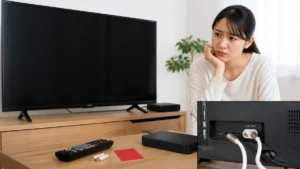
電源プラグを抜く前に、USB HDDやレコーダーで録画・ダビングをしていないか必ず確かめてください。濡れた手でプラグに触れない、テレビの裏ぶたを開けて内部を触らない、雷が鳴っている最中に操作しない、の3点も守りましょう。
ソニーは再起動前にUSBケーブルを抜く、シャープは事前設定
USB HDDの扱いは、メーカーによって案内の仕方が異なります。ソニーの公式サポートには「テレビにUSB HDDを接続している場合は、再起動する前にUSBケーブルを抜いてください。」とあります(ソニー公式サポート)。
シャープの場合は、前の章で触れたとおり、BD内蔵やUSB HDD対応の機種で「電源スイッチ(ボタン)設定」を「モード2」にしてから本体スイッチで再起動する流れです。パナソニックとレグザは、録画・ダビングをしていないことを確認してから操作するよう求めています。
自分で試す順番をまとめると、①録画・ダビング中でないか確認→②自分のメーカーの指定(ケーブルを抜く、設定を変えるなど)を実行→③再起動、となります。
注意点として、USBケーブルを抜く指示があるのは再起動の「前」です。録画中にケーブルを抜けばプラグを抜くのと同じ問題が起こりうるので、ここでも録画が終わっていることが前提です。再起動後にHDDをつなぎ直したら、録画一覧が表示されるかを確認しておくと安心です。
再起動と初期化はまったく別物|消えるものと進む前の確認
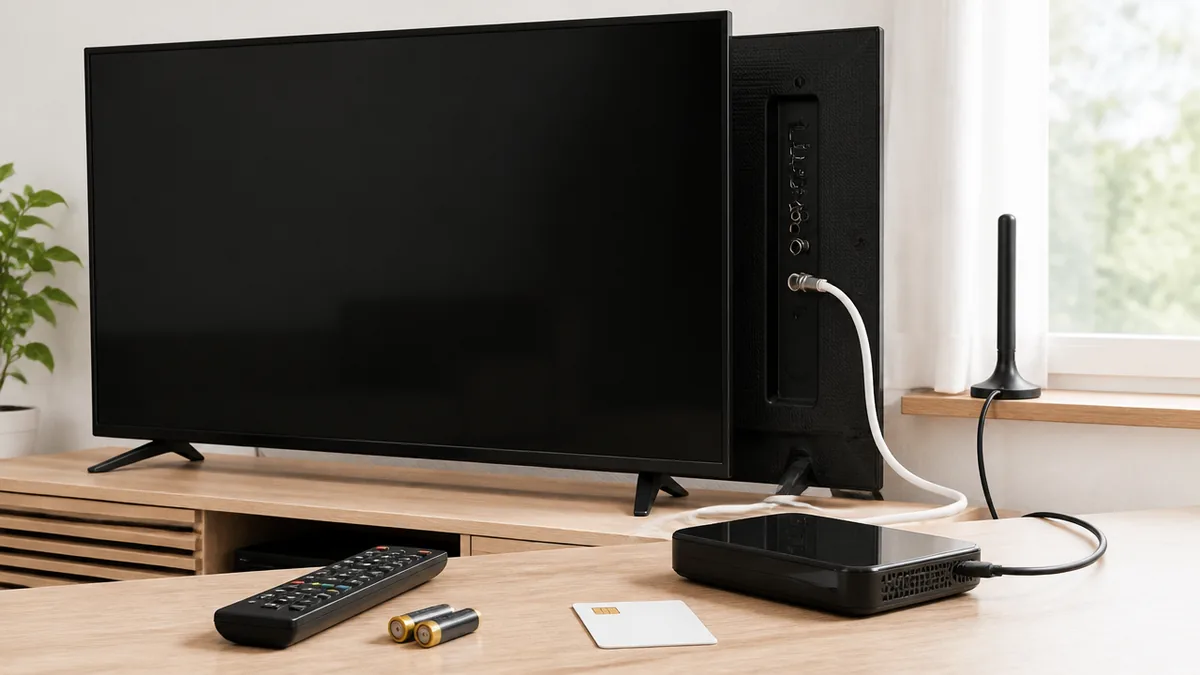
初期化で消えるもの・消えないもの
再起動で直らないとき、次の手段として「初期化」が候補に挙がることがあります。ただし初期化は、再起動とは消えるものの範囲がまったく違います。
ソニーの公式サポートによると、ブラビアを工場出荷時の状態に初期化すると、受信設定、ネットワーク設定、画質などすべての設定、Googleアカウントのログイン情報、インストールしたアプリが消えます。一方で同じページには「* USB HDDの情報(テレビへの登録、および録画した番組など)は初期化されません。」とも書かれています(ソニー公式サポート)。
初期化を試す前には、Googleアカウントのメールアドレスとパスワード、Wi-Fiのパスワード、使っている動画配信サービスのログイン情報を手元にそろえておきましょう。初期化後はチャンネル設定からやり直しになります。
判断のコツは、「録画番組が消えない」のはソニーの公式説明の範囲である点です。ほかのメーカーの初期化で何が残るかは、この記事では公式で確認できていないため、必ず自分の機種の取扱説明書で確かめてから進めてください。
再起動は「設定を残した電源の入れ直し」、初期化は「受信・ネットワーク・アカウント・アプリを消して買ったときの状態に戻す操作」です。症状が出たら、まず再起動を段階的に試し、初期化は最後の選択肢として取っておきましょう。
失敗パターン:いきなり初期化してログインに手間取る
ネット動画が見られない、アプリが落ちるといった症状で、検索して見つけた「初期化」をいきなり実行してしまう人がいます。結果として症状は直っても、アプリの入れ直しや各サービスへのログインで手間取り、パスワードがわからず動画配信サービスが見られなくなる、ということが起こりえます。
原因は、再起動と初期化の違いを確認しないまま、より強い手段を選んでしまうことです。ソニーの公式サポートでも、再起動を繰り返す症状に対してまず電源コードの抜き差しによるリセットを案内し、そのうえで改善しない場合に初期化へ進む流れになっています。
対策は、再起動→プラグの抜き差し→(メーカーによってはソフトウェア更新など)→初期化、という順番を守ることです。ネット動画だけが見られないなら、テレビ本体より先にWi-Fiルーターの再起動を試すのも一つの手です。
判断のコツとして、初期化は「戻せない操作」だと考えてください。実行ボタンを押す前に、どのアプリにどのアカウントでログインしているかをメモしておくだけで、あとの手間が減ります。
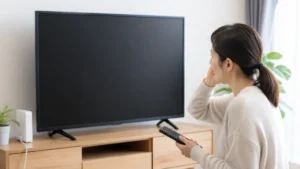
実は、プラグを抜かなくてもできる再起動がある
意外と知られていないけれど、テレビの再起動は「コンセントを抜くこと」だけではありません。むしろ各社の公式FAQを並べると、リモコンや本体ボタンでの操作が先に案内され、プラグの抜き差しは「それでも改善しない場合」の手段として後ろに置かれていることが多いのです。
ソニーのリモコン電源約5秒、シャープの本体スイッチ5秒以上、パナソニックTVモデルのメニューからの再起動は、いずれもテレビ側が終了処理をしたうえで電源を入れ直します。家具の裏に手を伸ばしてプラグを探す必要もなく、録画機器への影響も抑えやすい方法です。
自分で試すときは、「壊れたかも」と思ってもいきなりコンセントに手を伸ばさず、まずリモコンを握ってみることをおすすめします。テレビの裏は配線が密集していて、別の機器のプラグを抜いてしまう失敗も起きやすい場所です。
注意点として、リモコンでの再起動が効かない、画面がまったく反応しないといった場合は、無理にリモコンにこだわらず次の段階に進んでください。段階を踏むのは安全のためで、時間をかけるためではありません。
テレビ再起動を繰り返す・電源が入らないときの切り分け
勝手に再起動を繰り返すときは「ソフトウェア更新」を疑う
テレビが自分で再起動を何度も繰り返す場合、ソフトウェア更新の途中で処理がうまく進んでいない可能性があります。ソニーの公式サポートには「以下の対象製品で本体ソフトウェアの更新をした際に、まれにテレビが再起動を繰り返してしまう場合があります。」とあり(ソニー公式サポート)、2016年発売のX9350D/X9300D/X8500Dシリーズや2015年発売のX9400Cなどが対象として挙げられています。
対処としては、同じページに「一次的な問題の場合は、電源コードを抜き差ししてリセットすることで改善される場合があります。」とあります(ソニー公式サポート)。起動時に大きな4つの丸の表示が繰り返される場合は、工場出荷時の状態への初期化が案内されています。
自分で試す順番は、①電源コードの抜き差し→②改善しなければ初期化→③それでも直らなければ販売店や公式の修理相談、です。
判断のコツとして、ここで挙げた対象製品と症状はソニーの一部機種についての情報です。他社で同じような繰り返しが起きた場合は、ソフトウェア更新の直後かどうかを思い出し、各社の公式サポートに型名を伝えて相談しましょう。
電源ランプが消えたままのときは電源の通り道を確認
再起動しようとしても電源自体が入らない場合は、まず電源ランプの状態を見ます。ランプが消えたままなら、テレビに電気が届いていない可能性を先に疑います。
パナソニックの公式FAQでは、電源ランプが消灯しているとき、電源コードの接続(本体側・テーブルタップ・壁のコンセント)を確認し、「約5秒以上待ってから、再度電源プラグを差し込み」直すよう案内されています(パナソニック公式FAQ)。
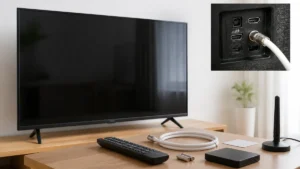
自分で試す順番は、①本体側のコードが抜けかけていないか→②テーブルタップのスイッチが切れていないか→③壁のコンセントに別の家電をつないで電気が来ているか→④プラグを抜いて待ってから差し直す、です。
判断のコツとして、同じコンセントの別の家電も動かないならテレビではなく電源側の問題です。テーブルタップを外して壁に直接つないで点くなら、タップの不具合が考えられます。コードの被覆が破れている、焦げたにおいがするといった場合は、その場で使用をやめてメーカーに相談してください。勝手に電源が切れる症状については、次の記事で原因を整理しています。
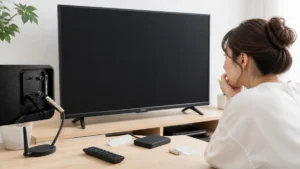
ランプは点くのに反応しないときはリモコン側も疑う
電源ランプは点いているのに、リモコンで何をしても反応しないケースもあります。パナソニックの公式FAQでは、ランプが緑に点灯している場合は、テレビは起動しているがリモコンが反応していない状態と考えられる、という趣旨の説明がされています。
原因として多いのは、リモコンの電池切れ、リモコンとテレビの間の障害物、リモコンの設定のずれです。テレビ本体の一時的な不調でリモコン信号を受け付けなくなっている場合もあります。
自分で試す順番は、①リモコンの電池を新しいものに交換→②テレビ正面の受光部に向けて近くから操作→③本体の電源ボタンで電源を切り入れ直す→④それでも反応しなければプラグの手順、です。
注意点として、ランプの色や点滅の意味はメーカー・機種によって異なります。ここで挙げた緑点灯の読み方はパナソニックの案内であり、他社の機種にそのまま当てはめないでください。点滅が続く、見慣れない色で光るといった場合は、取扱説明書のランプ表示の一覧を確認しましょう。
失敗パターン②:雷の最中にリセットを繰り返す
落雷のあとにテレビが映らなくなり、雷が鳴っている最中に何度もプラグを抜き差しする、という行動は避けてください。シャープの公式サポートには「リセット操作は、必ず雷が完全におさまってから行ってください。」とあります(シャープ公式サポート)。
シャープが案内している落雷後のリセット手順は、雷がおさまってから、電源ボタンで電源を切る→電源プラグを抜く→約1分後に差し込む→電源を入れる、という流れです。
もう一つ知っておきたいのが修理費用の扱いです。同じページには「※落雷による点検・修理は、メーカーの保障期間内でも有料になります。」と書かれています(シャープ公式サポート)。落雷が原因と思われる場合は、保証期間内だから無料だろうと考えず、相談時に落雷の日時も伝えるとやり取りがスムーズです。
判断のコツは、雷のあとに映らなくなったら、テレビ本体だけでなくアンテナ線につながる機器側の影響も考えることです。テレビのリセットで戻らないときは、受信側の切り分けも合わせて行いましょう。
再起動で直らないとき、修理と買い替えはどう考える?
相談前に準備しておく3つの情報
各社の手順どおりに再起動を試しても直らない場合は、販売店やメーカーの修理窓口への相談を考える段階です。ソニーの公式サポートでも、対処を「上記すべてをおこなっても改善しない場合」には販売店または修理のご相談ページへ、という流れで案内されています(ソニー公式サポート)。パナソニックも、改善しない場合は販売店または修理窓口への相談を案内しています。
相談をスムーズにするために、①型名(本体背面のラベルや取扱説明書に記載)、②症状が出始めた時期ときっかけ(ソフトウェア更新の後、落雷の後など)、③自分で試した再起動の方法と結果、の3つをメモしておきましょう。
自分で試す順番の最後として、メーカー公式サイトの修理受付ページで型名を入力し、修理の受付方法を確認してください。修理費用はメーカーや症状によって異なり、公式に一律の料金表がないメーカーもあるため、ここでは金額を示しません。
注意点として、テレビの裏ぶたを開けて内部を確認するような作業は、感電や故障拡大の危険があるので行わないでください。
読者タイプ別:再起動のあとに何をするか
同じ「再起動で直らない」でも、テレビの使い方によって次にやることは変わります。
録画をよく使う人は、USB HDDの録画一覧が見られるかを最優先で確かめましょう。録画が残っていれば、初期化に進む場合もソニーの場合は録画番組が初期化されないと公式に書かれています。他社の場合は取扱説明書で確認してからにしてください。
ネット動画が中心の人は、テレビ本体だけでなく、Wi-Fiルーターの再起動や、同じ動画がスマホで見られるかを試すと原因が絞れます。テレビだけの問題か、ネット回線の問題かで相談先が変わります。
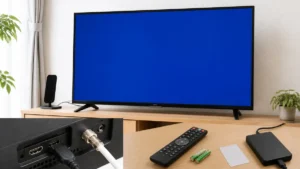
地デジ・BSの放送を見るのが中心の人は、「映らない」と表示される場合、テレビ本体よりアンテナや配線側の可能性を疑ってください。家の中の複数のテレビで同じ症状が出るなら、本体の再起動よりも受信側の切り分けが先です。
判断のコツは、症状が「テレビ1台だけか」「家じゅうか」「特定のアプリだけか」の3つに分けて考えることです。それだけで、再起動を続けるべきか、別の場所を調べるべきかが見えてきます。
修理か買い替えかを考える目安
再起動や初期化でも直らず、ハードウェアの故障が疑われる場合は、修理と買い替えのどちらにするかを考えることになります。この判断は、テレビの使用年数、修理用部品がまだあるか、修理費用と新しいテレビの価格の差、の3点で決まります。
原因として、再起動で一時的に直ってもすぐ同じ症状に戻る、日に何度も固まる、電源が入ったり切れたりを繰り返すといった場合は、部品の劣化が進んでいる可能性があります。
自分で試す順番としては、①保証書で保証期間を確認→②メーカー公式で型名を入力して修理の受付方法を確認→③見積もりを取ってから決める、の順が無駄がありません。落雷が原因の場合は、シャープの公式説明にあるとおり保証期間内でも有料になることがあるので、住宅の火災保険などの補償対象になるかも合わせて確認しておくとよいでしょう。
判断のコツとして、テレビの寿命や部品の保有期間の考え方は、次の記事で公的な表現にそって整理しています。修理を依頼するかどうか迷うときの材料にしてください。
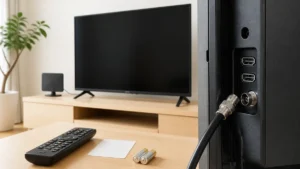
焦げたにおい、煙、異音がある場合は再起動を試さず、すぐに電源を切ってプラグを抜き、使用をやめてください。そのうえで販売店またはメーカーの修理窓口に相談しましょう。内部の分解や自分での部品交換は、感電や故障拡大の危険があるため行わないでください。
まとめ:迷ったらリモコンから、プラグは録画を止めてから
テレビの調子がおかしいと感じたら、まずはリモコンを手に取り、自分のメーカーの方法で電源の入れ直しを試してみてください。それで戻らなければ、録画・ダビング中でないことを確かめてから電源プラグを抜き、メーカーが指定する時間だけ待って差し直す、というのが最初の一歩です。
※最新情報はメーカー公式サポートでご確認ください。

コメント