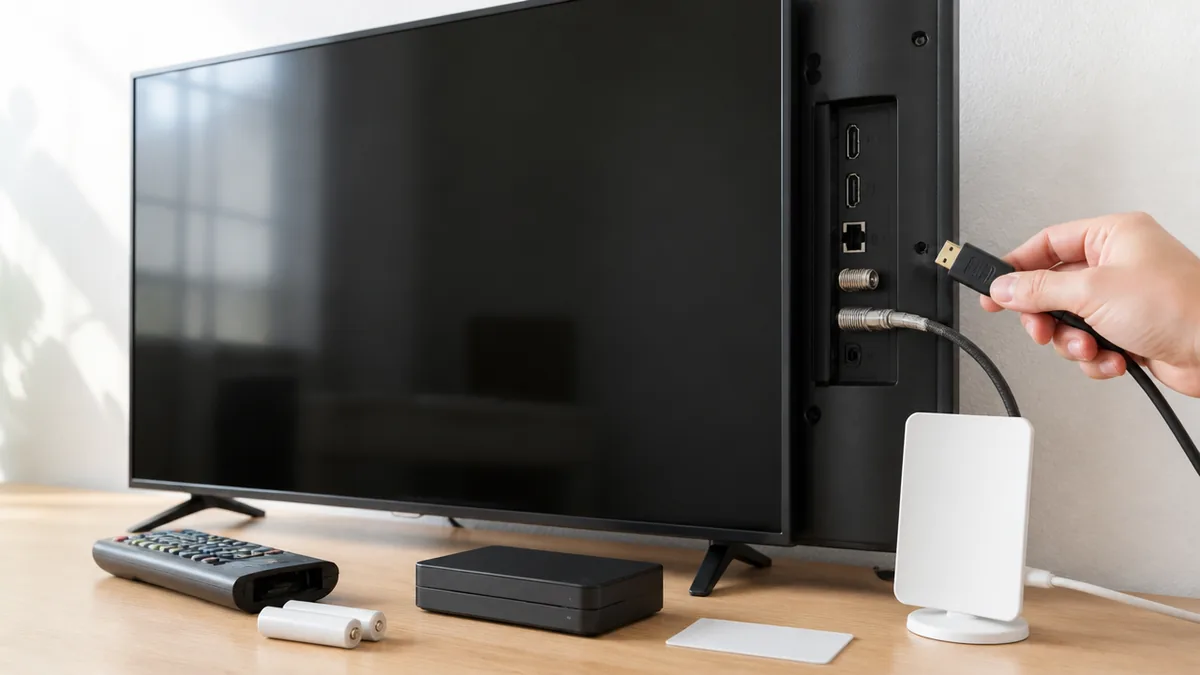
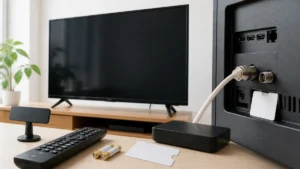
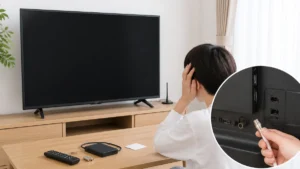
レコーダーやゲーム機、Fire TV StickをHDMIでつないだのに、画面が真っ黒のまま動かない。昨日まで普通に映っていたのに、急に信号がない旨のメッセージしか出なくなった。HDMIで映らないトラブルは、テレビが壊れたように見えるので焦りやすい症状です。
ただ、テレビメーカー各社の公式サポートを横断して読むと、最初に挙がる原因はほぼ共通しています。入力切換の番号がつないだ端子と合っていない、接続機器側の電源や出力が止まっている、ケーブルや端子の接触が甘い。この3つが先頭に並び、テレビ本体の故障は、手順をひと通り試しても改善しない場合に初めて疑う位置づけです。つまり、修理を申し込む前に自分で確かめられることがいくつもあります。
この記事では、ソニー・パナソニック・シャープ・REGZA・ハイセンスの公式FAQをもとに、症状の見分け方、原因の候補、安全に試せる順番、直らないときの判断の流れで切り分けます。4K・HDR・著作権保護(HDCP)が関わる映らない症状や、Fire TV Stick・レコーダー・ゲーム機といった機器ごとの注意点、修理と買い替えの考え方までを扱います。
・画面の状態(メッセージが出る/真っ黒/音だけ出る)で疑う場所がどう変わるか
・公式5社のFAQに共通する原因と、安全に試せる順番
・4K・HDR・HDCP・HDMI連動など、設定が原因で映らないケースの見分け方
・テレビ本体の故障を疑う目安と、修理か買い替えかの判断材料
画面は真っ黒?メッセージあり?映らない症状は3タイプで疑う場所が変わる
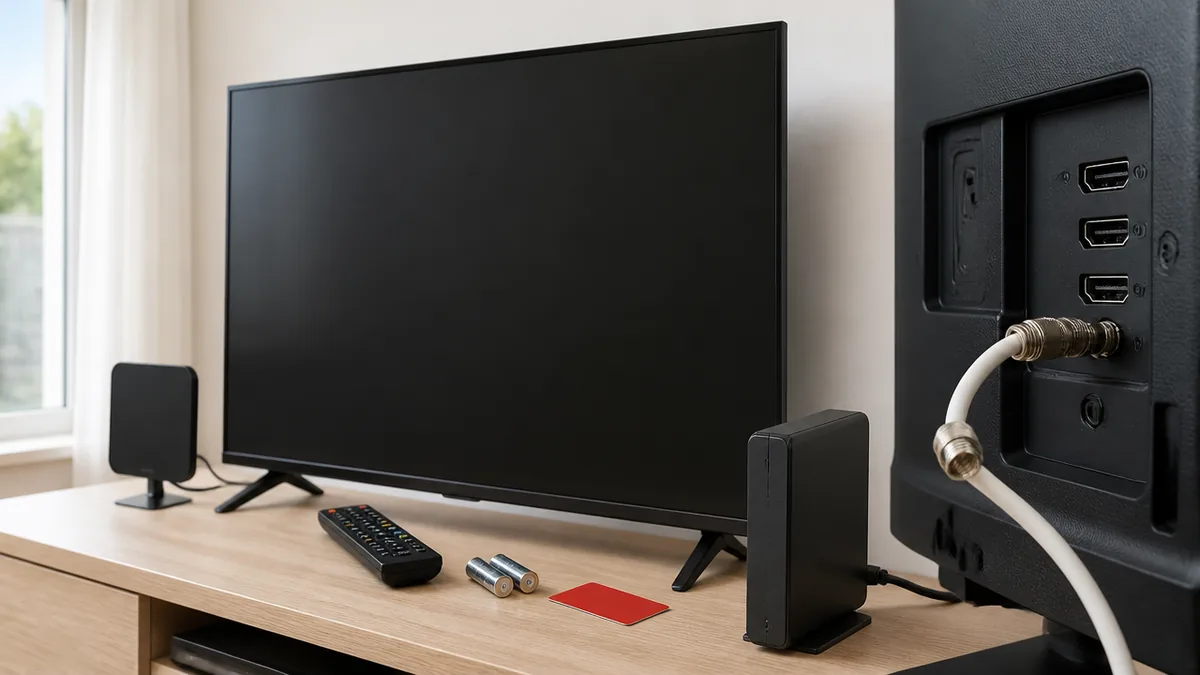
信号がない旨の表示が出るなら、テレビ本体はひとまず動いている
画面に信号がない、入力がないといった趣旨のメッセージが出ている場合、テレビ自体は起動しており、画面に文字を表示する機能も働いています。映っていないのはテレビではなく、テレビが今選んでいる入力先に映像信号が届いていない状態だと考えるのが出発点です。
原因として多いのは、テレビ側で選んでいる入力番号と実際にケーブルを挿した端子の番号が違うこと、接続機器の電源が切れているかスタンバイのままになっていること、ケーブルが抜けかけていることの3つです。パナソニックの公式FAQ(テレビは映るのにレコーダーの映像が映らない)でも、「映像の信号がレコーダーから出ていない、またはテレビが映像の信号を正しく受け取っていない可能性があります。」と、送る側と受ける側の両方を疑う書き方になっています。
自分で試す順番は、まず画面の隅に出ている入力表示の番号を読み、テレビ背面や側面の端子に書かれた番号と見比べることから。次に接続機器の電源ランプを確認し、最後にケーブルの差し込みを確かめます。いずれもテレビを開けたり工具を使ったりしない、安全な確認です。
このメッセージが出ている段階では、まだ故障と判断する材料はほとんどありません。表示が出るということは、テレビの電源・画面・操作系が生きている証拠でもあります。慌てて修理を申し込む前に、次章以降の順番で切り分けてみてください。
何も表示されない真っ黒なら、テレビ単体で映るかを先に見る
メッセージも何も出ず画面が真っ黒の場合は、HDMIの問題なのか、テレビ自体が映像を出せていないのかを最初に分ける必要があります。見分け方は単純で、リモコンで地デジなどの放送に切り替える、あるいはホームボタンやメニューボタンを押して、テレビ自身の画面が出るかを確かめます。
放送やメニュー画面は映るのにHDMIの入力だけが真っ黒なら、原因はHDMIの経路側にあります。反対に、放送もメニューも映らない場合は、テレビの電源が入っていない、画面を消す設定になっている、本体側に不調があるといった、HDMIとは別の問題を疑う段階です。電源ランプの色や点灯・点滅の状態も確認しておくと、この後の判断材料になります。
試す順番は、電源ランプの確認、放送への切り替え、メニュー画面の表示の順です。放送やメニューが映ったら、そのままHDMIの入力番号へ戻して、改めて信号がない旨の表示が出るかを見てください。表示が出れば前の見出しと同じ切り分けに進めます。
放送もメニューも映らず、電源ランプもいつもと違う場合は、HDMIの切り分けより先にテレビ本体の症状として扱うほうが近道です。接続機器を全部外しても映らないなら、HDMIの問題ではない可能性が高まります。
音は出るのに映像がない・一瞬映って消えるときは信号の相性も疑う
音声は聞こえるのに画面が黒い、あるいは一瞬映ってはすぐ消えることを繰り返す場合、HDMIの信号自体はテレビに届いているものの、映像部分を正しく表示できていない状態が考えられます。
原因の候補は大きく3つです。1つ目はケーブルや端子の接触が不安定で、信号が途切れ途切れになっているケース。2つ目は接続機器が出している映像の形式(4K・HDRなど)を、テレビのその端子やその設定が受け付けていないケース。3つ目は著作権保護の仕組みであるHDCPの確認がうまく通っていないケースです。特定のアプリや作品だけで映らない場合は、3つ目の可能性が上がります。
試す順番は、ケーブルの抜き差し、別のケーブルへの交換、別のHDMI端子へのつなぎ替えを先に行い、それでも同じなら接続機器側の映像出力の設定を見直します。4K・HDRやHDCPに関わる確認は、本記事の後半で詳しく扱います。
判断のコツは、何を再生したときに映らないかを記録しておくことです。ゲームのHDR対応タイトルだけ、配信サービスの一部作品だけ、といった偏りがあれば設定や規格の問題、何を再生しても同じなら接続経路の問題に寄っていきます。この記録は、後でメーカーに相談する際にもそのまま役立ちます。
HDMI入力=レコーダーやゲーム機などの映像・音声を1本のケーブルでテレビに送る差込口。テレビには複数あり、HDMI1、HDMI2のように番号が付いています。入力切換=テレビが今どの差込口(または放送)の映像を表示するかを選ぶ操作。挿した端子と選んだ番号が一致しないと、機器が正常でも映りません。
hdmi 映らない原因はテレビの設定と接続に集中する|公式5社のFAQを横断した見取り図
最初に疑うのは入力切換のズレ:つないだ端子と選んだ番号が違う
公式FAQを並べると、どのメーカーも入力切換の確認を最初か、それに近い位置に置いています。HDMIで映らないとき、まず疑う価値があるのはこのズレです。
ズレが起きやすいのは、端子が複数並んでいて番号が見えにくい背面に挿した場合や、模様替え・掃除でケーブルを挿し直した後、家族が別の機器をつないだ後などです。ソニーの公式サポート(HDMI映像が出ない時の対処)でも、最初の項目は「入力切換を確認する」です。パナソニックのFAQも、テレビの入力表示とレコーダーをつないだHDMI入力の番号を一致させる手順を案内しています。
自分で試すなら、テレビ背面の端子に印字された番号を実際に目で読み、その番号を入力切換で選びます。テレビの入力切換画面に機器名が出る場合もありますが、機器名の表示と実際の接続がずれていることもあるため、端子の番号で確かめるほうが確実です。
ここで映れば、故障でもケーブル不良でもなかったということです。映らなかった場合も、入力番号が正しいことを確認できたので、次の候補である接続機器の電源に進めます。この確認を飛ばしてケーブルを買いに行くのは、切り分けの順番として遠回りです。
次に疑うのは接続機器側:電源が入っていない・スタンバイのまま
テレビがいくら正しい入力を選んでいても、送る側の機器が映像を出していなければ画面は黒いままです。接続機器の電源状態は、入力切換の次に確かめたい候補です。
パナソニックのFAQでは、テレビとレコーダーの電源、電源コードの差し込みを確認する手順が挙がっています。ハイセンスのFire TV Stickに関するFAQでも、電源が抜けている、延長ケーブル側のスイッチがオフになっている、コンセントに通電していない、といった電源まわりが原因の例として並んでいます。スタンバイ状態のまま映像を出していない、電源タップのスイッチが知らないうちに切れていた、といった場面は珍しくありません。
試す順番は、接続機器の電源ランプを見る、電源コードがコンセントと機器の両方に挿さっているか確かめる、電源タップを使っている場合はタップのスイッチを確かめる、の順です。機器の本体ボタンで電源を入れ直すのも有効です。
判断のコツとして、接続機器を別のテレビやモニターにつないで映るかを試せる環境があれば、送る側と受ける側のどちらに問題があるかが一度に分かります。別のテレビでも映らなければ機器側、映ればテレビ側や元のケーブル・端子側に絞り込めます。
3番目はケーブルと端子:抜けかけ・ほこり・ケーブル自体の不良
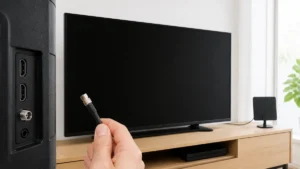
入力番号も機器の電源も問題ないのに映らない場合、次に疑うのがケーブルと端子の接触です。HDMIの端子は奥までしっかり挿さっていないと、見た目はつながっていても信号が届かないことがあります。
ソニーの公式サポートでは「HDMIケーブルの抜き差し」が独立した項目になっており、両端から抜いてつなぎ直し、電源を入れ直す手順です。パナソニックのFAQは、電源を切ってからHDMIケーブルを抜き、ほこりを取り除き、ケーブルの交換を試す流れを示しています。テレビ台の裏はほこりがたまりやすく、端子の中に入り込むと接触を妨げます。
試す順番は、機器とテレビの電源を切る、ケーブルの両端を抜く、端子とプラグのほこりを乾いた布などで取る、奥までまっすぐ挿し直す、電源を入れる、です。挿し直すときに端子が斜めになっていないかも目で確かめます。
ケーブルが家具に押されて根元で強く曲がっている、足で踏まれる位置を通っている、といった状態が続くと、内部の断線につながることがあります。抜き差しで一時的に直っても、同じ症状が繰り返す場合はケーブル自体の不良を疑い、次章の別ケーブルでの切り分けに進んでください。
4番目は設定と信号の相性:4K・HDR・HDCP・入力スキップ
ここまでの3つが問題なくても映らない場合、テレビや機器の設定が原因になっている可能性があります。物理的にはつながっていても、設定がその映像を受け付けない、あるいは入力そのものを隠している状態です。
公式FAQで確認できた例は3種類あります。シャープのFAQでは、入力スキップ設定が有効になっていると、HDMI接続していても入力切換が選べず灰色表示になる場合があると案内しています。REGZAの公式サポートでは、ゲーム機のHDR映像が映らない場合に、一部シリーズでHDMIの信号モードを切り替える設定を案内しています。著作権保護のHDCPについては、機器間でバージョンが一致しないと表示できない旨のメッセージが出ることがあると、周辺機器メーカーのFAQに記載があります。
試す順番は、入力切換の一覧にその端子が出ているかを見る、出ていなければ入力スキップを確認する、特定の映像形式だけ映らなければHDMIの信号モードやHDR関連の設定を見直す、の順です。詳しい手順は第4章と第5章で扱います。
設定の名前と場所は、同じメーカーでも機種や年式で変わります。記事の手順は目安とし、手元の取扱説明書やメーカー公式サポートの型名別ページで、設定名を確かめてから操作してください。
| メーカー | FAQの題材 | 挙げている原因 | 案内している対処 |
|---|---|---|---|
| ソニー | HDMI映像が出ない | 原因の分類は公式に記載なし(手順中心) | 入力切換→リセット→抜き差し→別端子→別ケーブル。改善しなければ修理 |
| パナソニック | レコーダーの映像が映らない | レコーダーから信号が出ていない、またはテレビが受け取れていない | 電源ボタン長押しで入れ直し→電源確認→入力番号の一致→ほこり除去・ケーブル交換 |
| シャープ | 入力切換が選べない(灰色表示) | 入力スキップ設定が有効 | 入力スキップを無効にする(操作は機種で異なる) |
| REGZA | ゲーム機のHDR映像が映らない | 一般的な原因の記載はなく設定手順を案内 | 一部シリーズでHDMIモード選択を高速信号モードへ |
| ハイセンス | Fire TV Stickが映らない | 電源抜け・延長ケーブルのスイッチオフ・通電なし・Wi-Fi環境 | 入力切換→外部入力設定の確認→別の差込口で確認 |
ケーブルを買い直す前に|安全なものから試す5ステップ
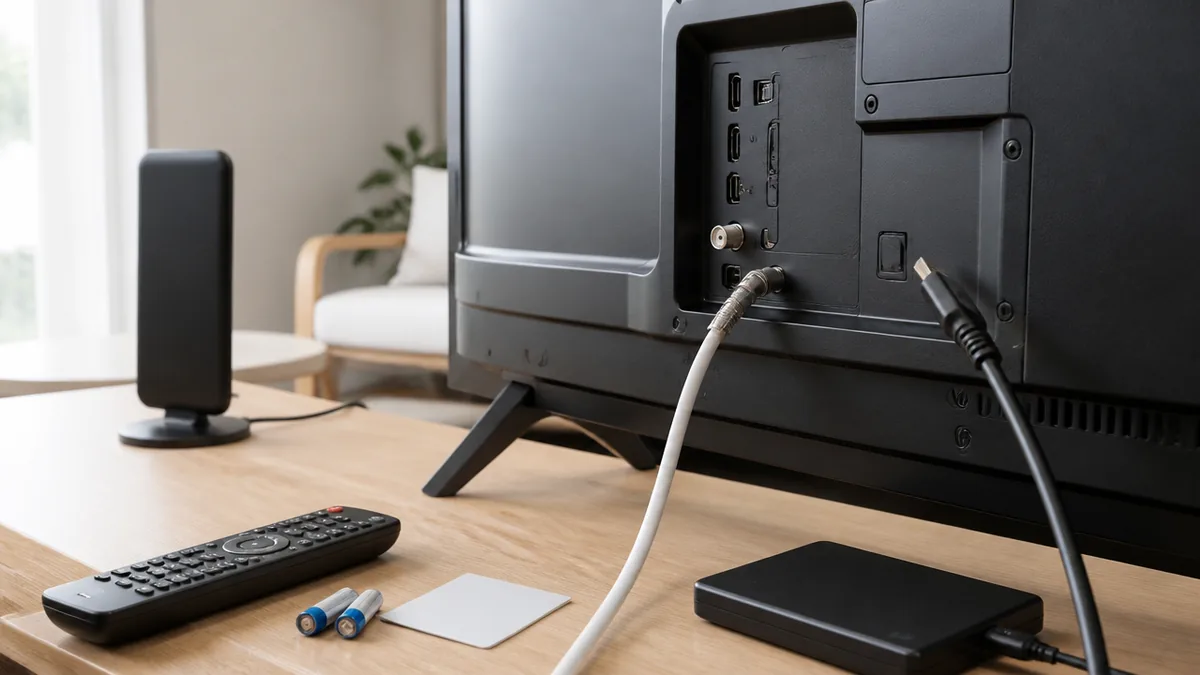
ケーブルを抜き差しするときは、テレビと接続機器の電源を切ってから行います。濡れた手で電源プラグに触れない、テレビの裏ぶたを開けない、端子の奥を金属の道具でこすらない、の3点を守ってください。壁掛けや大型テレビで背面に手が届きにくい場合は、無理に傾けず2人で作業するか、販売店・メーカーに相談しましょう。
ステップ1:入力切換で端子番号を1つずつ確かめる
最初のステップは、道具も費用もいらない入力切換の確認です。ソニーの公式サポート(HDMI映像が出ない時の対処)も「入力切換を確認する」を最初に挙げ、パナソニックのFAQ(公式FAQ)には「テレビのリモコンの[入力切換]ボタンを押して、レコーダーに合わせてください。」とあります。
やり方は、接続機器の電源を入れた状態で、入力切換ボタンを押して入力をHDMI1、HDMI2と順番に切り替え、それぞれの画面を数秒ずつ確認していくだけです。番号を1つずつ試せば、どこかに挿さっている機器の映像が出るはずです。
よくある失敗が、ケーブルが悪いと思い込んで新品を買ってきたのに、交換後も映らないというケースです。原因はケーブルではなく、掃除のときにケーブルをHDMI2に挿し直したのに、テレビはHDMI1を選んだままだったことでした。対策は、新しいものを買う前に全部の入力番号を一巡させること。背面の番号が読みにくいときは、スマートフォンのカメラで端子を撮影して拡大すると確かめやすくなります。
全部の番号を一巡しても映らなければ、入力のズレは原因から外れます。ここで無理に次の手を急がず、どの番号でどんな表示が出たかをメモしてから次のステップへ進むと、後の判断が楽になります。
ステップ2:テレビと接続機器の電源を入れ直す
入力番号が正しいのに映らない場合、次はテレビと接続機器の両方の電源を入れ直します。一時的な不具合で信号のやり取りが止まっているだけなら、これで戻ることがあります。
ソニーの公式サポートでは、入力切換の次の手順としてテレビのリセットを案内しています。リセットの方法はAndroid TVやGoogle TVを搭載している機種かどうかで異なるとされているため、手元の型名で公式の手順を確認してください。パナソニックのFAQでは、レコーダー本体の電源ボタンを3秒以上押して電源を切り、あらためて入れ直す手順を示しています。
試す順番は、接続機器の電源を入れ直す、テレビの電源を入れ直す、それでも改善しなければ各メーカーが案内するリセット手順を行う、です。電源プラグを抜く方法を取る場合は、メーカーが案内する時間と注意点に従ってください。
電源の入れ直しで映るようになった場合でも、同じ症状が頻繁に起きるなら、ソフトウェアの更新状況や接続機器との相性を見直す余地があります。症状が出た日時と、何をした直後だったかを控えておくと、メーカーへ相談する際の材料になります。
ステップ3:電源を切ってケーブルを両端から抜き差しし、ほこりを取る
電源の入れ直しで直らなければ、ケーブルの接続を物理的にやり直します。見た目は挿さっていても、奥まで届いていない、斜めに挿さっているといった状態は外から判断しにくいため、一度抜いて挿し直すのが確実です。
ソニーの公式サポートでは「HDMIケーブルの抜き差し」を独立した手順とし、ケーブルの両端を抜いてしっかりつなぎ直し、電源を入れ直す流れを案内しています。パナソニックのFAQも、電源を切ってからケーブルを抜き、ほこりを取り除く手順を示しています。片側だけ挿し直して終わりにせず、テレビ側と機器側の両方をやり直すのがポイントです。
手順は、テレビと機器の電源を切る、ケーブルをテレビ側・機器側の両方から抜く、プラグと端子まわりのほこりを乾いた布で拭く、端子に対してまっすぐ奥まで挿す、電源を入れて入力を合わせる、です。延長アダプターや変換プラグを使っているなら、いったん外して直接つないでみると、その部品が原因かどうかも分かります。
抜き差しで映れば、原因は接触不良だった可能性が高いといえます。ケーブルが引っ張られる配置や、テレビ台の角で強く曲がる配置になっていないかも見直してください。配置がそのままだと、しばらくして同じ症状が戻ることがあります。
ステップ4・5:別のHDMI端子、別のケーブルで切り分ける
ここまでで直らない場合は、端子とケーブルを1つずつ入れ替えて、どこに問題があるかを絞り込みます。ソニーの公式サポート(HDMI映像が出ない時の対処)では「別のHDMI端子につなぐ」「別のHDMIケーブルに交換する」が続く手順として並び、それでも改善しない場合はテレビの故障が考えられるため修理を申し込むよう案内しています。
ステップ4では、ケーブルはそのままで、テレビ側の差込口だけを別のHDMI端子に移します。移した先の番号に入力切換を合わせることを忘れないでください。ステップ5では、端子はそのままで、ケーブルだけを別のものに替えます。家にある別の機器のケーブルを一時的に借りるのが手軽です。
1回に替える要素を1つに限るのが、切り分けのコツです。端子とケーブルを同時に替えると、映ったとしてもどちらが原因だったのか分からなくなります。別端子で映ったなら元の端子側、別ケーブルで映ったなら元のケーブル側の問題と判断できます。
どちらを替えても映らず、さらに別の機器をつないでも映らない場合は、テレビ本体側の不具合を疑う段階に入ります。ただし、その前に第4章と第5章で扱う設定の問題を確認しておくと、不要な修理依頼を避けられます。
入力切換に出てこない・勝手に切り替わる|設定が映像を隠しているケース
入力の一覧に出ない・灰色で選べないなら入力スキップ設定を疑う
入力切換ボタンを押しても、つないだHDMI端子が一覧に出てこない、あるいは灰色で選べない場合は、ケーブルや機器ではなく、テレビ側の設定がその入力を飛ばしている可能性があります。
シャープの公式FAQ(入力スキップ設定)では、HDMI接続していても入力切換が選べず灰色表示になる場合の原因として、入力スキップ設定が有効になっていることを挙げ、この設定を無効にする対処を案内しています。使わない入力を飛ばして切り替えを速くするための便利な機能ですが、過去に設定したことを忘れていたり、家族が設定していたりすると、新しい機器をつないだときに映らない原因になります。
確認の手順は、テレビの設定メニューから入力スキップやそれに類する項目を探し、該当するHDMI入力がスキップ対象になっていないかを見ることです。シャープの場合、ホーム画面の設定から進む機種と、メニューの本体設定から進む機種があり、機種によって経路が異なります。取扱説明書で自分の機種の経路を確かめてください。
意外と知られていないけれど、入力スキップのような機能はシャープ以外のテレビにも似た名前で用意されていることがあります。入力の一覧から端子が消えているときは、故障を疑う前に、設定メニューで入力の表示・非表示に関わる項目がないかを一度探してみる価値があります。
HDMI連動(CEC)で入力が勝手に戻る・切り替わる
一度は映ったのに、しばらくすると別の入力や放送に勝手に切り替わってしまう場合は、HDMI連動の働きを疑います。HDMI連動は、HDMIでつないだ機器どうしを1つのリモコンで操作できるようにする仕組みで、一般にCECと呼ばれます。
この機能が働くと、接続機器の電源を入れたときや再生を始めたときに、テレビの入力が自動でその機器に切り替わったり、テレビの電源が自動で入ったりすることがあります。便利な反面、複数の機器がHDMI連動に対応していると、ある機器の動作をきっかけに入力が別の機器へ移ってしまい、見たい映像が映らないように感じる場面が出てきます。機能の名前はメーカーごとに異なり、HDMIコントロールのような名称が使われることもあります。
試す順番は、どの機器を操作したときに切り替わるかを観察する、その機器のHDMI連動設定を確認する、改善しなければテレビ側のHDMI連動設定をいったんオフにして様子を見る、です。ハイセンスのFAQでも、映像が出ない場合に外部入力・HDMI連動設定の中にある外部入力設定を確認する経路が示されています。
HDMI連動をオフにすると、テレビのリモコンで接続機器を操作できなくなるなど、別の不便が出ることがあります。原因が特定できたら、必要な機器だけ連動を有効に戻すといった調整を検討してください。名称と設定手順は、機種の取扱説明書に従うのが確実です。
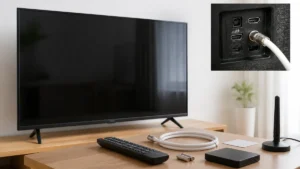
接続機器とテレビの電源がちぐはぐに動くときの整え方
テレビをつけると機器が消える、機器を消すとテレビまで消える、といった電源の連動がかみ合わない状態も、HDMIで映らない原因の一つになります。映したいタイミングで機器側がスタンバイに入っていれば、テレビは信号を受け取れません。
原因として考えられるのは、HDMI連動の電源連動が片方の機器でだけ有効になっている、複数の機器の連動設定が重なっている、接続機器側に独自の省電力やスリープの設定がある、といったケースです。サウンドバーやAVアンプを間に挟んでいる場合は、連動の経路がさらに複雑になります。
整える順番は、まず接続機器を1台だけにして症状が出るかを見る、次に1台ずつ機器を戻して、どの組み合わせで症状が出るかを確かめる、最後に問題の機器の連動設定や省電力設定を見直す、です。1台ずつ戻すことで、原因の機器を特定しやすくなります。
設定を見直しても改善しない場合は、接続機器とテレビの両方のソフトウェアが最新かを確認してから、各メーカーのサポートに組み合わせを伝えて相談するのが近道です。どの機器とどの機器をどの端子につないでいるかを図にしておくと、相談がスムーズに進みます。
4K・HDR・ゲーム機だけ映らないなら?信号の形式と保護の相性を確かめる
普段は映るのに、4K・HDRの映像や一部の配信作品、特定のゲームだけ映らない場合は、ケーブルの抜けではなく、テレビ側のHDMI信号の設定や、著作権保護(HDCP)の対応が合っていない可能性を先に疑います。何を再生したときに映らないかを記録しておくと、原因が絞りやすくなります。
ゲーム機のHDR映像が映らない:テレビ側のHDMI信号モードを確認
ゲーム機をつないで通常の画面は映るのに、HDR対応の映像になると映らない、あるいは乱れる場合は、テレビの端子側がその信号を受け付ける設定になっていない可能性があります。テレビによっては、HDMI端子ごとに受け付ける信号の範囲を設定で切り替える仕組みがあります。
REGZAの公式サポート(HDR映像に関するサポート)では、ゲーム機のHDR映像が映らない場合の対処として、一部シリーズでHDMIモード選択を通常モードから高速信号モードに変更する手順を案内しています。対象としてZ20X、J20X、G20Xなどのシリーズが挙げられ、これらのシリーズではHDMIのHDR設定もHDRモードへ変更するとされています。ただし、機種・シリーズによって設定名と手順が異なるとされている点に注意が必要です。
試す順番は、ゲーム機をつないでいるHDMI端子の番号を確かめる、テレビの外部入力設定の中にHDMIの信号モードやHDRに関する項目があるかを見る、該当する端子について設定を切り替える、です。設定はHDMI端子ごとに分かれていることがあるため、実際にゲーム機を挿している番号で変更します。
他社のテレビにも、名称は違っても似た考え方の設定が用意されていることがあります。ただし、名前や場所を推測で探し回るより、型名で公式サポートや取扱説明書を開き、HDMIやHDRの項目を確認するほうが確実です。設定を変えても映らなければ、テレビのその機種がその信号に対応しているかどうかを仕様で確かめます。
HDCP非対応の表示が出る:著作権保護のバージョンが合っていない
特定の配信作品やレコーダーの映像だけが映らず、著作権保護に関するメッセージが出る場合は、HDCPの確認が通っていない可能性があります。HDCPは、I-O DATAのFAQ(HDCPに関するFAQ)の説明では「音楽や動画などのデジタルコンテンツの不正コピーを防ぐ技術」です。
同じFAQには「HDCPバージョンが一致しない場合、『HDCP非対応のため表示できません』と表示されることがあります」とあり、接続機器どうしでHDCPのバージョンが一致しないことを原因に挙げています。4K向けにはHDCP2.2が主に使われるとされ、送る側が4K向けの保護を求めているのに、途中の機器や受ける側の端子がそれに対応していないと、映像が表示されない状態になります。
試す順番は、どの作品やどの機器で表示が出るかを確認する、テレビの別のHDMI端子に挿し替えてみる、間に挟んでいる機器があれば外して直接つなぐ、です。同FAQでは対処として、HDCP2.2対応の機器に切り替えることや、接続機器本体で視聴することも挙げられています。
この情報はモニター向けのFAQですが、HDCPの仕組み自体はテレビでも共通の原理です。テレビのどの端子がどのHDCPに対応しているかは、機種ごとの仕様表や取扱説明書に書かれていることが多いため、型名で確かめてから判断してください。
分配器・切替器・アンプを挟むと映らない:間の機器が信号を止めている
テレビと接続機器を直接つなげば映るのに、HDMI分配器や切替器、AVアンプやサウンドバーを経由すると映らない場合、原因は間に挟んだ機器にある可能性が高まります。
よくある失敗が、4K対応のレコーダーを買い替えたのに、以前から使っていたHDMI切替器を経由したままつないだため、4Kの番組や配信だけが映らなくなったというケースです。テレビもレコーダーも4Kに対応していても、途中の切替器が4Kの信号や新しい著作権保護に対応していなければ、そこで信号が止まります。対策は、いったん切替器を外してレコーダーをテレビに直接つなぎ、映るかどうかを確かめること。直接なら映る場合は、間の機器の対応状況を仕様で確認し、必要なら対応した機器へ見直します。
試す順番は、間の機器を外して直接つなぐ、映れば間の機器の電源を入れ直してから再度経由させる、それでも映らなければ間の機器の仕様(4K・HDR・HDCPの対応)を確認する、です。サウンドバーやアンプの場合は、その機器側の入力切換やHDMI連動の設定も確認対象になります。
間に機器が多いほど、原因の候補は増えます。切り分けのときは一度シンプルな接続に戻し、1台ずつ戻していくのが遠回りに見えて確実な方法です。
ケーブルの対応範囲:古いケーブルで4K・HDRを送っていないか
通常の画質では映るのに、4KやHDRにすると映らない、画面が途切れる場合は、ケーブル自体が送れる信号の範囲を超えている可能性もあります。HDMIケーブルは見た目がほとんど同じでも、対応している映像の範囲が製品によって異なります。
古いテレビやレコーダーに付属していたケーブルを、新しい4K機器にそのまま流用している場合に起きやすいパターンです。ケーブルが古くても通常の画質なら問題なく映ることが多いため、4K機器を導入したタイミングで初めて症状が表に出ることがあります。
確かめる順番は、ケーブルのパッケージや製品情報で4K・HDRへの対応が明記されているかを確認する、手元に対応をうたうケーブルがあれば入れ替えて試す、の順です。ソニーの公式サポートが別のケーブルへの交換を手順に含めているように、ケーブルの入れ替えは切り分けとして有効な方法です。
ケーブルの規格名や通信速度の数値は、テレビや接続機器の取扱説明書に推奨が書かれていることがあります。新しく買う場合は、手持ちの機器の推奨を先に確認し、その条件に合うものを選ぶと、買い直しの失敗を避けられます。
Fire TV Stick・レコーダー・ゲーム機|機器ごとに疑う順番が違う
Fire TV Stickは電源の取り方と差込口から確かめる
Fire TV Stickのようなスティック型の機器は、テレビのHDMI端子に直接挿す形なので、ケーブルの問題よりも電源の取り方と差込口の問題が先に来ます。
ハイセンスの公式FAQ(Fire TV StickをHDMI接続した時に映らない)では、原因の例として電源が抜けている、延長ケーブル側のスイッチがオフになっている、コンセントに通電していない、Wi-Fi環境を挙げています。手順としては「テレビ背面/側面のHDMI入力端子にFire TV Stickを接続してください」とし、入力切換ボタンで接続した端子の入力画面に切り替えるよう案内しています。
試す順番は、スティックの電源ケーブルがコンセントまでつながっているかを確認する、延長コードや電源タップのスイッチを確認する、入力切換で挿した端子の番号を選ぶ、の順です。それでも映らなければ、同FAQにある「違う差込口に差してみて改善するのか確かめて下さい」という手順で、別のHDMI端子に挿し替えます。ハイセンス機の場合は、設定のその他の設定から外部入力・HDMI連動設定、外部入力設定と進んで確認する経路も示されています。
実は、スティック型の機器で映らないとき、疑うべき相手がテレビでもケーブルでもなく、壁のコンセントや電源タップだったということは少なくありません。タップのスイッチが足で押されて切れていた、家具の移動で電源プラグが半分抜けていた、という電源側の見落としは、HDMIの画面からは見えないため後回しにされがちです。映らないときは、まず電源の経路を指でたどってみてください。
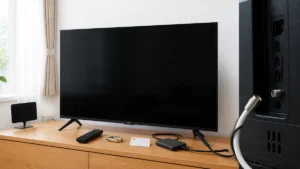
レコーダーは本体の電源を長押しで入れ直すところから
テレビ放送は映るのにレコーダーの映像だけが映らない場合、パナソニックのFAQは、レコーダー側から信号が出ていない、またはテレビがそれを正しく受け取れていない可能性を挙げています。まずはレコーダー側の状態を整えるのが先です。
同FAQの手順では、レコーダー本体の電源ボタンを3秒以上押して電源を切り、再度電源を入れることが最初に挙がっています。続いて、テレビとレコーダーの電源と電源コードの差し込みを確認し、テレビの入力表示とレコーダーをつないだHDMI入力の番号を一致させます。さらに、電源を切ってHDMIケーブルを抜き、ほこりを取り除き、ケーブルの交換を試す流れです。パナソニックのFAQには「HDMIケーブルが認識されていない可能性があります。」という記載もあり、接続の認識そのものがうまくいっていないケースも想定されています。
試す順番は、この公式手順に沿って、本体の電源の入れ直し、電源まわりの確認、入力番号の一致、ケーブルの清掃と交換、と進めるのが安全です。長押しの操作はレコーダーの機種によって異なる場合があるため、手元の取扱説明書でも確かめてください。
同FAQでは、これらを試しても改善しない場合について「お買い上げの販売店、またはパナソニック修理ご相談窓口に点検・修理をご依頼ください。」と案内しています(パナソニック公式FAQ)。レコーダーを別のテレビにつないで映るかを試せれば、相談先がレコーダー側かテレビ側かも判断しやすくなります。
ゲーム機・パソコンは送る側の出力設定も確かめる
ゲーム機やパソコンをつないだときに映らない場合、テレビ側だけでなく、送る側の出力設定が影響していることがあります。これらの機器は、出力する解像度や映像の形式を利用者が変更できるものが多いためです。
考えられるのは、以前別の画面につないでいたときの出力設定が残っていて、今のテレビがその形式を受け付けない、HDRなどの設定が有効になっているが、テレビ側の端子の設定が対応していない、といったケースです。REGZAの公式サポートがゲーム機のHDR映像について専用の設定を案内しているように、ゲーム機とテレビの組み合わせは設定の相性が出やすい領域です。
試す順番は、まず入力切換・電源・ケーブルという基本の確認を済ませる、次にテレビ側のHDMI信号の設定を確認する、それでも映らなければ送る側の出力設定を見直す、の順です。送る側の出力設定の変更方法は機器ごとに異なるため、その機器のメーカーの公式サポートや取扱説明書を参照してください。
パソコンの場合は、テレビを複数の画面の1つとして認識していて、映像が別の画面側に表示されているだけ、ということもあります。映らないと思ったら、パソコン側の画面表示の設定も確認してみてください。
| 状況 | まず試すこと | 直らないときの目安 |
|---|---|---|
| Fire TV Stickが映らない | 電源の経路(タップのスイッチ・通電)と入力番号 | 別の差込口に挿して確認 |
| レコーダーだけ映らない | 本体の電源を入れ直し、入力番号を一致させる | 別のテレビで映るか確認し、販売店・メーカーへ |
| ゲームのHDR映像だけ映らない | テレビ側のHDMI信号モード・HDR設定 | テレビの仕様で対応を確認 |
| HDCPのメッセージが出る | 間の機器を外して直接つなぐ・別端子に挿す | 経路の機器のHDCP対応を仕様で確認 |
| 入力一覧に端子が出ない | 入力スキップ設定の確認 | 取扱説明書で設定の場所を確認 |
テレビのHDMIが全部映らないなら故障の可能性|修理か買い替えかの分かれ目
全端子・複数の機器・複数のケーブルで映らないなら本体側を疑う
ここまでの手順をすべて試し、どのHDMI端子にどの機器をどのケーブルでつないでも映らない場合は、テレビ本体側の不具合を疑う段階です。ソニーの公式サポートも、別端子・別ケーブルまで試して改善しない場合はテレビの故障が考えられるとして、修理の申し込みを案内しています。
本体側を疑う根拠になるのは、条件を変えても結果が変わらないことです。機器を替えても映らない、ケーブルを替えても映らない、端子を替えても映らない、という3つがそろうと、共通しているのはテレビだけになります。一方で、放送は問題なく映るなら、テレビの画面そのものは生きており、HDMIの入力を処理する部分に絞られます。
確認の順番としては、念のため入力スキップやHDMI連動の設定をもう一度見直す、テレビのリセットを公式の手順で行う、それでも同じなら接続機器を別のテレビにつないで映ることを確かめる、の順です。最後の確認で機器が正常と分かれば、テレビ側の問題であることがはっきりします。
この段階でテレビの裏ぶたを開けて端子を調べたり、基板に触れたりするのは避けてください。内部には電気が残っている部品があり、感電や故障の拡大につながるおそれがあります。本体側を疑ったら、販売店やメーカーのサポートに相談するのが安全な選択です。
1つの端子だけ映らないなら、その端子を避けて使う選択もある
別の端子では映るのに、特定の1つの端子だけが映らない場合は、その端子に不具合がある可能性があります。ただ、すぐに修理が必要とは限りません。
テレビにはHDMI端子が複数あることが多く、使っていない端子が残っていれば、そちらに機器を移すことで当面は問題なく使えます。つなぐ機器の数が端子の数より少ないなら、その端子を使わない運用で様子を見るのも一つの判断です。ただし、4K・HDRなど、特定の端子だけが対応している機能を使いたい場合は、端子を移すと画質や機能が制限されることがあるため、取扱説明書で端子ごとの対応を確認してください。
試す順番は、映る端子に機器を移す、その端子で必要な機能(4K・HDR・音声の出力など)が使えるかを確かめる、問題がなければその配置で使い続ける、です。映らない端子は、ほこりが入らないようにしておきましょう。
端子が足りなくなる、必要な機能が使えないといった不便が大きい場合は、修理の相談を検討します。修理の可否や費用はメーカーと機種によって異なるため、型名を用意してメーカー公式サポートで確認してください。
修理を申し込む前に控えておきたい4つのこと
本体側の不具合を疑って修理を相談する場合、事前に情報を整理しておくと、やり取りが短く済み、不要な出張や再訪問を避けやすくなります。
控えておきたいのは、テレビの型名と購入時期、症状が出たときの状況(急にか、何かをした直後か)、試した手順とその結果(どの端子・どのケーブル・どの機器で映らなかったか)、画面に出ていたメッセージの内容、の4つです。型名は本体の背面や側面のラベル、または設定メニューの本体情報などで確認できることが多いです。
相談先は、購入した販売店か、メーカーの修理窓口です。パナソニックのFAQがお買い上げの販売店か修理ご相談窓口への依頼を案内しているように、多くのメーカーが同様の窓口を設けています。延長保証に入っている場合は、保証書や加入内容も手元に用意しておきます。
修理費用については、メーカーによっては型名と症状を入力して目安を確認する方式になっており、一律の金額表があるとは限りません。金額を知りたい場合は、メーカー公式サイトで型名を入力して確認するか、窓口で見積もりを依頼してください。
修理か買い替えか:使用年数・部品・費用の3つで比べる
本体の故障と分かったとき、修理するか買い替えるかは、テレビの使用年数、修理用部品が手に入るか、修理費用と買い替え費用の差の3つで比べるのが基本です。どれか1つだけで決めると、後で後悔しやすくなります。
使用年数が長いテレビでは、今回の不具合を直しても、別の部分に不具合が出る可能性も考えに入れる必要があります。また、メーカーが修理用の部品を保有している期間を過ぎていると、修理そのものが受けられないことがあります。部品の有無や修理の可否は、型名を伝えてメーカーに確認するのが確実です。
比べ方の順番は、修理の見積もりを取る、同じくらいの画面サイズで必要な機能を持つテレビの価格を調べる、使用年数と今後の使い方を踏まえて判断する、です。HDMIの端子が1つ使えないだけで他は問題がないなら、前の見出しで触れた端子を避ける運用で使い続ける選択肢もあります。
買い替えを選ぶ場合は、今使っているレコーダーやゲーム機の4K・HDR対応を確認し、それに合った端子を持つテレビを選ぶと、同じ種類のトラブルを避けやすくなります。判断材料の詳しい整理は、関連記事も参考にしてください。
| 読者タイプ | 自分で試す範囲 | 次の一手 |
|---|---|---|
| 機械が苦手・背面に手が届きにくい | 入力切換の一巡と、機器・テレビの電源の入れ直しまで | 家族に抜き差しを頼むか、販売店・メーカーに相談 |
| ゲーム・4K配信をよく使う | 基本手順に加え、HDMI信号モード・HDR設定・ケーブルの対応確認 | テレビと機器の仕様表で対応を突き合わせる |
| サウンドバー・切替器を使っている | 間の機器を外して直接つなぐ切り分け、HDMI連動の見直し | 1台ずつ戻して原因の機器を特定 |
| テレビを長く使っている | 別端子・別ケーブルまでの切り分け | 型名を控えて修理の可否と見積もりを確認し、買い替えと比較 |
まとめ
今すぐできる最初の一歩は、テレビ背面の端子に印字された番号を目で読み、入力切換でその番号を選ぶことです。そこで映らなければ、この記事の5ステップを上から順に、1つずつ条件を変えながら試してみてください。
※最新情報はメーカー公式サポートでご確認ください。



コメント