レグザで見たい動画配信サービスがあるのに、アプリ画面のどこを探しても「追加」ボタンが見つからない。スマートフォンと同じ感覚でアプリストアを探し、そこで手が止まってしまう方は少なくありません。家族から「YouTubeのアイコンが消えた」「新しく契約した配信サービスはどこから入るの?」と聞かれて、テレビの前で困っている場面もあるでしょう。
先に結論をお伝えすると、今回確認したレグザの機能操作ガイドの記載では、アプリ画面は「本体で使える動画配信サービスを選ぶ・並べ替える・表示するかしないかを決める」場所として説明されています。見当たらないサービスは、新しく入れる操作を探すより先に、「表示しない」設定になっていないか、ソフトウェアのバージョンアップが必要ではないか、インターネットにつながっているかを確かめると見つかる可能性があります。
この記事では、レグザの機能操作ガイドと取扱説明書、Netflixのヘルプセンターを根拠に、アプリ画面の呼び出し方から表示設定、Netflixの起動とログイン、一覧に無いサービスを見る別の方法、サービスの変更・終了への備えまでを、安全に試せる順番で整理します。機種や購入時期で画面の名称が異なる場合があるため、お手元の取扱説明書と照らし合わせながら読み進めてください。
・リモコンの【アプリ】ボタンで開くアプリ画面の役割と使い方
・見たいサービスが一覧に無いときに疑う原因と試す順番
・Netflixの起動・ログイン・ログイン設定の初期化の流れ
・一覧に無いサービスを見る別の方法と、サービス終了への備え方
regza アプリ追加方法の出発点はリモコンの【アプリ】ボタン
まずはアプリ画面を開けるかどうかを確認する
レグザで動画配信サービスを使うとき、出発点になるのはリモコンの【アプリ】ボタンです。REGZAの機能操作ガイドには「【アプリ】を押して表示されるアプリ画面から、各種動画配信サービスを選択できます。」と記載されています。つまり「アプリを追加したい」と思ったときは、追加の操作を探す前に、このアプリ画面が開けるか、開いた画面にどのサービスが並んでいるかを見るのが最初の一手です。
うまく開けない原因として多いのは、テレビ以外の機器を操作するモードになっている、リモコンの電池が弱っている、テレビがまだ起動途中である、といった単純なものです。試す順番は、テレビ本体の電源が入っていて放送が映っていることを確認する、リモコンをテレビに向けて【アプリ】ボタンを押し直す、それでも反応しなければ他のボタン(音量や番組表)が効くかを確かめる、の順が安全です。他のボタンも効かない場合はアプリ以前にリモコン側の問題の可能性があるため、リモコンの電池交換や設定の見直しを先に行います。
テレビをつけてチャンネルを変えようとしたら、画面に「リモコンコードが異なります」とだけ表示されて、音量もチャンネルも動かない。電池を替えてみても同じ表示が出る。…
アプリ画面には配信サービスと入力切換が並ぶ
アプリ画面は、動画配信サービスを選ぶだけの場所ではありません。機能操作ガイドでは、アプリ画面から視聴できる動画配信サービスに加えて、外部入力への切り換えもできると説明されています。ブルーレイレコーダーやゲーム機、ストリーミング端末をHDMIでつないでいる家庭では、その機器への切り換えもアプリ画面から選べる、ということです。
この仕組みを知っておくと、「見たいサービスがレグザ本体に無い」ときの逃げ道が見えてきます。本体の一覧に無くても、外部機器側でそのサービスが使えれば、アプリ画面の入力切換からその機器に切り換えて視聴する方法が取れます。試す順番としては、まず本体のアプリ一覧を端から端まで確認し、無ければ表示設定を確認し、それでも無ければ外部機器という流れが、無駄な出費をしない進め方です。
判断のコツは、「本体で見る」「外部機器で見る」を最初から二択にしないことです。本体で見られるサービスは本体で、本体に無いものだけを外部機器で、と分担すると、リモコンを持ち替える回数も減らせます。
「追加」という言葉で探すと迷いやすい理由
スマートフォンでは、アプリストアから好きなアプリを入れるのが当たり前です。そのため、テレビでも同じように「追加」や「インストール」というメニューがあると考えて探し始める方が多くなります。ところが今回確認したレグザの機能操作ガイドでは、アプリ画面まわりの操作として説明されているのは、サービスの選択、並び順の変更、表示する/表示しないの設定です。
ここで迷いやすいのは、「表示しない」にしたサービスが一覧から消えると、元から入っていないように見えてしまう点です。家族の誰かが整理のつもりで非表示にした、以前の持ち主が設定を変えていた、といった経緯があると、本人に心当たりがなくても見えなくなっていることがあります。
試す順番は、アプリ画面の「表示設定」を開いて、目的のサービスが「表示しない」になっていないかを確認するのが先です。それでも名前が見当たらない場合は、そのサービスがお使いの機種で提供されていない可能性や、ソフトウェアのバージョンアップが必要な可能性を考えます。機種や年式によってアプリの仕組みが異なる可能性もあるため、画面が説明と違うときはお手元の取扱説明書の目次で「アプリ」「動画配信サービス」の項目を探すのが確実です。
見たいサービスが一覧に無いときに疑う3つの原因
いちばん多いのは「表示しない」設定になっているケース
一覧に見たいサービスが無いとき、最初に疑いたいのが表示設定です。機能操作ガイドでは、アプリ画面の「表示設定」を選ぶと、動画配信サービスの並び順の変更や、表示する/表示しないの設定ができると説明されています。裏を返せば、「表示しない」にしたサービスはアプリ画面から見えなくなる、ということです。
この原因が多いと考えられるのは、操作のハードルが低いからです。使わないサービスを整理しようとして別のサービスまで非表示にしてしまった、子どもがリモコンを触っているうちに設定が変わっていた、というのは起こりやすい流れです。中古で譲り受けたテレビでは、前の持ち主の好みのまま設定が残っていることも考えられます。
試す順番は、【アプリ】ボタンでアプリ画面を開く、「表示設定」を選ぶ、サービスの一覧から目的の名前を探して「表示する」に切り替える、アプリ画面に戻って並んでいるかを確認する、の流れです。ここで見つかれば、追加の作業は不要です。表示設定の一覧にも名前が無い場合は、次のソフトウェアの項目に進みます。
買った時期によってはソフトウェアのバージョンアップが必要
2つ目の原因は、テレビ本体のソフトウェアが古いままになっているケースです。レグザの4K液晶テレビの取扱説明書には、お買い上げの時期によっては、サービスを利用するためにソフトウェアのバージョンアップが必要な場合がある、という注意書きがあります。
テレビのソフトウェアは、購入後にも更新されることがあります。購入から時間がたっているテレビや、長く電源プラグを抜いて保管していたテレビ、インターネットにつながないまま使っていたテレビでは、更新が反映されていない可能性があります。この状態だと、アプリ画面の見た目が説明書と違ったり、使えるはずのサービスが出てこなかったりすることが考えられます。
試す順番は、まずテレビがインターネットにつながっているかを確認し、そのうえで設定メニューからソフトウェアの更新に関する項目を探します。項目名は機種によって異なるため、取扱説明書で確認してください。更新中は電源プラグを抜かないことが大切です。判断のコツとして、更新後も目的のサービスが出てこない場合は、その機種での提供が無い可能性が高くなるので、外部機器での視聴を検討する段階に進みます。
インターネット未接続・提供終了も見落としやすい
3つ目の原因は、インターネット接続とサービス側の事情です。Netflixについて、レグザの取扱説明書にはインターネットへの接続と設定が必要と書かれています。動画配信サービスは通信で番組を受け取る仕組みなので、テレビがネットにつながっていなければ使えません。
もう1つ見落としやすいのが、サービス自体の変更や終了です。4K液晶テレビの取扱説明書には、サービスは予告なく変更や終了する場合がある、という注意書きがあります。以前は一覧にあったサービスが見当たらなくなった場合、本体の故障や設定ミスではなく、提供側の都合で変わった可能性も考えられます。
試す順番は、スマートフォンを同じWi-Fiにつないでネットが使えるかを確認する、テレビの通信設定を確認する、各サービスの公式サイトで対応機器やお知らせを確認する、の順です。テレビのWi-Fiだけがつながらない場合は、下の記事の切り分けも参考になります。
YouTubeやネット動画を見ようとしたら、テレビに「ネットワークに接続できない」という趣旨の表示が出ました。スマホは同じ家のWi-Fiで普通に動いています。ル…
| 項目 | 表示設定 | ソフトウェア | ネット・提供状況 |
|---|---|---|---|
| よくある原因 | サービスが「表示しない」になっている | 購入時期によりバージョンアップが必要 | 未接続、またはサービスの変更・終了 |
| 公式資料の記載 | 機能操作ガイド:並び順の変更、表示する/表示しないの設定 | 4K液晶テレビ取扱説明書:バージョンアップが必要な場合あり | 取扱説明書:ネット接続と設定が必要、予告なく変更や終了の場合あり |
| 自分で試せる対処 | 【アプリ】→「表示設定」で「表示する」に | ネット接続後に設定メニューから更新 | スマホで同じWi-Fiを確認、各社公式のお知らせを確認 |
表示設定で並び順と表示/非表示を整える手順
表示設定の開き方と、迷わないための見方
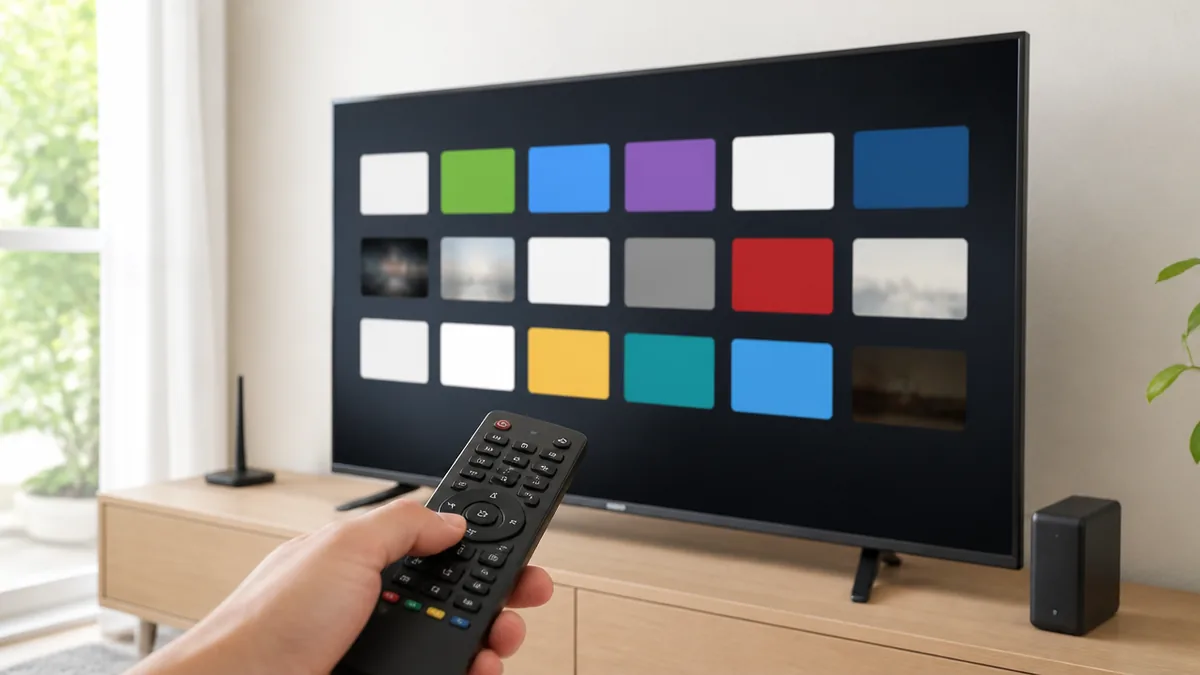
表示設定は、アプリ画面の中から開きます。機能操作ガイドの説明では、アプリ画面で「表示設定」を選ぶと、動画配信サービスの並び順の変更や、表示する/表示しないの設定ができます。つまり、新しいサービスを入れる画面ではなく、すでに使える状態のサービスを「どう並べるか」「見せるか隠すか」を決める画面です。
迷いやすいのは、表示設定に入ったあとの一覧が、アプリ画面の見た目と違って見える点です。アプリ画面では表示中のサービスだけが並びますが、表示設定では非表示のものも含めて確認できるため、「こんなサービスもあったのか」と気づくことがあります。
試す順番は、【アプリ】ボタンでアプリ画面を開く、「表示設定」を選ぶ、一覧を上から下まで一度ゆっくり見る、目的のサービスの表示状態を確認する、の流れです。最初に一覧全体を見ておくと、どれが表示中でどれが非表示かを把握でき、うっかり別のサービスを非表示にする失敗を防げます。変更したら一度アプリ画面に戻り、思った通りになっているかを確認してから次の操作に移ると安心です。
アプリ画面=リモコンの【アプリ】ボタンで開く画面。動画配信サービスの選択や外部入力への切り換えができる。
表示設定=アプリ画面から開く設定。動画配信サービスの並び順の変更や、表示する/表示しないを決められる。
外部入力=HDMIなどでつないだレコーダー・ゲーム機・ストリーミング端末などの映像に切り換えること。
よく使うサービスを先頭に寄せて「見つからない」を防ぐ
並び順の変更は、目立たない機能ですが日々の使い勝手を左右します。アプリ画面に並ぶサービスが多いと、目的のサービスまでカーソルを何度も動かす必要があり、家族の中には途中で「見当たらない」とあきらめてしまう人も出てきます。
機能操作ガイドにある通り、表示設定では動画配信サービスの並び順を変えられます。よく使うものを先頭に寄せ、ほとんど使わないものは後ろに回す、または「表示しない」にすると、アプリ画面がすっきりします。
試す順番としては、家族がよく見るサービスを書き出す、表示設定で上位に並べ替える、使わないサービスは非表示にする前に家族に確認する、の流れが安全です。最後の確認を飛ばすと、他の家族が使っていたサービスを消してしまい、「アイコンが無くなった」という相談の原因になります。判断のコツは、迷ったものは非表示にせず後ろに回すだけにしておくことです。非表示は戻せますが、存在を忘れて「入っていない」と思い込むきっかけになりやすいからです。
失敗パターン1:整理のつもりで非表示にして「消えた」と思い込む
よくある失敗が、アプリ画面を整理しようとして表示設定で複数のサービスをまとめて非表示にし、数か月後に「YouTubeが無くなった」「契約したはずのサービスが入っていない」と慌てるケースです。本人も操作したことを覚えていないため、故障やサービス終了を疑い、外部機器の購入まで考えてしまうことがあります。
原因は、表示設定の「表示しない」がアプリ画面から完全に見えなくする仕組みである点にあります。アプリ画面だけを見ていると、非表示なのか、そもそも提供されていないのか区別がつきません。
対策は、アプリが見つからないときは真っ先に表示設定を開く習慣をつけることです。そのうえで、非表示にしたサービスはメモを残しておく、家族に共有しておくと、同じ混乱を防げます。外部機器を買う、サポートに問い合わせる、といった次の手を打つ前に、表示設定を確認したかを自分に問いかけるだけで、余計な出費や手間を避けられる可能性があります。
表示設定を変える前に、家族が使っているサービスを確認しておきましょう。非表示にしたサービスはアプリ画面から見えなくなり、「消えた」と誤解されやすくなります。設定の変更後は、アプリ画面に戻って結果を確かめてから次の操作に進んでください。
Netflixだけは起動ボタンとログインの扱いが別になる
Net TVボタンがある機種はボタンから起動できる
Netflixは、他の動画配信サービスと少し扱いが異なります。Netflixのヘルプセンターでは、レグザ製テレビで視聴する方法として、リモコンの「Net TV」ボタンがある機種ではそのボタンを押し、Netflixのアイコンを選んで「OK」で決定する流れが案内されています。
また、レグザの取扱説明書には、テレビの電源が「入」のときに所定のボタンを押すとNetflixのサービスが起動する、と記載されています。アプリ画面を経由しなくても、ボタンから直接起動できる機種があるということです。ボタンの名前や位置は機種によって異なるため、リモコンにNetflixの表示やNet TVの表示があるかを見て、お使いの機種の取扱説明書で確認してください。
試す順番は、テレビの電源を入れて放送が映る状態にする、リモコンのNetflix関連のボタンを探して押す、反応しなければアプリ画面からNetflixを探す、の順です。どちらからも起動しない場合は、前の章で触れたネット接続やソフトウェアの更新を確認します。
ログインはメールアドレスとパスワードで行う
Netflixを起動したあとは、ログインが必要です。Netflixのヘルプセンターの案内では、画面で「ログイン」を選び、表示されない場合は「Netflixのメンバーですか?」で「はい」を選んで、Netflixのメールアドレスとパスワードを入力する流れになっています。
ここでつまずきやすいのは、契約時に使ったメールアドレスがわからない、家族の誰のアカウントで契約しているのか把握していない、といったケースです。テレビのリモコンで文字を入力するのは手間がかかるため、入力ミスでログインできないことも考えられます。
試す順番は、まずスマートフォンやパソコンでNetflixにログインできるかを確認し、正しいメールアドレスとパスワードを手元に用意してから、テレビで入力することです。スマートフォン側でもログインできない場合は、テレビの問題ではなくアカウントの問題なので、Netflixの公式ヘルプでパスワードの再設定などを確認します。判断のコツは、テレビ側の設定をいじる前に、アカウント情報が正しいかを先に確かめることです。
失敗パターン2:前の利用者のアカウントが残ったまま使い続ける
もう1つの失敗パターンは、テレビを譲り受けたり、家族の中で契約者が変わったりしたのに、前のアカウントでログインしたまま使い続けてしまうケースです。気づかないまま視聴していると、自分の契約で見ているつもりが別のアカウントだった、という状態になりかねません。
このようなときに役立つのが、ログイン設定の初期化です。レグザのZ740Xの取扱説明書では、「ネットワーク・サービス設定」⇨「Netflix設定」⇨「ログイン設定の初期化」と進み、「はい」を選んで決定すると、ログイン設定が初期化されると説明されています。初期化したあとは、自分のメールアドレスとパスワードでログインし直します。
対策としては、テレビを手放すときや受け取ったときに、Netflixのログイン状態を確認する習慣をつけることです。メニューの名称は機種によって違う場合があるため、お使いの機種の取扱説明書でNetflix設定の項目を探してください。ログアウトの方法を詳しく知りたい場合は、下の記事も参考になります。
引っ越しでテレビを置いていく、実家のテレビで自分のNetflixにログインしたまま帰ってきた、テレビを売る前にアカウントを消しておきたい。ネトフリをテレビからロ…
アプリが使えない・更新できないときに確かめる前提条件
インターネット接続は「つながっている」だけでは足りない
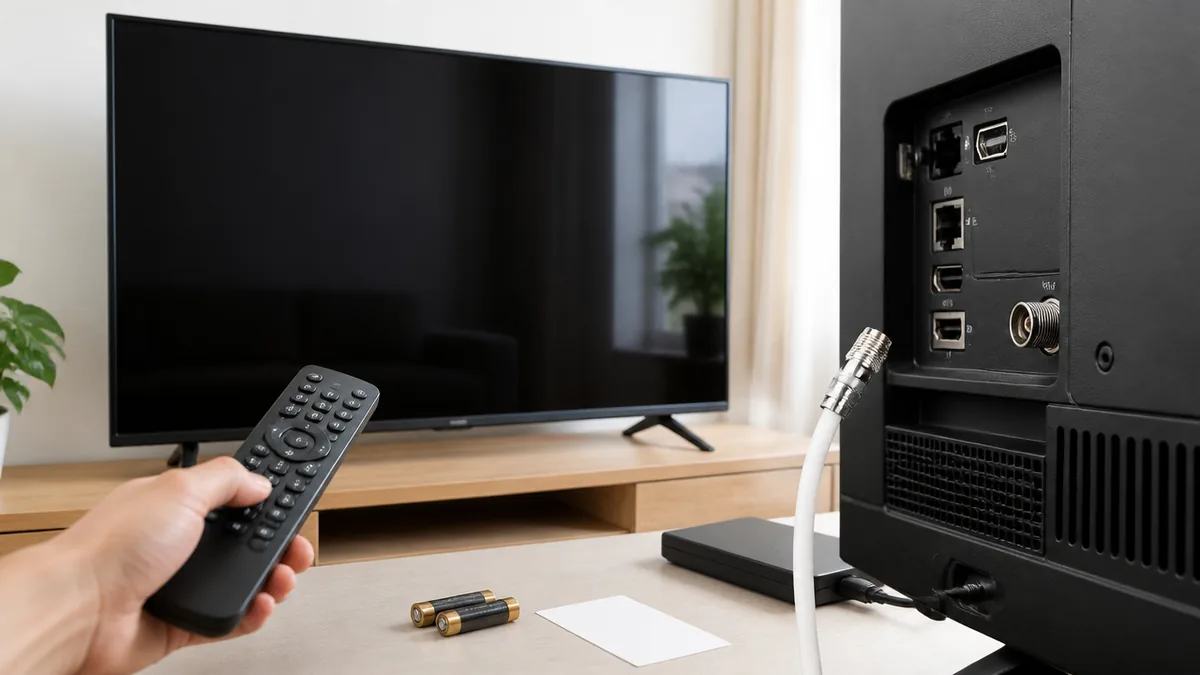
動画配信サービスを使うための前提は、テレビがインターネットに接続されていることです。レグザの取扱説明書でも、Netflixについてインターネットへの接続と設定が必要と記載されています。他の動画配信サービスも、通信で映像を受け取るという仕組みは共通です。
注意したいのは、テレビの設定画面で「接続済み」と表示されていても、実際には通信が不安定な場合があることです。ルーターから離れた部屋に置いている、電子レンジなど電波に影響する機器が近くにある、ルーター自体の調子が悪い、といった原因が考えられます。
試す順番は、テレビと同じ部屋でスマートフォンを同じWi-Fiにつなぎ、動画が再生できるか確認する、ルーターとテレビを再起動する、テレビの通信設定で接続テストのような項目があれば実行する、の順です。再起動の具体的な手順は機種によって異なるため、取扱説明書を確認してください。スマートフォンでも動画が止まる場合は、テレビではなくネット回線やルーター側の問題を疑います。
ソフトウェア更新は電源を入れたまま待つ
前の章で触れたように、4K液晶テレビの取扱説明書には、お買い上げの時期によってはソフトウェアのバージョンアップが必要な場合がある、と記載されています。アプリ画面に目的のサービスが出てこない、起動してもエラーになる、といった症状が続くときは、ソフトウェアの更新を確認する価値があります。
更新が反映されない原因としては、インターネットにつながっていない期間が長かった、テレビの電源プラグを抜いて保管していた、更新の途中で電源が切れた、といったものが考えられます。
試す順番は、ネット接続を確認してから設定メニューでソフトウェアの更新の項目を探し、更新があれば実行する、という流れです。更新中は電源プラグを抜いたり、リモコンで電源を切ったりしないでください。途中で止まると、正常に起動しなくなる可能性があります。判断のコツは、更新が終わるまで時間に余裕のあるときに作業することです。番組の録画予約が入っている時間帯は避けると安心です。
ソフトウェアの更新中は、電源プラグを抜いたりリモコンで電源を切ったりしないでください。テレビ本体の裏ぶたを開ける、内部の部品に触れるといった作業は感電やけがの危険があるため行わず、不調が続く場合はメーカーのサポート窓口に相談しましょう。
BS/CS 4K放送の録画中は見られないサービスがある
意外と知られていない注意点が、録画との関係です。4K液晶テレビの取扱説明書には、サービスによってはBS/CS 4K放送を録画中は視聴できない場合がある、と記載されています。録画予約をしていた時間帯に配信サービスを開いたら見られなかった、という場合、故障ではなくこの仕様が理由の可能性があります。
原因として考えられるのは、録画のために本体の処理能力やチューナーが使われていることです。普段は問題なく見られるのに特定の時間だけ見られない、という症状なら、録画予約の一覧と照らし合わせると原因が見えてきます。
試す順番は、録画予約の一覧を開き、配信サービスが見られなかった時間に4K放送の録画が入っていなかったかを確認することです。録画が終わってから改めて開いて見られるなら、仕様によるものと判断できます。判断のコツとして、家族で配信サービスをよく使う時間帯がある場合は、4K放送の録画予約をその時間からずらすか、配信サービスは別の時間に見る、と分担すると不便が減ります。
利用者登録が必要なサービスは各社サイトで先に済ませる
もう1つの前提が利用者登録です。取扱説明書には、サービスによっては利用者登録が必要な場合があり、取得方法は各社のサイトで確認するよう書かれています。テレビ側でアプリを開いても、契約や会員登録が済んでいなければ視聴できないことがあります。
テレビのリモコンで会員登録の情報を入力するのは手間がかかり、入力ミスも起こりやすくなります。そのため、スマートフォンやパソコンで各サービスの公式サイトから登録を済ませ、テレビではログインだけを行うと、手間とミスを減らせます。
試す順番は、見たいサービスの公式サイトでテレビでの視聴方法や対応機器を確認する、スマートフォンなどで会員登録を済ませる、テレビのアプリ画面から起動してログインする、の流れです。なお、内蔵ストレージの空き容量については、今回確認した資料の範囲では具体的な記載を確認できませんでした。容量不足が気になる表示が出た場合は、自己判断で設定を初期化せず、取扱説明書かメーカーのサポートで確認しましょう。
一覧に無いサービスを見たいときの選択肢
実は「本体に入れる」より「つないだ機器で見る」ほうが早いことも
意外と知られていないけれど、見たいサービスがレグザ本体に無い場合、無理に本体で使おうとするより、外部機器を使うほうが早く解決することがあります。機能操作ガイドによれば、アプリ画面からは動画配信サービスだけでなく外部入力への切り換えもできます。つまり、HDMIでつないだストリーミング端末やゲーム機、レコーダーで配信サービスが使えるなら、アプリ画面からその機器に切り換えて視聴できる、ということです。
この方法の利点は、テレビ本体のソフトウェアの対応状況に左右されにくいことです。本体が対応していないサービスでも、外部機器側が対応していれば視聴できます。家に使っていないストリーミング端末やゲーム機がある場合は、まずそれで目的のサービスが使えるかを確認してみる価値があります。
試す順番は、手元の外部機器で目的のサービスが使えるか各社公式サイトで確認する、HDMIでテレビにつなぐ、アプリ画面から入力を切り換える、の流れです。判断のコツは、外部機器を新たに買う前に、本体の表示設定とソフトウェア更新を一通り確認しておくことです。
HDMIでつないでも映らないときの切り分け
外部機器をつないだのに映らない場合、原因の多くは入力の切り換え先の間違いやケーブルの接続不良です。テレビには複数のHDMI端子があることが多く、つないだ端子と違う入力を選んでいると、画面には何も映りません。
試す順番は、まず外部機器の電源が入っているかを確認する、アプリ画面から入力切換を開いて、つないだ端子の番号と同じ入力を選ぶ、それでも映らなければHDMIケーブルを一度抜いて差し直す、別のHDMI端子につなぎ替えてみる、の順が安全です。ケーブルの抜き差しは、機器の電源を切ってから行うとより安心です。
判断のコツとして、別の端子やケーブルで映るなら、元の端子かケーブルに問題がある可能性があります。どの端子でも映らない場合は、外部機器側の設定やテレビの設定を確認します。詳しい切り分けの手順は、下の記事で順番にまとめています。
レコーダーやゲーム機をHDMIでつないだのに、テレビに「信号がありません」と出る。昨日まで映っていたのに急に真っ黒になった。買ったばかりの4K機器だけが映らない…
読者タイプ別の使い分け
どの方法が合うかは、使い方によって変わります。家族で同じテレビを使う家庭では、アプリ画面の並び順を整え、使うサービスを先頭に集めると、誰でも迷わず使えるようになります。非表示にしたサービスは家族に共有しておくと、「消えた」という混乱を防げます。
一人暮らしで見るサービスが決まっている方は、表示設定で使わないものを後ろに回し、よく使うサービスだけを手前に置くと操作が少なくて済みます。購入から時間がたったテレビを使っている方は、まずソフトウェアの更新を確認し、それでも目的のサービスが出てこなければ外部機器の利用を検討するのが現実的です。
4K放送の録画をよく使う方は、録画中に一部のサービスが見られない場合がある点を覚えておくと、慌てずに済みます。中古やおさがりのテレビを使い始める方は、表示設定とNetflixのログイン状態を最初に確認し、前の利用者の設定を整理しておくと安心です。
| 状況 | まず試すこと | 直らないときの目安 |
|---|---|---|
| アイコンが消えた | 【アプリ】→「表示設定」で「表示する」に | 設定に名前が無ければソフトウェア更新を確認 |
| 目的のサービスが無い | ネット接続とソフトウェア更新を確認 | 外部機器をつないで入力切換で視聴 |
| Netflixにログインできない | スマホでアカウント情報を確認 | ログイン設定の初期化後に再ログイン |
| 特定の時間だけ見られない | 4K放送の録画予約と重なっていないか確認 | 録画終了後に再確認、続くならサポートへ |
サービスの変更・終了にどう備えるか
配信サービスは予告なく変わることがある前提で使う
動画配信サービスは、放送とは違い、提供内容が変わりやすいものです。4K液晶テレビの取扱説明書には、サービスは予告なく変更や終了する場合がある、と記載されています。同じ取扱説明書には、対応サービスとしてAbemaTV、Hulu、U-NEXT、YouTube、dTVの名前が挙がっていますが、これは説明書が作られた時点の記載です。サービス名が変わったり、提供の形が変わったりしている可能性もあります。
このため、説明書に載っているサービスが今のアプリ画面に無いからといって、すぐに故障や設定ミスと判断する必要はありません。逆に、説明書に無いサービスがアプリ画面に並んでいることもあり得ます。
試す順番は、目的のサービスの公式サイトでテレビの対応状況やお知らせを確認する、レグザの公式サポートで機種ごとの情報を確認する、の流れです。判断のコツは、説明書の一覧を「今使えるサービスの一覧」ではなく「当時の対応例」として読むことです。最新の対応状況は、サービス提供会社とメーカーの公式情報で確認するのが確実です。
スマホdeレグザの終了はテレビ本体のアプリとは別の話
レグザに関連するサービスの終了として、スマホdeレグザがあります。価格.comの報道によると、レグザブルーレイ/レグザタイムシフトマシン用に提供しているスマホdeレグザのサービスを、2027年3月30日をもって終了すると発表されています。
ここで混同しやすいのは、これがテレビ本体のアプリ画面に並ぶ動画配信サービスの話ではない点です。報道で対象とされているのはレグザブルーレイやレグザタイムシフトマシン用のスマートフォン向けアプリで、テレビのアプリ画面の使い方とは別の話です。テレビでNetflixやYouTubeが見られなくなる、という意味ではありません。
試す順番は、自宅でスマホdeレグザを使っているかどうかを確認し、使っている場合はレグザの公式サイトで終了に関するお知らせを確認することです。正確な日付や終了後の扱いは報道ではなく公式の告知で確かめてください。判断のコツは、終了日が近づいてから慌てないよう、代わりの使い方を早めに考えておくことです。
スマホdeレグザの終了は、レグザブルーレイ/レグザタイムシフトマシン用のスマホアプリが対象と報じられています。テレビ本体のアプリ画面で見る動画配信サービスとは別の話なので、テレビのアプリが一覧から消えた原因と結びつけず、まずは表示設定とソフトウェア更新を確認しましょう。
買い替えを考えるのは「確認を一通り終えてから」
見たいサービスが本体で使えないとき、テレビの買い替えを考える方もいるでしょう。ただ、ここまで見てきたように、表示設定、ソフトウェア更新、ネット接続、外部機器の利用と、買い替えの前に試せる手はいくつもあります。
買い替えを考える目安としては、表示設定とソフトウェア更新を確認しても目的のサービスが出てこず、外部機器での視聴も使い勝手の面で合わない、という場合です。画面の不具合や電源の不調など、アプリ以外の症状も重なっているなら、修理か買い替えかを含めて検討する段階といえます。
試す順番は、まずこの記事の手順を上から順に一通り試す、それでも解決しなければレグザの公式サポートに機種名と症状を伝えて相談する、そのうえで買い替えや外部機器を検討する、の流れです。判断のコツは、サービスの対応状況はテレビの年式だけで決まるわけではないため、メーカーとサービス提供会社の両方の公式情報を確認してから判断することです。
まとめ
regza アプリ追加方法で迷ったときは、「新しく入れる」操作を探す前に、すでに使えるサービスが隠れていないかを確かめるのが近道です。リモコンの【アプリ】ボタンでアプリ画面を開き、「表示設定」で目的のサービスが「表示しない」になっていないかを確認してください。名前が無ければ、ネット接続とソフトウェアの更新を確認し、それでも見当たらなければ外部機器を入力切換から使う方法を検討しましょう。Netflixはボタンからの起動やログイン設定の初期化など扱いが別になるため、取扱説明書のNetflix設定の項目も合わせて確認すると安心です。サービスは予告なく変更や終了する場合があるため、使えなくなったときは故障と決めつけず、サービス提供会社のお知らせも確かめてください。
最初の一歩は、今すぐリモコンの【アプリ】ボタンを押して「表示設定」を開き、一覧を上から下まで一度ゆっくり眺めてみることです。
※画面の名称や対応サービスは機種・時期によって異なる場合があります。最新情報はメーカー公式サポートでご確認ください。
コメント