4Kテレビに買い替えたのに、地デジやブルーレイの映像が思ったほどきれいに見えない。レコーダーの設定画面に「4Kアップコンバート」という項目があるけれど、オンにしても違いがよく分からない。調べると「4Kアップコンバートは意味ない」という声も目に入り、設定をどうすればいいのか迷っている方は少なくありません。
先に結論をお伝えすると、「意味ない」は半分だけ正解です。アップコンバートは元の映像に無かった情報を取り戻す技術ではないため、地デジやブルーレイが本物の4K映像に変わるわけではありません。一方で、4Kテレビの画面に4K未満の映像をそのまま映すと、どこかで必ず拡大処理が入ります。その拡大をどの機器がどんな方法で行うかによって、粗さや輪郭の見え方が変わる。アップコンバートの意味は「画質を上げる」ことより「4Kの画面に合わせて見え方を整える」ことにあります。
この記事では、パナソニック・ソニーの公式説明をもとに、アップコンバートで変わるもの・変わらないもの、素材ごとの効き方の違い、テレビとブルーレイ機のどちらに変換を任せるかの判断、設定で困ったときの戻し方、そして本物の4K放送を見るための条件と民放BS4Kの終了予定までを順番に整理します。
・4Kアップコンバートで「本物の4K」にならない理由と、それでも意味がある場面
・地デジ・ブルーレイ・DVD・ネット動画で効き方が違う理由
・テレビとブルーレイ機、4K化をどちらに任せるかの判断基準と戻し方
・BS4Kを見るのに必要な機器と、民放5局の4K放送終了の影響
4Kアップコンバートは意味ない?「本物の4Kにはならない」が答えの半分
アップコンバートは「足りない画素を推測で埋める」処理
最初の見立てとして、アップコンバートは4K未満の映像を4Kの画面サイズに合わせて作り直す処理だと考えるのが分かりやすい捉え方です。パナソニックは公式ページで「デジタル放送やブルーレイ、DVDの4K画質ではない映像も、4Kテレビが4K相当の映像に自動で変換(アップコンバート)※するので」と説明しています。ここで使われているのは「4K相当」という言葉で、「4K」そのものではありません。
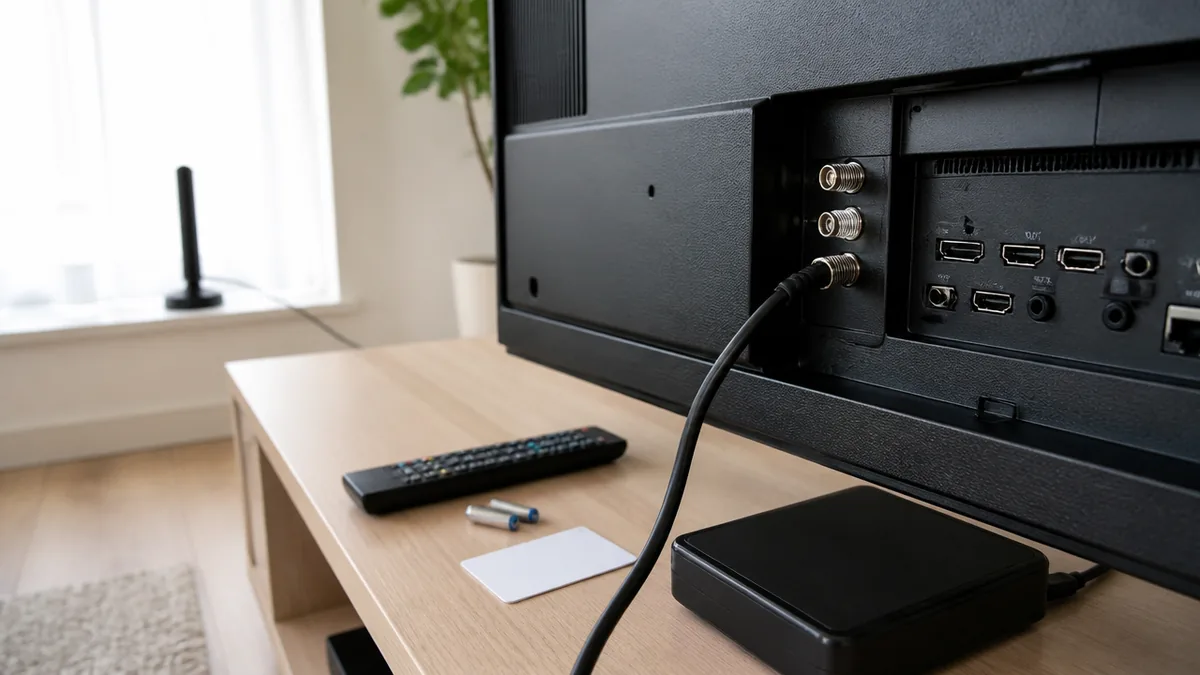
原因と仕組みを整理すると、地デジやブルーレイの映像は4Kより画素が少ないため、4Kの画面いっぱいに映すには、元の画素と画素のあいだを何らかの方法で埋める必要があります。この「埋め方」を周囲の情報から推測するのがアップコンバートで、元映像に記録されていない細部が復元されるわけではありません。
自分で確認するなら、まずはお手持ちの4Kテレビで地デジとネット動画の4Kコンテンツを続けて見比べてみてください。同じテレビでも、元から4Kで作られた映像のほうが髪の毛や布の質感が細かく見えるはずです。その差が「アップコンバートでは埋まらない部分」です。
判断のコツとして、アップコンバートに「4K放送並みの画質」を期待すると、「意味ない」と感じやすくなります。期待値を「粗さが目立ちにくくなる」程度に置くと、実際の見え方との食い違いが小さくなります。
メーカー自身が「元映像で差が出る」と書いている
アップコンバートの効果には上限があることを、メーカー自身も明記しています。先ほどのパナソニックのページには、注記として「※オリジナル映像の解像度、画質によってアップコンバートされる映像品質に違いが生じる場合があります。」と書かれています。
この注記が意味するのは、出来上がりの見え方は変換技術だけでなく、元の映像の状態に左右されるということです。元の解像度が低いほど推測で埋める部分が増えますし、圧縮でブロック状のノイズが入っている映像では、そのノイズまで拡大されることがあります。録画モードを長時間モードにした番組や、画質を落として保存した動画は、この影響を受けやすい素材です。
試す順番としては、同じ番組でも録画モードが違うものがあれば見比べてみるのが手軽です。DR(放送そのままの画質)で録った番組と、長時間モードで録った番組を4Kテレビで再生すると、元画質の差がそのまま見え方の差になっていることが分かります。
注意点として、元の画質が粗い映像を「アップコンバートでなんとかしよう」と設定をいじっても、改善できる幅は限られます。録画した番組の見え方に不満があるなら、変換設定より先に録画モードを見直すほうが効果的な場合があります。
レコーダーやテレビの録画設定を開くと、DR、2倍、XR、HG、AFといった見慣れない記号が並んでいます。「結局どの録画モードがいいのか」で手が止まる方は多いはず…
それでも「意味ある」と言える理由は拡大が避けられないから
アップコンバートを「意味ない」と切り捨てにくい理由は、4Kテレビで4K未満の映像を見る以上、拡大処理そのものは避けられない点にあります。オフにしても映像が元のサイズのまま小さく表示されるわけではなく、どこかの機器が4Kの画面サイズへの拡大を担当します。問題は「拡大するかしないか」ではなく「どの機器がどれだけ丁寧に拡大するか」です。
ソニーは機種紹介ページで「地上放送やネット動画など、あらゆるコンテンツを高精細な4K映像に作りかえます。」と説明しています。テレビメーカー各社が映像処理エンジンの性能を打ち出しているのは、4K未満の映像をどう見せるかが、4Kテレビの使い勝手に直結しているためです。
自分でできる確認は、テレビの映像メニューにある超解像や精細感の調整項目を一時的に弱めて、元に戻したときの差を見ることです。差が分かる場合は、その処理が見え方に関わっている証拠になります。
判断の目安として、差がほとんど分からないなら初期設定のままで構いません。アップコンバートは、多くの場合ユーザーが意識しなくても自動で働く機能なので、「わざわざ何かを設定しないと損をする」種類の機能ではありません。
4K=フルハイビジョン(2K)より画素が多い映像の規格。2K=地デジやブルーレイで使われるハイビジョン相当の解像度。アップコンバート=4K未満の映像を4Kの画面に合わせて変換する処理。超解像=拡大時に輪郭や細部を推測して補う映像処理の総称で、メーカーごとに名称が異なります。
アップコンバートで「増えるもの」と「増えないもの」はどこが違う?
増えるのは画素の数、増えないのは記録されていた情報
結論として、アップコンバートで増えるのは画面上の画素の数であり、元の映像に記録されていた情報量は増えません。オーディオ・ビジュアル専門媒体のPhileWebのコラム(2026年8月24日掲載)でも、元の映像がSDやHD画質であれば、アップコンバートで本当の4K画質になるわけではないと解説されています。
原因は単純で、カメラで撮影して放送や記録用に変換された時点で、細部の情報はそこまでしか残っていないためです。アップコンバートは残っている情報から「ここはこうなっていたはず」と推測して埋めるので、推測がうまくいけば自然に、うまくいかなければ不自然な輪郭や質感として現れます。
見え方を確かめる順番は、まず画面から少し離れて普段の視聴距離で見ること、次に画面に近づいて細部を見ることです。普段の距離で気にならなければ、アップコンバートは役割を果たしていると言えます。近づいたときの粗さは、元映像の限界によるものが中心です。
判断のコツは、「近くで見ると粗い」ことを故障や設定ミスと結びつけないことです。画面のサイズが大きくなるほど、元映像の粗さは目に入りやすくなります。大画面に買い替えた直後にこの違和感を覚える方が多いのは、この仕組みによるものです。
「単に画素を増やすだけではない」処理の中身
アップコンバートは画素を機械的に引き伸ばすだけの処理ではない、という点も押さえておきたいところです。前述のPhileWebのコラムでも、アップコンバートは単に画素数を増やす処理ではないという趣旨の指摘があります。各社のテレビは、輪郭の補正、ノイズの抑制、質感の再現などを組み合わせて、拡大後の映像を整えています。
パナソニックの2026年ミニLED・SQDモデル向けの公式ページでは、中核技術として「デュアル超解像(4Kファインリマスターエンジン)」が紹介され、「AI 超解像の高精細アップコンバート映像と数理モデル3次元超解像の自然なアップコンバート映像を元素材の情報量に応じて最適に合成。」と説明されています。元素材の情報量によって処理の配分を変える、という考え方です。
自分で試すなら、テレビの画質モードを「標準」と「映画」など別のモードに切り替えて、同じ場面の輪郭の見え方を比べてみてください。モードによって輪郭の強調の度合いが変わり、アップコンバートの印象も変わります。
注意点として、同じページの内容が全機種に共通するとは限りません。パナソニックの上記ページは2026年のミニLED・SQDモデル向けの説明なので、お使いの機種でどの処理が使われているかは、型名で取扱説明書や製品ページを確認するのが確実です。
再生機の性能でも見え方は変わる
見落とされやすいのが、テレビだけでなく再生機の性能でも画質が変わるという点です。PhileWebのコラムでは、映像の再生にレコーダーやプレーヤーを使う場合、その性能が変われば画質も変わるという趣旨の解説があります。
原因としては、レコーダーやプレーヤーが映像をデコード(圧縮された映像を元に戻す処理)し、さらに出力解像度に合わせて変換してからテレビに送るためです。再生機の段階でどんな処理をしたかが、テレビに届く映像の状態を左右します。
試す順番は、同じブルーレイディスクを、可能であれば別の再生機(ゲーム機やもう1台のレコーダーなど)で再生して見比べることです。再生機を替えて印象が変わるなら、再生機側の処理が見え方に影響していることが分かります。
判断の目安として、テレビ側の映像処理エンジンが新しく、再生機が古い場合は、後ほど解説するように再生機側の4K変換をオフにしてテレビに任せる選択肢があります。逆に再生機のほうが新しい場合は、再生機側の変換を残しておく選択肢も考えられます。どちらが良いかは機種の組み合わせで変わるため、見比べて決めるのが現実的です。
「アップコンバートしても粗い」と感じたら、まず元映像の画質(録画モード・配信の画質設定・DVDかブルーレイか)を疑ってください。変換技術で埋められるのは推測の範囲までで、元に記録されていない細部は取り戻せません。
地デジ・ブルーレイ・DVD・ネット動画で効き方はどう違う?
地デジは「放送の画質」が出発点
地デジの映像は、4Kテレビで見ると最も「アップコンバートの限界」を感じやすい素材の1つです。地デジは2K(ハイビジョン相当)の放送で、さらに電波で送るために圧縮されているため、動きの激しい場面や細かい模様の多い場面では、元の段階で細部が失われていることがあります。
パナソニックの公式説明では、デジタル放送も4Kテレビが4K相当に変換する対象に含まれています。つまり、地デジを4Kテレビで見る時点で、テレビ側のアップコンバートは自動で働いていると考えられます。
見え方が気になるときに試す順番は、①視聴距離を普段どおりにして見る、②画質モードを切り替えて比べる、③番組を変えて同じ傾向が出るか確かめる、の3つです。スポーツ中継の芝生やニュースのスタジオ背景など、細かい模様のある場面で比べると違いが分かりやすくなります。
注意点として、地デジでブロック状のノイズや映像の途切れが出る場合は、アップコンバートではなく受信状態の問題であることが多いです。この場合は変換設定をいじるより、アンテナレベルの確認など受信側の切り分けを先に行ってください。
ブルーレイは「素材の良さ」で一番伸びしろがある
市販のブルーレイは、4K未満の素材の中では元の画質が整っているものが多く、アップコンバートの効果を実感しやすい部類です。放送より圧縮の影響が小さい作品が多いため、テレビや再生機が推測で埋める材料がそろっています。
再生機の側でも4K変換の機能を持つものがあり、ソニーのブルーレイプレーヤーの取扱説明書(4Kアップコンバート設定のページ)には、変換の対象として2K(24p)・2K(30p)・2K(60i)・2K(60p)の入力と、4K(24p)・4K(30p)の出力が並んだ表が掲載されています。どの入力がどう変換されるかは設定値によって異なるため、具体的な対応は同ページの表で確認してください。
試す順番としては、まずテレビと再生機の両方を初期設定のまま再生し、次に再生機側の4K変換を切り替えて同じ場面を見比べます。映画の暗いシーンや人物の肌の質感で比べると、差が出やすくなります。
判断のコツは、「差が分からない」なら初期設定のままにしておくことです。ブルーレイは元の画質が良いぶん、どちらで変換しても大きな破綻が出にくく、設定の違いよりも作品ごとの画質差のほうが目立つことがよくあります。
DVDは再生機側で4K化できない機種もある
DVDは地デジやブルーレイよりさらに解像度が低い素材で、4K化の限界が最も大きく出ます。ソニーのブルーレイプレーヤーの取扱説明書には「DVDは4K映像にアップコンバートできません。」と明記されています。再生機によっては、DVDはそもそも再生機側の4K変換の対象外です。
一方でパナソニックの公式説明では、DVDも4Kテレビ側で4K相当に変換する対象に含まれています。つまり、再生機が4K化しなくても、テレビが最終的に画面サイズへの拡大を担当するという役割分担になります。
DVDの見え方を整える順番は、①テレビの画質モードを映画向けのモードにする、②再生機の出力設定を確認する、③画面との距離を少し取る、の3つが安全です。DVDは元の情報量が少ないため、精細感を強める設定を上げすぎると、輪郭のギラつきが目立つことがあります。
判断の目安として、DVDの画質に強い不満がある場合は、同じ作品がブルーレイや配信で出ていないかを確認する方が、設定の工夫より確実に見え方が変わります。
ネット動画は配信側の画質設定も影響する
ネット動画は、同じ作品でも回線の状態や配信サービス側の設定で届く画質が変わる素材です。4Kで配信されている作品なら本物の4Kとして映りますが、回線が混み合うと画質が自動で下がり、テレビ側でのアップコンバートに頼る場面が増えます。
ソニーの機種紹介ページでも、ネット動画は地上放送と並んで4K映像に作りかえる対象として挙げられています。ネット動画を見るときも、4K未満で届いた映像はテレビ側で変換されていると考えられます。
試す順番は、①アプリの画質設定が自動や低画質になっていないか確認する、②作品が4K配信に対応しているか確認する、③回線の状態が安定しているか確かめる、の順です。時間帯によって画質が変わるなら、回線の混雑が原因の可能性があります。
注意点として、配信サービスの4K視聴には、プランやテレビの対応状況などの条件があることが一般的です。条件は各サービスで異なるため、加入しているサービスの公式ヘルプで確認してください。
| 素材 | 4K化の効き方 | まず試すこと |
|---|---|---|
| 地デジ | 放送の圧縮が出発点。細かい模様で限界が見えやすい | 画質モードの切り替え。ノイズは受信状態を先に確認 |
| ブルーレイ | 元画質が整っており効果を感じやすい | 再生機側の4K変換の有無で見比べる |
| DVD | 情報量が少なく限界が大きい。再生機側で4K化できない機種もある | テレビの映画向けモード。精細感の上げすぎに注意 |
| ネット動画 | 4K配信なら本物の4K。回線次第で画質が下がる | アプリの画質設定と作品の4K対応を確認 |
テレビとブルーレイ機、4K化はどちらに任せるべき?
実はオフにしても「4K化されない」わけではない
意外と知られていないのが、ブルーレイ機の4Kアップコンバートをオフにしても、4Kテレビで映す限り映像は結局4Kの画面サイズに拡大されるという点です。再生機が2Kのまま映像を送れば、受け取ったテレビ側が拡大を担当します。「オフ=4K化しない」ではなく、「オフ=4K化をテレビに任せる」と言い換えたほうが実態に近いと言えます。
この役割分担は、パナソニックの公式説明で、デジタル放送・ブルーレイ・DVDの映像を4Kテレビが4K相当に変換すると説明されていることからも読み取れます。テレビ側にも変換の仕組みがある以上、再生機側の設定は「どちらの機器に拡大を担当させるか」を選ぶスイッチです。
自分で決める順番は、①再生機側の4K変換を初期設定のまま見る、②切に変えて同じ場面を見る、③見え方が自然なほうを残す、の3つです。比べるときは、暗い場面・肌の質感・細かい模様のある場面を選ぶと違いが分かりやすくなります。
判断のコツは、どちらでも差が分からなければ初期設定のままで良い、ということです。「アップコンバートはオンにすべきか」に唯一の正解はなく、手持ちの機器の組み合わせで決まります。
2回変換されると不自然になることがある
テレビと再生機の両方に変換機能がある場合、気にしておきたいのが「二重の処理」です。再生機で4Kに変換した映像を、テレビがさらに独自の映像処理で整えると、輪郭の強調や色の補正が重なって、不自然な見え方になる場合があります。
ソニーのブルーレイプレーヤーの取扱説明書では、4K映像にアップコンバートする場合は「色品質設定」の「4K BRAVIA最適色品質」を「切」にするよう案内されています(ソニー公式の取扱説明書)。変換の設定を変えるときは、関連する設定も併せて見直す必要があるということです。
試す順番は、①再生機の4K変換を有効にしたら関連する色・画質の設定も取扱説明書の指示どおりに合わせる、②テレビ側の精細感や超解像の強さを標準に戻す、③それでも不自然なら再生機側の変換を切にする、の順です。
注意点として、他社の再生機やテレビでは設定項目の名前が異なります。ここで挙げたソニーの項目名は、ソニーの該当機種の取扱説明書で確認できたものです。他社製品は、お使いの機種の取扱説明書に従ってください。
見方別のおすすめ:どの人が何を選ぶか
結論として、選び方は「何をよく見るか」と「機器の新しさ」で分けると迷いにくくなります。テレビの映像処理エンジンは機種ごとに世代があり、パナソニックの2026年モデルのように素材の情報量に応じて処理を変える仕組みを打ち出している機種もあれば、ソニーのように旧世代の映像処理を搭載した機種が併売されている場合もあります。
読者タイプ別に整理すると、地デジ中心でレコーダーをあまり使わない方は、テレビ任せで設定に触れる必要はほとんどありません。ブルーレイの映画をよく見る方で、テレビのほうが新しい場合は、再生機側を切にしてテレビに任せる見比べをする価値があります。再生機のほうが新しく、テレビが数年前の機種という方は、再生機側の変換を残す選択肢を試してください。DVD中心の方は、再生機側で4K化できない機種もあるため、テレビの画質モードの調整に集中するのが近道です。
試す順番はどのタイプでも共通で、初期設定→片方だけ切→見比べ→自然なほうを残す、の流れです。設定を変えたら、どこを変えたかメモしておくと戻すときに迷いません。
判断のコツは、テレビ選びの段階でも「映像処理の世代」を確認しておくことです。買い替えを検討しているなら、各社の現行モデルで録画方式や画質の違いを比べておくと、手持ちの再生機との相性も考えやすくなります。
テレビの買い替えで候補を絞っていくと、最後に「ブラビアとレグザ、結局どっちがいいの?」という二択が残る人は少なくありません。どちらも4Kの大画面が並び、カタログ…
| 項目 | パナソニック(テレビ) | ソニー(テレビ) | ソニー(ブルーレイプレーヤー) |
|---|---|---|---|
| 変換対象として記載 | 放送・ブルーレイ・DVD・インターネット | 地上放送やネット動画など | 2K(24p/30p/60i/60p)の入力。DVDは対象外 |
| 公式の注記 | 元映像の解像度・画質で品質に違いが出る場合あり | 公式に記載なし(機種ページは効果説明) | 720解像度・60pの映像などは変換不可。動きがなめらかでなくなる場合あり |
| 自分で触れる設定 | 画質モード(機種ごとの詳細は型名で取扱説明書を確認) | 画質モード(機種ごとの詳細は型名で取扱説明書を確認) | 4Kアップコンバート設定:切・自動1・自動2 |
ソニーのブルーレイ機にある「切・自動1・自動2」はどう扱う?
設定の場所と、効く条件を先に確認する
ソニーのブルーレイプレーヤーには、4Kアップコンバートの設定として「切」「自動1」「自動2」の3つの値が用意されています。公式の取扱説明書によると、設定の場所は「設定/お知らせ →詳細設定 →映像設定 →4Kアップコンバート設定」です(ソニー公式の取扱説明書)。
見落としやすいのが、この設定が有効になる条件です。同じ取扱説明書では、4Kアップコンバート設定はHDMI出力解像度設定が「自動」のときのみ有効とされています。出力解像度を別の値に固定していると、4Kアップコンバートの設定をどう変えても効かない、ということになります。
試す順番は、①HDMI出力解像度設定が「自動」になっているか確認する、②4Kアップコンバート設定の現在の値を確認する、③値を切り替えて同じ場面を見比べる、の3段階です。最初に出力解像度を確認しておかないと、見比べても違いが出ない理由が分からなくなります。
注意点として、「自動1」と「自動2」でどの映像がどう変換されるかは、取扱説明書の表で設定値ごとに示されています。違いを推測で判断せず、お使いの機種の取扱説明書の表で確認してください。
失敗パターン:出力解像度を固定したまま「効かない」と判断する
よくある失敗が、以前にテレビとの相性問題などで出力解像度を固定したまま、4Kアップコンバートを試して「オンにしても変わらない、やっぱり意味ない」と判断してしまうケースです。たとえば、古いテレビにつないでいたときに映らないトラブルがあり、出力解像度を手動で設定した。その後4Kテレビに買い替えても設定はそのまま、という状況です。
原因は、先ほどの条件のとおり、HDMI出力解像度設定が「自動」でなければ4Kアップコンバート設定が有効にならないことにあります。設定画面では値を選べても、実際の出力には反映されません。
対策の順番は、①HDMI出力解像度設定を「自動」に戻す、②テレビ側の入力表示で受け取っている映像の解像度を確認する(表示できる機種の場合)、③4Kアップコンバート設定を切り替えて見比べる、の流れです。テレビの画面表示ボタンなどで入力信号の情報が出る機種なら、設定の変更が反映されたかを数字で確かめられます。
判断のコツは、「効かない」と感じたら設定値そのものより先に、その設定が効く条件を確認することです。機能が効いていないのか、効いているが差が小さいのかを分けて考えると、結論を誤りにくくなります。
変換できない映像があることを知っておく
再生機側の4K変換には、対象外の映像があります。ソニーの取扱説明書には「上記以外の映像素材(720解像度、60pの映像など)はアップコンバートできません。」と書かれています。前述のとおり、DVDも4K映像へのアップコンバートの対象外です。
原因は、再生機の4K変換が、決まった解像度とコマ数の組み合わせの映像を前提に作られているためです。表にない組み合わせの映像は、再生機側では4Kにせず出力し、テレビ側が拡大を担当する形になると考えられます。
自分で確かめる順番は、①再生しているディスクや映像の種類を確認する、②テレビ側の入力信号表示で解像度を見る、③対象外の素材なら再生機の設定ではなくテレビの画質モードで調整する、の流れです。
判断の目安として、DVDや対象外の映像で「4Kアップコンバートをオンにしても変わらない」のは、故障でも設定ミスでもなく、仕様どおりの動作です。この場合はテレビ側の調整に切り替えるのが正解です。
ソニーのブルーレイプレーヤーの場合、4Kアップコンバート設定はHDMI出力解像度設定が「自動」のときだけ有効です。また、4K映像にアップコンバートする場合は「色品質設定」の「4K BRAVIA最適色品質」を「切」にするよう取扱説明書で案内されています。設定を変えたら、元の値をメモしておくと戻すときに迷いません。
オンにしたら動きや色が気になる…戻し方と見極め方
動きがなめらかでなくなるのは公式に書かれた注意点
4Kアップコンバートをオンにしたら、映像の動きがカクつくように感じた。この症状は、メーカーの取扱説明書にも注意として書かれています。ソニーのブルーレイプレーヤーの取扱説明書には「その映像によっては、動きがなめらかではなくなることがあります。」とあります。
考えられる原因としては、変換後の出力が4K(24p)・4K(30p)であることが関係している可能性があります。元の映像のコマの並びと出力のコマの並びが合わない場合、動きの見え方が変わることがあります。どの映像で起きるかは素材次第です。
試す順番は、①気になる場面を一時停止して、静止画では問題がないか確認する、②再生機の4Kアップコンバート設定を「切」にして同じ場面を再生する、③改善するならその作品やその種類の素材では切で見る、の流れです。
判断のコツは、症状が設定を切ると消えるかどうかで切り分けることです。切で消えるなら変換設定との相性で、故障ではありません。切にしても同じ症状が出る場合は、テレビ側の映像処理の設定や、別の原因を疑ってください。
失敗パターン:色やメリハリの設定を重ねて不自然にする
もう1つよくある失敗が、アップコンバートの効果を強く出そうとして、再生機とテレビの両方で精細感・色の濃さ・コントラストを上げてしまうケースです。たとえば、レコーダーの4K変換をオンにし、さらにテレビの画質モードを店頭向けの鮮やかなモードにして、超解像も最大にする。結果として、人物の輪郭に白いふちが出たり、肌の色が不自然に見えたりします。
原因は、複数の処理が重なって、強調が過剰になることにあります。ソニーの取扱説明書が4Kアップコンバート時に「4K BRAVIA最適色品質」を「切」にするよう案内しているのも、処理の重なりを避けるための指示と読み取れます。
対策の順番は、①テレビの画質モードを標準や映画向けに戻す、②超解像や精細感の強さを初期値に戻す、③再生機の色や画質の設定を取扱説明書の推奨どおりにする、④そのうえで4Kアップコンバートの有無を見比べる、です。
判断の目安として、設定を足していくより、まず全部を標準に戻してから1か所ずつ変える方が、原因の場所を特定できます。どの設定が効いたのか分からなくなったら、テレビの画質設定のリセット項目を使うのも手です。
「切」にして困ることはほとんどない
設定に迷ったときに知っておきたいのは、再生機側の4Kアップコンバートを「切」にしても、映像が見られなくなるような不具合は通常起きないという点です。先に説明したとおり、4Kテレビ側に変換の仕組みがあるため、再生機が2Kのまま送っても画面いっぱいに映ります。
パナソニックの公式説明でも、4Kテレビがデジタル放送・ブルーレイ・DVDを4K相当に変換するとされています。再生機の設定を切にするのは、「4K化をやめる」のではなく「4K化をテレビに任せる」選択です。
試す順番は、①違和感が出たらまず切にする、②しばらく切で見て不満がなければそのままにする、③精細感が物足りなく感じたら自動に戻して見比べる、の流れです。
判断のコツは、「迷ったら切、物足りなければ自動」というシンプルな基準で十分ということです。どちらの設定でも故障につながるものではないので、気軽に切り替えて、ご自分の目で自然に見えるほうを選んでください。
本物の4Kを見たい人へ:BS4Kの条件と民放の放送終了
4Kテレビでも4Kチューナーがないと4K放送は映らない
アップコンバートではなく本物の4K映像を見たい場合、選択肢の1つが4K衛星放送です。ただし、4Kテレビであれば必ず映るわけではありません。パナソニックの公式ページでは、4K衛星放送の視聴には「4Kチューナー内蔵テレビ、または4Kチューナーの接続が必要です。」と案内されています。
特に注意したいのが、初期の4Kテレビです。同じページには「2017年までに発売された各社の4Kテレビには、4Kチューナーが内蔵されていません。」とあります。4K衛星放送が始まる前に発売された4Kテレビは、画面は4Kでも、放送を受ける部品を持っていないということです。
確認の順番は、①テレビの型名で取扱説明書や製品ページを開き、4Kチューナー内蔵かを確認する、②内蔵でなければ別売の4Kチューナーやチューナー内蔵レコーダーが必要になる、③チャンネルの一覧にBS4Kの局が出るかを見る、の流れです。
判断のコツは、「4Kテレビなのに4K放送が映らない」と感じたら、受信設備より先にテレビ本体のチューナーの有無を確認することです。チューナーが無ければ、アンテナを調べても解決しません。
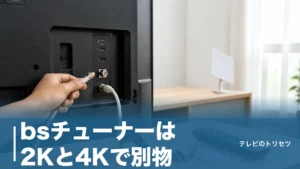
テレビを買い替えようとしたとき、あるいは「4K放送をやっているらしいのに、うちのテレビでは映らない」と気づいたとき、急に「BSチューナー」という言葉が出てきて戸…
失敗パターン:アンテナや分配器の対応を確かめずに4Kを期待する
4Kチューナー内蔵テレビに買い替えたのに、一部の4Kチャンネルだけ映らない。この失敗は、受信設備の対応を確かめずに4K放送を期待したときに起きやすいパターンです。
原因は、4K衛星放送に「右旋」と「左旋」という2種類の電波の送り方があることです。パナソニックの公式ページでは、「BSアンテナで受信できるのは、4K衛星放送のうち「BS右旋(うせん)」対応するチャンネルのみです。」と説明され、左旋のチャンネルについては「「SH」マーク(スーパーハイビジョン受信マーク)のついた受信設備(アンテナ、アンテナ線、分配器など)が必要です。」とされています。一方で、現行のBS・110度CS放送が問題なく受信できている場合、ほとんどの家庭でBS右旋の4K放送が見られるという趣旨の案内もあります。
対策の順番は、①今のBSデジタル放送が全チャンネル受信できているか確認する、②見たい4Kチャンネルが右旋か左旋かを確認する、③左旋のチャンネルが必要な場合だけ、受信設備のSHマークを確認する、の流れです。屋根や高所のアンテナの確認・交換は、ご自身で登らず、専門の業者やメーカーのサポートに相談してください。
判断の目安として、右旋のチャンネルだけで満足できるなら、受信設備に手を入れずに済む場合が多いです。見たいチャンネルが左旋にあるかどうかで、工事の要不要が分かれます。
民放5局のBS4Kは2027年1月に終了する方向
本物の4Kを目当てにする場合、知っておきたいのが民放のBS4K放送の動向です。報道によると、BSフジ・BSテレ東・BS日テレ・BS朝日が4K放送からの撤退を表明し、BS-TBS 4Kも2027年1月23日(土)に放送を終了すると発表したと伝えられています。同じ報道では、BS-TBSの2K放送は今後も継続すると伝えられています。
撤退の理由として、報道では4K放送による赤字の累積が挙げられています。また、民放各局の4K番組はWOWOWオンデマンドで無料配信される予定と報じられています。NHKは4Kの制作とBS4K放送を続ける方針とされています。いずれも報道ベースの情報で、各局の公式発表で最新の状況を確認してください。
読者として確認しておきたい順番は、①自分がよく見る4K番組がどの局のものか、②その局の4K放送が終了予定かどうか、③終了後に配信など別の手段で見られるか、の3点です。
判断のコツは、民放BS4Kの番組だけを理由に4K環境への投資を考えている場合は、終了予定を踏まえて慎重に検討することです。2K放送は続くため、民放BSそのものが見られなくなるわけではありません。
結局、どの映像なら「本物の4K」を楽しめるのか
アップコンバートに頼らない4K映像の入り口は、主に4K衛星放送・4K配信・4K対応のディスクなど、元から4Kで作られた素材です。どの入り口を選ぶかで、必要な機器や条件が変わります。
4K衛星放送は、前述のとおり4Kチューナーと受信設備の条件があり、民放5局については2027年1月の終了予定が報じられています。NHKは4K放送を続ける方針とされているため、放送で4Kを楽しむ場合はNHKの4K番組が中心になっていく可能性があります。4K配信は、サービスごとのプランや回線の条件で画質が変わります。
確認の順番は、①見たい作品が4Kで提供されているか、②手持ちのテレビ・チューナー・回線がその条件を満たすか、③条件を満たさない部分にどの程度費用や手間をかけるか、の3段階です。
判断の目安として、普段の視聴が地デジ中心なら、4K素材を増やすことより、アップコンバートの見え方を整えるほうが満足度に直結することもあります。どちらが自分の視聴スタイルに合うかで決めてください。
| 状況 | まず確認すること | 直らないときの目安 |
|---|---|---|
| 4K放送が1局も映らない | テレビが4Kチューナー内蔵か(2017年までの4Kテレビは非内蔵) | 非内蔵なら別売の4Kチューナー等を検討 |
| 一部の4Kチャンネルだけ映らない | そのチャンネルが右旋か左旋か | 左旋ならSHマーク付き受信設備が必要。高所作業は業者へ |
| BSデジタルも一部映らない | 今のBS放送が全チャンネル受信できているか | 受信状態の切り分けを先に行い、メーカーサポートへ相談 |
まとめ:4kアップコンバートは意味ない?迷ったときの考え方
今日できる最初の一歩は、よく見るブルーレイか録画番組を1本選び、再生機側の4K変換を初期設定のままと「切」で見比べることです。自然に見えるほうを残せば、それがあなたの環境での正解です。
※機能名・設定項目・放送の予定は機種や時期で変わります。最新情報はメーカー公式サポートでご確認ください。

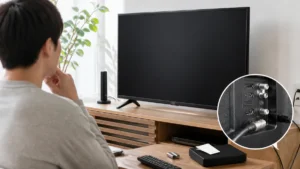
コメント