子どもがリビングのテレビでYouTubeを見始めると、なかなか止まらない。スマホにはタイマーをかけたのに、テレビの大画面では同じ設定が見つからない。テレビでの時間制限は、スマホと同じ感覚で探すと迷いやすい分野です。YouTubeアプリの中を探しても、テレビ本体の設定を探しても、それらしい項目が見つからずに諦めてしまう方も少なくありません。
先に結論を書くと、テレビでYouTubeの視聴時間を区切るなら、YouTubeアプリの中よりも「テレビ本体(Google TV)のお子様用プロフィール」で1日の上限を決める方法が、抜け道が少なく管理もしやすい選択です。Google TVのお子様用プロフィールでは、1日の利用時間を15分間隔・最大8時間の範囲で設定でき、寝る前の時間帯(おやすみ時間)も30分間隔で指定できます。一方で、スマホで使われることの多いファミリーリンクの利用時間上限は、AndroidデバイスとChromebookが対象で、テレビまでは届きません。
この記事では、制限をかける場所の「3つの層」の違いから、ブラビア・AQUOSの公式手順、YouTube Kidsやショート動画の上限、制限がかからないときの切り分け、家庭のタイプ別の組み合わせ方まで、メーカーとGoogleの公式の案内を根拠に順番に整理します。
・テレビ本体/YouTube/Googleアカウント、どこで制限をかけると効くのか
・Google TVで1日の上限(15分間隔・最大8時間)とおやすみ時間を決める手順
・ブラビアとAQUOSで「止まる範囲」がどう違うか
・制限がかからない・すぐ外れるときに疑う4つの原因
youtube時間制限 テレビでは「どこで制限するか」を先に決める
制限をかけられる場所はテレビ本体・YouTube・Googleアカウントの3層
テレビでYouTubeの時間を区切る方法は、ひとつではありません。最初に押さえたいのは、制限をかけられる場所が大きく3つの層に分かれていて、層ごとに効く範囲が違うという点です。
1つ目はテレビ本体の層です。Google TV搭載のテレビでは、お子様用プロフィールに1日の利用時間上限やおやすみ時間を設定できます。ソニーのブラビアには「テレビの使用時間」という本体側の制限機能もあります。2つ目はYouTube側の層で、YouTube Kidsのタイマーや、13歳未満向けの管理対象アカウントでのショート動画の上限がこれに当たります。3つ目はGoogleアカウント・端末管理の層で、ファミリーリンクによる利用時間の上限がここに入ります。
自分で試す順番としては、まずテレビ本体の層で1日の上限を決め、次にYouTube Kidsなどで見られる内容を絞り、最後にスマホやタブレット側のファミリーリンクを整える、という並びが混乱しにくい流れです。本体で時間を、YouTube側で中身を、と役割を分けると設定の重複や抜けに気づきやすくなります。
判断のコツは「その設定はどの機器に効くのか」を一度確認することです。層が違えば効く範囲も違うため、スマホで設定した制限がテレビにも効いていると思い込むのが、いちばん多いつまずきです。
まず自宅のテレビがGoogle TV搭載かを確かめる
本体側で時間を区切れるかどうかは、テレビがGoogle TV(またはAndroid TV)を搭載しているかで大きく変わります。最初に確かめたいのはこの一点です。
確認の目安は、ホーム画面の右上付近にプロフィールアイコンがあるか、設定メニューに「アカウントとプロファイル」や「保護者による制限」といった項目があるかです。ソニーのブラビアでは、Android TVまたはGoogle TVを搭載し、ペアレンタルロック機能を持つ機種が「テレビの使用時間制限」の対象とされています。シャープのAQUOSでも、Google TV搭載機ではホーム画面のプロフィールアイコンからお子様プロフィールを追加できると案内されています。
試す順番は、①リモコンのホームボタンで画面を開く、②プロフィールアイコンの有無を見る、③設定メニューの項目名を確認する、の3段階です。わからなければ、本体の型名を控えて取扱説明書を開くのが確実な近道です。
注意点として、Google TVのお子様用プロフィールは、地域やデバイスによっては利用できない場合があるとGoogleのヘルプに記載されています。Google TV以外の独自OSのテレビや、テレビに挿して使うストリーミング機器では、保護者向け機能の有無や名称が機種ごとに異なるため、手元の取扱説明書で「保護者」「視聴制限」などの項目を探してください。
実はYouTubeアプリ側より本体側で区切る方が抜け道が少ない
意外と知られていないけれど、テレビで時間を区切るなら、YouTubeアプリの中の設定より、テレビ本体のプロフィール側で区切る方が抜け道は少なくなります。
理由は単純で、アプリ側の制限はそのアプリの中でしか効かないからです。YouTube Kidsのタイマーを設定しても、同じテレビで通常のYouTubeアプリや別の動画アプリを開けば、その時間は数えられません。一方、Google TVのお子様用プロフィールの利用時間上限は、そのプロフィールでテレビを使う時間そのものに上限をかける仕組みです。シャープのAQUOSでは、お子様プロフィールでの制限中にテレビ放送や外部入力、入力切換、設定などのメニューも使えなくなると案内されており、アプリを乗り換えて見続けることが難しい構造になっています。
試す順番は、①本体のお子様用プロフィールで1日の上限を決める、②そのプロフィールで使えるアプリをYouTube Kidsなどに絞る、③必要ならYouTube側の設定で中身を整える、です。
判断のコツとして、アプリ側の制限は「中身の制限」、本体側の制限は「時間の制限」と考えると整理しやすくなります。時間を守らせたいのに、アプリ側だけで何とかしようとしていないかを一度見直してください。
お子様用プロフィール=Google TVで子ども専用に作る利用者の枠。使えるアプリや1日の利用時間を保護者が決められる。
管理対象アカウント=13歳未満の子ども向けに保護者が管理するGoogleアカウント。YouTube Kidsより幅広いYouTubeのコンテンツへ段階的にアクセスできる。
ボーナスタイム=1日の上限に達したあと、保護者が追加で与えられる利用時間。
Google TVのお子様プロフィールで1日の上限を決める手順
設定画面は「アカウントとプロファイル」からたどる
Google TVで時間制限をかける入口は、YouTubeアプリの中ではなく、テレビのホーム画面の設定にあります。場所さえわかれば、設定自体は数ステップで終わります。
Googleのヘルプで案内されている流れは、ホーム画面の設定を開き、「アカウントとプロファイル」からお子様のプロフィールを選び、PINまたはパスワードを入力して「利用時間」に進む、という順番です。お子様用プロフィールがまだない場合は、先にプロフィールを追加する必要があります。シャープのAQUOSでも、ホーム画面のプロフィールアイコンからお子様プロフィールを追加する流れが案内されています。
自分で試す順番は、①お子様用プロフィールを作る、②保護者のPIN(またはGoogleアカウントのパスワード)を確認しておく、③利用時間の画面を開く、の3段階です。PINは後から何度も使うので、家族の誰かが確実に覚えている状態にしてから進めると安心です。
注意点として、メニューの名前や並びは機種やソフトウェアのバージョンによって少しずつ違うことがあります。項目名が見つからないときは、無理にあちこち設定を変えず、テレビの取扱説明書やメーカーの公式サポートで型名から手順を確認してください。
1日の上限は15分間隔で最大8時間まで決められる
Google TVのお子様用プロフィールでは、1日の利用時間の上限を15分間隔で、最大8時間まで設定できます。細かく刻めるので、家庭のルールに合わせて調整しやすい仕組みです。
この上限は、そのプロフィールでテレビを使える時間の合計に対してかかります。YouTubeだけでなく、そのプロフィールで許可したアプリ全体の利用時間として数えられる点が、アプリ単位のタイマーとの大きな違いです。上限に達すると、そのプロフィールではその日の視聴が止まります。
試す順番としては、まず今の家庭のルールに近い時間で設定し、数日様子を見てから15分単位で調整していくのが無理のない進め方です。いきなり短く設定すると、子どもが不満を感じて保護者のプロフィールに切り替えようとするなど、かえって抜け道を探す動きにつながることもあります。
判断のコツは、平日と休日で同じ上限が合っているかを見ることです。家族で話し合ったルールと設定値が一致しているかを確認し、「テレビが止まったから終わり」という仕組みを子どもにも説明しておくと、制限が守られやすくなります。
おやすみ時間は30分間隔で指定する
1日の合計時間とは別に、「この時間帯は使えない」というおやすみ時間も設定できます。Googleのヘルプでは、時間は30分間隔で指定できると案内されています。
1日の上限だけを決めていると、朝に使い切らなかった時間を夜遅くにまとめて使う、ということが起こりえます。おやすみ時間を組み合わせると、合計時間が残っていても寝る前の時間帯には視聴できない状態をつくれます。シャープのAQUOSの案内でも、1日の利用時間上限と毎日のおやすみ時間の両方が、お子様プロフィールでできることとして挙げられています。
自分で試す順番は、①就寝の目安時刻を家族で決める、②その少し前からおやすみ時間が始まるよう30分単位で設定する、③翌朝の開始時刻も合わせて決める、です。
注意点として、おやすみ時間はテレビの時刻設定をもとに働くため、テレビの時計がずれていると意図した時間に止まらない可能性があります。止まる時刻がおかしいと感じたら、先にテレビ本体の日時設定を確認してください。
ボーナスタイムは「上限に達した日」だけの追加枠
1日の上限に達したあとで「今日だけもう少し」という場面に使えるのがボーナスタイムです。Googleのヘルプでは、最大8時間のボーナスタイムを追加できると案内されています。
ボーナスタイムは、1日の上限に達した場合に追加できる仕組みです。上限そのものを書き換えずに済むので、特別な日だけ延長したいときに便利です。上限の設定を毎回変えていると、元の値に戻し忘れて翌日以降も長い上限のまま、ということが起こりやすくなります。
使う順番としては、①上限に達したことを子どもと一緒に確認する、②延長する理由と長さをその場で決める、③保護者がPINを入力してボーナスタイムを追加する、という流れにすると、なし崩しの延長を防ぎやすくなります。
判断のコツは、ボーナスタイムを使う日が週に何日あるかを見ることです。ほぼ毎日使っているなら、上限そのものが家庭の実態に合っていない可能性があります。その場合はボーナスタイムで埋め合わせるより、1日の上限を15分単位で見直す方が、ルールとしてわかりやすくなります。
保護者のPIN(暗証番号)は、設定前に家族の誰が管理するかを決め、紙のメモなど子どもの目に触れない場所に控えておきましょう。ブラビアでは、PINを忘れると工場出荷時の状態への初期化が必要になり、ネットワーク設定やインストール済みのアプリが消去されると案内されています。
ブラビアとAQUOSでは止まる範囲が違う
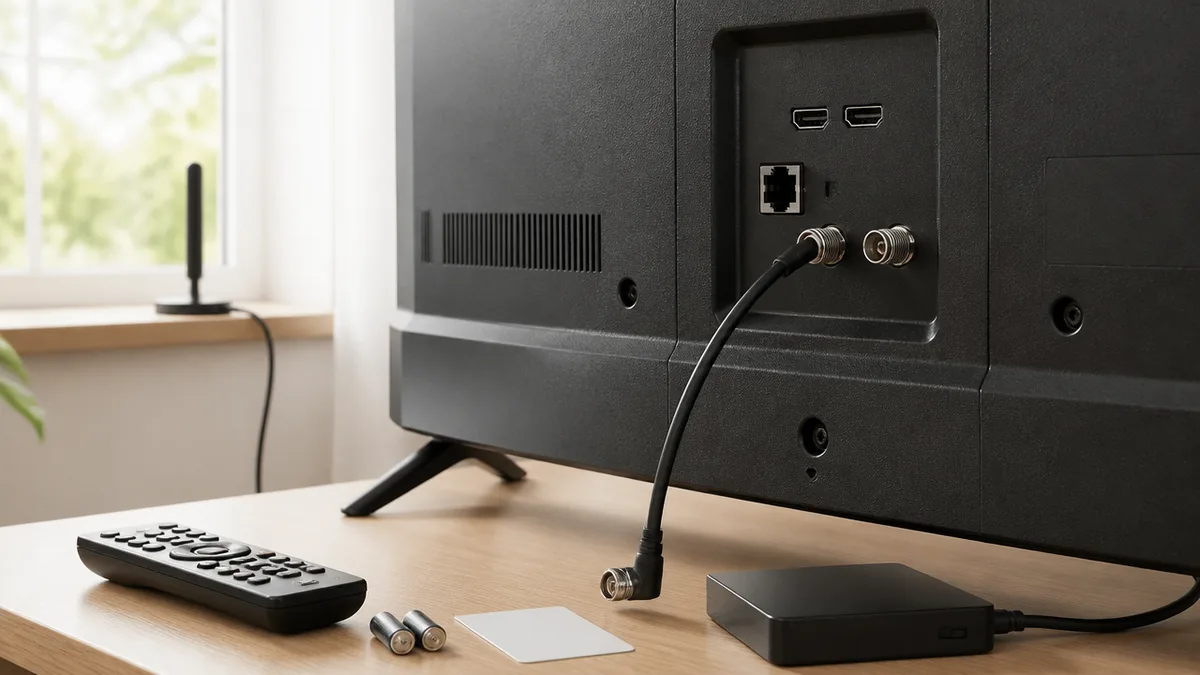
ブラビアは「テレビの使用時間」で本体ごと区切る
ソニーのブラビアでは、Google TVのお子様用プロフィールとは別に、本体の設定から「テレビの使用時間」を制限する方法が公式に案内されています。
手順は、ソニーのサポートページによると「クイック設定ボタン → 設定 → システム → 保護者による制限 → テレビの使用時間」の順に進み、PINを設定または入力したうえで「テレビの使用時間制限」を有効にする流れです。対象は、Android TVまたはGoogle TVを搭載し、ペアレンタルロック機能を持つブラビアとされています。
自分で試す順番は、①リモコンのクイック設定ボタンを探す、②上の順番でメニューをたどる、③PINを設定する、④使用時間制限を有効にして時間を決める、です。PINについてソニーは「アプリやテレビの利用を制限するには、暗証番号(PIN)の設定が必要です。暗証番号は忘れないようにしてください。」と案内しています(出典)。
判断のコツは、Google TVのお子様用プロフィールと本体の使用時間制限のどちらで管理するかを決め、片方に寄せることです。両方を別々の値で設定すると、どちらで止まったのかがわかりにくくなります。時間の設定方法や細かい条件は、画面の案内と型名ごとの取扱説明書で確認してください。
YouTubeだけを止めたいならブラビアの「アプリの制限」
テレビ全体ではなく、YouTubeなど特定のアプリだけを使えなくしたい場合、ブラビアには「アプリの制限」という別の設定があります。
ソニーの案内では、「保護者による制限」から「アプリ」に進み、PINを設定したうえで「アプリの制限」を有効にし、制限するアプリを選ぶ流れです(ソニー公式サポート)。テレビ放送は見せてもよいけれど動画アプリは控えたい、という家庭ではこちらの方が合うことがあります。
試す順番としては、①まずテレビ全体の使用時間を決める、②それでも特定のアプリだけ長くなりがちなら、アプリの制限で対象を絞る、という段階の踏み方が考えやすい流れです。最初から両方をかけると、子どもがどの操作で止まったのか理解しにくくなります。
注意点は、アプリの制限は「使えるか・使えないか」の切り替えであり、時間の長さを決める機能とは別物だということです。「YouTubeを毎日この時間だけ」という細かい運用をしたいなら、本体の時間制限やGoogle TVのお子様用プロフィールと組み合わせる必要があります。
ブラビアみまもりならスマホから使用状況を確認できる
テレビの前にいないときでも使用状況を知りたい場合、ブラビアには「ブラビアみまもり」というスマホ連携の仕組みがあります。
ソニーのサポートページによると、ブラビアみまもりはGoogle TV搭載の2021年以降のモデルで対応しており、LINEと連携してスマホから使用状況の確認や視聴制限の管理ができるとされています。仕事などで日中家を空ける家庭では、テレビ本体の前に立たずに状況を把握できる点が便利です。
自分で試す順番は、①テレビがGoogle TV搭載の2021年以降のモデルかを型名で確認する、②公式ページの案内に沿ってLINE連携を設定する、③まず使用状況の確認だけを数日使ってみる、です。
判断のコツとして、対象外の古いモデルでは使えないため、型名の確認が先です。また、スマホからの管理は便利な反面、保護者のスマホを子どもが触れる環境だと設定を変えられる可能性もあります。スマホ側のロックもあわせて見直しておくと安心です。
AQUOSのお子様プロフィールは放送や入力切換まで止まる
シャープのAQUOS(Google TV搭載機)では、お子様プロフィールで制限をかけると、YouTubeなどのアプリ以外のテレビ機能にも制限がかかる点が特徴です。
シャープのAQUOS取扱説明書(Web版)では、お子様プロフィールで「コンテンツやアプリを許可またはブロックする」ことができ、制限中は「テレビ放送、外部入力、録画番組視聴、予約、入力切換、設定などのメニュー」と一部のプリインストールアプリが使えなくなると案内されています。1日の利用時間上限やおやすみ時間、ボーナスタイムの追加もできることとして挙げられています。
試す順番は、①ホーム画面のプロフィールアイコンからお子様プロフィールを追加する、②許可するアプリを選ぶ、③利用時間を決める、です。制限を外すときは、保護者自身のプロフィールに切り替える方法が案内されています。
注意点は、家族みんなでテレビ放送を見たいときに、お子様プロフィールのままだと放送が見られないことです。「テレビが映らなくなった」と慌てる前に、今どのプロフィールで使っているかを確認してください。
| 項目 | Google TV共通(ヘルプ記載) | ソニー ブラビア | シャープ AQUOS |
|---|---|---|---|
| 設定の入口 | 設定→アカウントとプロファイル→お子様のプロフィール→利用時間 | クイック設定ボタン→設定→システム→保護者による制限→テレビの使用時間 | ホーム画面のプロフィールアイコンからお子様プロフィールを追加 |
| 時間の決め方 | 1日の上限は15分間隔・最大8時間、おやすみ時間は30分間隔 | 刻み幅は公式ページに記載なし(画面の案内で確認) | 1日の利用時間上限・毎日のおやすみ時間・ボーナスタイム |
| 制限中に止まる範囲 | お子様用プロフィールでの利用 | テレビの使用時間/アプリの制限は別設定 | テレビ放送・外部入力・録画番組視聴・入力切換・設定など |
| 解除・注意点 | 地域やデバイスによっては利用できない場合あり | PIN紛失時は工場出荷時への初期化が必要 | 保護者のプロフィールに切り替えて解除 |
テレビでYouTube Kidsを見せるなら押さえたい4つの設定
テレビでのYouTube Kidsはログインの有無で入り方が変わる
YouTube Kidsは、スマホやタブレットだけでなく、スマートテレビやストリーミングデバイス、ゲーム機でも視聴できると案内されています。ただし、テレビでの入り方はログインしているかどうかで変わります。
Googleのヘルプの案内では、テレビのYouTubeアプリにログインしている場合は、お子様のプロフィールを選ぶことでYouTube Kidsのコンテンツに切り替えられます。ログアウトした状態でも、ゲストアカウントの設定からYouTube Kidsにアクセスできるとされています。つまりテレビでは、YouTube Kidsを独立したアプリとして開くのではなく、テレビのYouTubeアプリの中でプロフィールを切り替える形になることがあります。
試す順番は、①テレビのYouTubeアプリを開く、②画面のアカウント表示から、ログイン中のアカウントを確認する、③お子様のプロフィールがあれば選ぶ、なければスマホなどで先にプロフィールを作っておく、です。
注意点として、テレビのYouTubeアプリの画面構成は機種やアプリのバージョンで変わることがあります。プロフィールの切り替えが見つからない場合は、アプリの更新やテレビのソフトウェア更新を確認してから再度探してみてください。
年齢区分は3つ、プロフィールは最大8人分まで作れる
YouTube Kidsでは、子どもの年齢に合わせてコンテンツの範囲を選べます。年齢区分は「4歳以下」「5〜8歳」「9〜12歳」の3つで、きょうだいがいる家庭でも個別のプロフィールを最大8人分まで作れると案内されています。
年齢区分を選ぶと、その年齢に合わせた範囲の動画が表示されるようになります。きょうだいで同じプロフィールを共有していると、上の子に合わせた区分で下の子が見ることになり、見せたい内容とずれが出やすくなります。人数分のプロフィールを作れるので、年齢が違うなら分けておく方が管理しやすくなります。
自分で試す順番は、①子どもごとにプロフィールを作る、②年齢に合う区分を選ぶ、③テレビでそれぞれのプロフィールが選べるか確認する、です。
判断のコツは、年齢区分はあくまで目安であり、実際に見ている内容を保護者がときどき確認することです。年齢区分は「中身」を絞るための設定で、「時間」を区切るものではありません。時間はテレビ本体側の上限で管理し、YouTube Kidsの年齢区分は中身の管理に使う、と役割を分けて考えてください。
保護者用コードでKids以外のコンテンツを見せない
テレビでYouTube Kidsを見せていても、子どもが自分で通常のYouTubeに切り替えてしまえば、年齢区分の意味がなくなります。これを防ぐのが保護者用コードです。
Googleのヘルプでは、テレビで保護者用コードを設定すると、お子様がYouTube Kids以外のコンテンツを視聴するのを防ぐことができると案内されています。テレビは家族で共用することが多く、大人のアカウントがログインしたままになっていることも珍しくありません。コードを設定しておくと、子どもがリモコンで通常のYouTubeに戻ろうとしたときに止められます。
試す順番は、①YouTube Kidsのプロフィールを選んだ状態で設定を開く、②保護者用コードを設定する、③一度プロフィールを切り替えてみて、コード入力を求められるか確認する、です。
注意点として、コードは子どもに見られない場面で入力することが大切です。リモコンの入力は画面に動きが出るため、横で見ていれば覚えられてしまう可能性があります。見られたかもしれないと感じたら、早めにコードを変更してください。
Kidsのタイマーはテレビで使えるかヘルプに記載がない
YouTube Kidsには視聴時間を区切るタイマー機能がありますが、テレビで同じように使えるかどうかは、Googleのタイマーの説明ページには記載がありません。テレビで確実に時間を区切りたい場合、Kidsのタイマーだけに頼らない方が安全です。
Googleのヘルプで案内されているタイマーの手順は、画面の隅の設定アイコンをタップし、掛け算の問題を解くかカスタムパスコードを入力して「タイマーを設定」を選び、スライドバーなどで時間を決めて開始する、という流れです。「タップ」という操作から読み取れるように、主にスマホやタブレットでの操作を前提とした説明になっています。制限時間に達すると通知が表示され、アプリがロックされる仕組みです。
YouTubeは保護者向けページで、YouTube Kidsの保護者向けリソースとして「制限時間を設定し、お子様を動画視聴以外のアクティビティに促すことができます」と紹介しています。
判断のコツとして、テレビで試してタイマーの項目が見つからなければ、無理に探さずGoogle TVのお子様用プロフィールやブラビアの使用時間制限で時間を区切ってください。スマホ・タブレットではKidsのタイマー、テレビでは本体の上限と、機器ごとに使い分けるのが現実的です。
ショート動画の上限とファミリーリンクはテレビにどこまで効くか
13歳未満の管理対象アカウントならショートフィードに上限がかけられる
YouTube Kidsを卒業し、通常のYouTubeを管理対象アカウントで見せている家庭では、ショート動画の見すぎが気になることが多いはずです。13歳未満の管理対象アカウントでは、ショートフィードを視聴できる1日の上限を設定できると案内されています。
上限に達すると、その日はショートフィードを閲覧できなくなります。管理は、ファミリーセンターまたはファミリーリンクアプリから行う仕組みです。ショートは1本が短い分、次々に再生されて時間の感覚がつかみにくいため、ショートだけに上限を設けられる点は、テレビ本体の上限とは別の意味で役に立ちます。
試す順番は、①子どもが使っているのが管理対象アカウントかを確認する、②保護者のスマホでファミリーセンターまたはファミリーリンクアプリを開く、③ショートフィードの上限を設定する、です。
注意点として、このショートの上限は、動画本編も含めたYouTube全体の視聴時間の上限ではありません。案内されているのはショートフィードの上限のみです。通常の動画も含めて時間を区切りたいなら、テレビ本体側の利用時間上限を組み合わせる必要があります。
2026年3月からショートの上限を0にもできる
「ショートはそもそも見せたくない」という家庭向けに、上限を0に設定する選択肢も用意されています。Googleのヘルプでは、2026年3月から上限を0に設定することも可能になると案内されていました。
これまでは一定の時間を上限として決める考え方でしたが、0にできるようになったことで、通常の動画は見せつつショートだけは表示させない、という運用がしやすくなりました。短い動画を次々に見続けてしまう、という悩みがある家庭には選択肢が広がった形です。
自分で試す順番は、①まずは短めの上限で様子を見る、②それでもショートに時間を取られるなら0にする、③子どもにはショートが見られない理由を先に伝えておく、です。いきなり0にするより段階を踏んだ方が、子どもの納得感を得やすくなります。
判断のコツは、ショートを完全に止めることが目的なのか、全体の時間を減らすことが目的なのかを区別することです。全体の時間を減らしたいなら、ショートを0にしても通常の動画を長く見れば同じなので、テレビ本体の上限と組み合わせて考えてください。
ファミリーリンクの利用時間上限はテレビまで届かない
スマホの見すぎ対策としてファミリーリンクを使っている家庭は多いものの、その利用時間の上限はテレビには効かないと考えてください。これが、テレビの時間制限でよく起こる失敗パターンのひとつです。
Googleのヘルプでは、ファミリーリンクで利用時間の上限を設定できるのは、お子様のAndroidデバイスやChromebookと案内されています。さらに、システムアプリにはアプリ制限を設定できず、制限を設定できるのはAndroid 7以降を搭載したデバイスに限られるとされています。ファミリーリンクのこのヘルプページにはGoogle TVの記載がなく、テレビの上限はGoogle TV側の保護者による使用制限で設定する必要があります。
具体的な状況で言えば、子どものスマホにはファミリーリンクで上限をかけて安心していたのに、スマホの時間を使い切ったあとリビングのテレビで続きを見ていた、というケースです。原因は制限の層の違いで、対策はテレビ本体のお子様用プロフィールにも別途上限を設けることです。
判断のコツは、子どもが動画を見られる機器をすべて書き出し、それぞれにどの制限がかかっているかを一覧にすることです。1台でも抜けがあると、そこに視聴が集中しやすくなります。
YouTube KidsからYouTubeへ移行するときの考え方
子どもが成長すると、YouTube Kidsでは物足りなくなり、通常のYouTubeを見たがる時期が来ます。Googleは、YouTube KidsからYouTubeへの移行を保護者による使用制限の機能でサポートできると案内しています。
管理対象アカウントでは、YouTube Kidsよりも幅広いYouTubeのコンテンツに段階的にアクセスできるとされています。つまり、Kidsから通常のYouTubeへいきなり切り替えるのではなく、保護者が範囲を決めながら少しずつ広げていく考え方です。
試す順番は、①まずKidsの年齢区分を上げて様子を見る、②物足りなさが続くなら管理対象アカウントへの移行を検討する、③移行後はショートの上限とテレビ本体の時間上限をあわせて設定する、です。
注意点として、移行するとテレビでの見え方も変わります。テレビのYouTubeアプリで子どものアカウントに切り替わっているか、大人のアカウントのまま見ていないかを移行直後に確認してください。移行のタイミングで、テレビの時間ルールも家族で改めて話し合っておくと、制限が守られやすくなります。
スマホでは制限が効くのにテレビでは見続けられる場合、まず疑うのは「制限をかけた層の違い」です。ファミリーリンクの上限はAndroidデバイスとChromebookが対象で、テレビにはGoogle TV側の保護者による使用制限を別に設定する必要があります。
時間制限がかからない・すぐ外れるときの切り分け
大人のプロフィールのまま見ていないか
設定したはずの時間制限が効かないとき、最も多い原因は、テレビが大人のプロフィールで使われていることです。お子様用プロフィールに上限をかけても、そのプロフィールで使っていなければ制限は働きません。
テレビは家族共用のため、保護者がニュースや番組を見たあと、大人のプロフィールのまま電源を切り、次に子どもがそのまま使い始める、という流れが起こりやすい機器です。AQUOSのように、保護者のプロフィールに切り替えることで制限が外れる仕組みの場合、大人のプロフィールのままでは当然制限はかかりません。
自分で試す順番は、①ホーム画面のプロフィールアイコンで今のプロフィールを確認する、②お子様用プロフィールに切り替える、③大人のプロフィールに切り替えるときにPINなどの入力が求められる設定になっているかを確認する、です。
判断のコツとして、保護者がテレビを使い終わったら子どものプロフィールに戻す習慣をつけると、この抜け道はほぼ防げます。家族の誰かが戻し忘れる場合は、テレビのそばに小さなメモを置くなど、ルールを目に見える形にしておくのも一案です。
PINを忘れると初期化が必要になることがある
時間制限を設定したあと、保護者がPINを忘れてしまい、制限を変えられなくなる。これがもうひとつの失敗パターンです。原因はPINの管理を決めないまま設定したことで、対策は設定前に管理者と控えの場所を決めておくことです。
ソニーは、PINを忘れた場合は工場出荷時の状態への初期化が必要になり、ネットワーク設定やインストール済みのアプリが消去されると案内しています(ソニー公式サポート)。初期化すると、Wi-Fiの設定やログインしていた各アプリの再設定が必要になり、制限の設定もやり直しになります。
具体的な状況で言えば、子どもが誕生日などをもとにPINを推測しそうだと考えて複雑な番号にした結果、数か月後に保護者自身が思い出せなくなる、というケースです。推測されにくさと覚えやすさの両立は難しいため、紙に控えて保管場所を決めておく方が現実的です。
判断のコツは、初期化の前にもう一度、家族の中で覚えている人がいないか、控えがないかを確認することです。初期化は元に戻せないため、実行前に再設定に必要なWi-Fiのパスワードや各アプリのログイン情報を手元にそろえておいてください。
ボーナスタイムが毎日の習慣になっていないか
制限そのものは効いているのに、結果として視聴時間が減らない。この場合は、ボーナスタイムの使い方を見直す必要があります。
Google TVのボーナスタイムは、1日の上限に達した場合に追加できる仕組みで、最大8時間まで追加できると案内されています。追加できる幅が広いため、子どもにせがまれるたびに追加していると、上限を設けた意味が薄れてしまいます。制限の設定が効かないのではなく、運用で上限が外れている状態です。
自分で試す順番は、①この1週間でボーナスタイムを何日追加したか振り返る、②追加の理由を家族で共有する、③追加が続くなら1日の上限を15分単位で見直す、です。
判断のコツは、ボーナスタイムを「特別な日のための枠」と位置づけることです。宿題が終わったら、週末だけ、など追加の条件を先に決めておくと、その場の交渉で延長が決まることを防げます。条件が決まっていれば、延長しない日に子どもが納得しやすくなるという面もあります。
別の入力や別のアプリから見ていないか
テレビの上限が効いているのに視聴が続く場合、ほかの入力に接続された機器や、制限の対象外のアプリから見ている可能性があります。
テレビにはHDMI端子などの外部入力があり、ゲーム機やストリーミング機器をつないでいる家庭も多いはずです。AQUOSの場合は、お子様プロフィールでの制限中に外部入力や入力切換のメニューも使えなくなると案内されていますが、機種によって止まる範囲は異なります。ブラビアのアプリの制限のように、選んだアプリだけを止める設定の場合、選んでいないアプリからは視聴できてしまいます。
自分で試す順番は、①テレビにつないでいる機器を確認する、②各機器に保護者向けの制限機能があるか取扱説明書で確認する、③本体の制限で止まる範囲を機種の公式案内で確認する、です。
判断のコツは、テレビを「画面」、つないだ機器を「別の入口」と考えることです。入口が複数あるなら、それぞれに鍵をかける必要があります。なお、制限とは関係なくYouTubeが開かない・再生できないといった症状は、通信やアプリの不具合が原因のことが多いので、別の切り分けが必要です。
| 状況 | まず試すこと | 直らないときの目安 |
|---|---|---|
| 制限が一切かからない | 今のプロフィールがお子様用か確認 | 設定画面の項目名を取扱説明書と照合 |
| スマホだけ制限が効く | テレビ本体にも利用時間上限を設定 | Google TV以外なら機種の保護者機能を確認 |
| PINを忘れた | 家族の記憶・控えを確認 | 初期化の前に再設定の情報をそろえる |
| 上限後も毎日延長している | ボーナスタイムの条件を決める | 上限そのものを15分単位で見直す |
| つないだ機器で見ている | 接続機器の保護者機能を確認 | メーカー公式サポートに型名で相談 |
設定を変えたのに画面の表示が切り替わらない、メニューが反応しないといったときは、テレビの再起動で戻ることがあります。
家庭のタイプ別 どの組み合わせで時間を区切るか
未就学の子がひとりで見ることがある家庭
未就学の子がテレビを自分で操作してYouTubeを見る家庭では、テレビ本体の上限とYouTube Kidsの組み合わせが基本になります。
この年齢では、時間の感覚も中身の判断も保護者が担う必要があります。Google TVのお子様用プロフィールで1日の上限とおやすみ時間を決め、YouTubeはKidsの「4歳以下」または「5〜8歳」の区分で見せる、という組み合わせにすると、時間と中身の両方を本体側とアプリ側で分担できます。AQUOSのようにお子様プロフィールで放送や入力切換まで止まる機種では、リモコンを触っていて別の画面に行ってしまうことも防ぎやすくなります。
試す順番は、①お子様用プロフィールを作る、②許可するアプリをYouTube Kidsなどに絞る、③上限とおやすみ時間を決める、④保護者用コードを設定する、です。
注意点として、この年齢の子は上限に達して画面が止まったときに戸惑うことがあります。事前に「時間になったらテレビがお休みする」と伝えておくと、止まったときの混乱を減らせます。
小学生が自分で操作する家庭
小学生になると、リモコンの操作にも慣れ、設定画面を触ることも出てきます。この段階では、抜け道をふさぐ設定と、ルールを本人と共有することの両方が大切になります。
YouTube Kidsの「9〜12歳」の区分を使うか、管理対象アカウントで通常のYouTubeへ段階的に移行するかを選ぶ時期でもあります。管理対象アカウントに移行する場合は、ショートフィードの上限も設定できるため、テレビ本体の1日の上限と、ショートの上限の2段構えにできます。
試す順番は、①本人と1日の時間を話し合って決める、②その値をテレビ本体の上限に設定する、③PINが推測されない番号か確認する、④管理対象アカウントならショートの上限も設定する、です。
判断のコツは、制限を「罰」ではなく「約束を機械が覚えてくれる仕組み」として説明することです。本人が納得した値で設定すると、保護者のプロフィールへの切り替えを試すといった抜け道探しが起こりにくくなります。
きょうだいで年齢差がある家庭
きょうだいで年齢が離れている場合、同じプロフィールで一緒に見せると、どちらかの年齢に合わない状態になりやすくなります。
YouTube Kidsでは最大8人分の個別プロフィールを作れると案内されているため、年齢に合わせて区分を分けられます。テレビ本体側も、Google TVのお子様用プロフィールを子どもごとに作れば、それぞれに上限を設定できます。上の子の上限を使って下の子が見続ける、といった状況も防ぎやすくなります。
試す順番は、①子どもごとにYouTube Kidsのプロフィールを作る、②テレビ本体のお子様用プロフィールも分ける、③一緒に見る時間はどちらのプロフィールで見るかを決める、です。
注意点として、きょうだいで一緒に見るときは、年下の子の区分に合わせる方が中身の面では安心です。一方で時間はどちらかのプロフィールで消費されるため、一緒に見た時間をどう数えるかも家族で決めておくと、後から不公平感が出にくくなります。
保護者が日中不在になりがちな家庭
共働きなどで保護者が日中家にいない家庭では、テレビの前にいなくても状況を把握できる仕組みが役に立ちます。
ブラビアのGoogle TV搭載の2021年以降のモデルなら、ブラビアみまもりでLINEと連携し、スマホから使用状況を確認したり視聴制限を管理したりできると案内されています。Google TVのお子様用プロフィールの上限とおやすみ時間を事前に決めておけば、保護者がいなくてもテレビ側で時間が区切られます。
試す順番は、①不在の時間帯に合わせて1日の上限を決める、②おやすみ時間を設定する、③対応機種ならスマホから状況を確認できるようにする、です。
判断のコツは、不在中にボーナスタイムを求められても対応できない前提で上限を決めることです。帰宅後に使用状況を子どもと一緒に振り返る時間を設けると、上限が合っているかの見直しにもつながります。
まとめ
最初の一歩は、リモコンのホームボタンを押して、画面にプロフィールアイコンがあるかを確かめることです。あればお子様用プロフィールを作って1日の上限を決め、なければ型名を控えて取扱説明書の保護者向け機能を探すところから始めてください。
※最新情報はメーカー公式サポートでご確認ください。

コメント