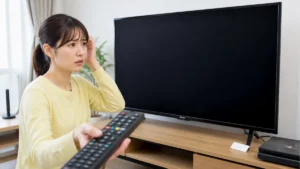
さっきまで普通に見られていたのに、テレビでYouTubeを開いたら読み込みの輪がくるくる回ったまま動かない。アプリのアイコンそのものが消えている。ログインしたはずなのに登録チャンネルが出てこない。テレビでYouTubeが見れないと言っても、困り方は家ごとに違うように見えて、実は原因の出どころは限られています。
結論から言うと、テレビでYouTubeが見れない原因は「ネット回線」「YouTubeアプリの一時的な不具合」「テレビ本体のソフトウェア」「機種そのものがYouTubeの対応外になった」の4系統にほぼ収まります。そして、どの系統かは同じWi-Fiにつないだスマホで同じ動画が見られるかを確かめるだけで大きく絞り込めます。スマホでも見られなければ回線かYouTube側、スマホでは見られるならテレビ側、と考えるのが出発点です。
この記事では、ソニー・パナソニック・シャープ・東芝レグザの公式サポートが案内している手順をもとに、安全なものから順番に試せる対処をまとめました。再生が途中で止まるときの回線速度の目安、ログインのやり直し方、公式にYouTubeの提供が終わった古い機種の見分け方と、そのとき修理ではなく「つなぎ方」で解決する考え方まで扱います。
・スマホと他のアプリで「どこが悪いか」を1分で絞る方法
・テレビを壊さずに試せる対処5つと、初期化の前に知っておくこと
・ソニー・パナソニック・シャープ・東芝レグザの公式手順の違い
・YouTubeの提供が終わった古いテレビで見続ける方法
テレビ youtube 見れないとき、最初の1分で確かめる3つのこと
同じWi-Fiのスマホで同じ動画が見られるか
最初の見立ては「テレビが悪いのか、テレビの外が悪いのか」です。これを分けるいちばん手早い方法が、テレビと同じWi-Fiにつないだスマホで、YouTubeの同じ動画を再生してみることです。
スマホでも再生できない場合、原因として多いのは家のネット回線(ルーターや回線の不調)か、YouTube側のサービス障害です。ソニーの公式サポートも、ブラビア以外のスマートフォンなどでも視聴できない場合はGoogle社の障害情報を確認するよう案内しています。反対に、スマホではすんなり見られてテレビだけ見られない場合は、テレビ本体・テレビのYouTubeアプリ・テレビとルーターの間の接続に原因がある可能性が高くなります。
試すときは、スマホのモバイルデータ通信を一時的にオフにして、Wi-Fi経由で再生してください。モバイルデータで見られても、家のWi-Fiが正常かどうかの判断材料にはなりません。
判断のコツは、テレビ以外の端末で先に結果を出してしまうことです。スマホでも見られないのにテレビの初期化から始めると、原因と関係のない設定まで消えてしまいます。スマホで見られるかどうかは、以降の手順すべての分かれ道になります。
YouTube以外のネット動画アプリは動くか
次に確かめたいのは、同じテレビでTVerやPrime Video、Netflixなど、YouTube以外のネット動画アプリが見られるかどうかです。ここでテレビ側の原因が「ネット接続全体」なのか「YouTubeアプリだけ」なのかが分かれます。
東芝レグザの公式FAQは、YouTubeが再生できないときにまず他の動画配信サービスが視聴可能かを確認し、他のサービスも見られない場合はインターネット接続が正しく行えているかを確認するよう案内しています。他のアプリも全部だめなら、テレビとルーターの間のネット接続を疑う段階です。YouTubeだけが見られないなら、YouTubeアプリの一時的な不具合か、アプリのデータの問題、あるいは機種がYouTubeの対応外になった可能性に絞られます。
試す順番は、ほかにインストールしてあるアプリを1つ開いて、何か1本再生してみるだけで十分です。有料サービスに加入していなくても、無料の見逃し配信などが開ければ接続は生きていると判断できます。
注意したいのは、「全部のアプリが見られない」ときの対処はYouTubeに限らない話になることです。Prime Videoだけが見られない、という逆のケースの切り分けは別記事で詳しく扱っています。
画面に出ているメッセージをそのまま読む
3つ目の確認は、画面に表示されている文字をそのまま読み取ることです。ただ「見られない」ではなく、何と表示されているかで原因の見当がつきます。
代表的なのは3種類です。1つ目は、読み込みの輪が回り続ける・黒い画面のまま止まる、というタイプで、回線かアプリの一時的な不具合が多い症状です。2つ目は「メモリ不足のため、コンテンツを表示できません」のように、テレビ側の処理に関するメッセージで、東芝レグザは専用のFAQを用意しています。3つ目は、YouTubeヘルプに記載のある「このデバイスは最新の要件を満たしていないため、YouTube をご利用いただくことができません」という表示で、これは機種がYouTubeの対応外になったことを示すメッセージです。
自分で試す順番としては、表示をスマホで撮影しておくのがおすすめです。あとでメーカーのサポートに問い合わせるときも、メッセージの一字一句が伝わると話が早く進みます。
判断の目安として、3つ目の「最新の要件を満たしていない」が出た場合は、この後に紹介する再起動や初期化を繰り返しても戻らない可能性が高いため、7番目の見出しの内容から先に読むほうが時間を無駄にしません。
原因は4系統|ネット・アプリ・テレビ本体・機種の対応外
ネット回線が弱い・切れている
最初の1分の確認で「スマホでも見られない」「テレビの他のアプリも見られない」となった場合、原因として多いのがネット回線側です。ルーターの一時的な不調、回線業者側の障害、テレビとルーターの距離が遠く無線の電波が届きにくい、などが考えられます。
ソニーの公式サポートは、事前確認としてインターネット接続業者への相談(IPv6/IPv4対応の確認を含む)を挙げています。パナソニックも、ビエラでアプリが視聴できないときの原因としてインターネット環境の不具合の可能性に触れ、ネットワーク設定のIPv6のオン・オフを切り替える手順を案内しています。回線の方式とテレビの設定の組み合わせが合っていないと、ほかのアプリは動くのに一部のアプリだけつながらない、という症状が出ることもあります。
自分で試す順番は、ルーターの再起動→テレビのネットワーク接続テスト→無線なら有線LANでつないでみる、の3段階です。詳しい手順は3番目と5番目の見出しで紹介します。
判断のコツとして、家じゅうのスマホやパソコンもつながらないなら、テレビではなく回線そのものの問題です。その場合は回線業者の障害情報を確認し、テレビの設定には手を付けないでおくのが安全です。
YouTubeアプリの一時的な不具合・たまったデータ
テレビのほかのアプリは見られるのにYouTubeだけ見られない場合、まず疑うのはYouTubeアプリの一時的な不具合です。アプリは自動で更新されるため、更新の直後に特定のテレビで動作が不安定になることがあります。
実際にシャープは、液晶テレビAQUOSの一部機種でYouTube視聴時に「読み込み中のまま再生できない」「再生時に黒画面になる」「広告終了後や広告スキップ後に黒画面になる」といった現象が起きたことを公式に告知し、本体ソフトウェアの更新で対応しました。東芝レグザも、一部機種でYouTubeが正常に利用できない現象が発生し、その後に解消したことをお知らせとして掲載しています。ソニーは、アプリのデータやキャッシュが原因になる場合の対処として、キャッシュの削除手順を案内しています。
自分で試す順番は、アプリを閉じて開き直す→テレビを再起動する→アプリのキャッシュ削除やアプリのリセット、の順です。後ろにいくほど元に戻す手間が増えます。
注意点として、アプリのリセットをするとYouTubeからログアウトした状態になります。東芝レグザの公式FAQにもこの注意書きがあり、再ログインの準備をしてから行うのが安心です。
テレビ本体のソフトウェアが古い
3つ目の系統は、テレビ本体のソフトウェア(ファームウェア)が古いままになっているケースです。YouTubeアプリの更新にテレビ側のソフトウェアが追いついていないと、再生できなかったり、途中で止まったりすることがあります。
ソニーの公式サポートは、アプリが視聴できないときの最初の対処としてシステムソフトウェアの更新を挙げています。東芝レグザの公式FAQも、テレビのソフトウェアが最新の状態に更新されているかを確認する手順を載せています。YouTubeヘルプのテレビ向けトラブルシューティングにも、システムソフトウェアの更新が手順の1つとして入っています。シャープの過去の不具合告知も、対処はネットワークサーバー(LAN接続)またはUSBメモリーによる本体ソフトウェアの更新でした。
自分で試す順番は、テレビの設定メニューからソフトウェアのバージョンを表示し、更新があれば適用する、という流れです。自動更新がオフになっている家庭も多いので、この機会に確認しておく価値があります。
判断のコツとして、更新が見つからない、または最新でも症状が変わらない場合は、ソフトウェアが原因ではない可能性が高まります。次の系統である「機種の対応外」かどうかを確認してください。
機種がYouTubeの対応外になった
4つ目は、テレビ自体がYouTubeの提供対象から外れたケースです。故障ではないため、テレビ本体の不具合を直しても元に戻らない点がほかの3系統と違います。
YouTubeヘルプは、ユーザー情報を保護するために定期的にセキュリティ標準を更新しており、新しい標準を満たせない端末ではYouTubeが利用できなくなると説明しています。メーカー側でも、パナソニックは2008〜2011年モデルのビエラなどについて2015年4月20日にYouTubeサービスが終了したことを告知し、東芝レグザはG5/G5S、XS5、R3、Z3などのシリーズが2013年6月以降非対応になったと公式FAQに明記しています。ソニーもAndroid TV非搭載の一部ブラビアについて、YouTubeのサービス終了を案内しています。
自分で試す順番としては、まず表示メッセージを確認し、次に自分のテレビの型名がメーカーの告知に含まれていないかを照らし合わせます。型名はテレビ背面のラベルや、設定メニューの本機の情報で確認できます。
判断の目安は、対応外と分かった時点で「テレビを直す」から「テレビに何かをつなぐ」へ発想を切り替えることです。詳しくは7番目の見出しで扱います。
| 状況 | まず試すこと | 直らないときの目安 |
|---|---|---|
| スマホでも見られない | ルーターの再起動・YouTubeの障害情報の確認 | 回線業者の障害情報を確認し、テレビの設定は触らない |
| テレビの全アプリが見られない | テレビの接続テスト・有線LANで試す | IPv6設定の切り替えやネットワーク設定のやり直し |
| YouTubeだけ見られない | アプリを開き直す・テレビを再起動する | ソフトウェア更新→アプリのリセット・キャッシュ削除 |
| 「最新の要件を満たしていない」と出る | 型名とメーカーの告知を照合 | 外付けのストリーミング端末やパソコン接続を検討 |
テレビを壊さずに試せる5つの手順|安全な順に並べるとこうなる
手順1・2:アプリを閉じて開き直し、テレビを再起動する
最初に試すのは、YouTubeアプリをいったん閉じて開き直すことです。これで読み込みが止まっていた状態から抜け出せることがあります。YouTubeヘルプのテレビ向け手順でも、リモコンのホームボタンを押してアプリを終了し、もう一度開く操作が挙げられています。
それでも変わらなければテレビの再起動です。テレビは電源ボタンで消しても待機状態になっているだけのことが多く、内部の一時的な不具合はそのまま残ります。ソニーはAndroid TV/Google TV搭載ブラビアについて、リモコンの電源ボタンを長押しして再起動メニューから再起動を選ぶ手順を案内しています。パナソニックも、アプリが視聴できないときはまずテレビ本体の再起動(リセット)を試すよう案内しています。YouTubeヘルプは、デバイスの電源を外して数秒待ってから接続し直す方法を挙げています。
電源プラグを抜く方法を選ぶ場合は、録画中やダビング中でないことを確認してから抜いてください。東芝レグザの公式FAQは、USBハードディスクが動作しているときに電源プラグを抜くと、故障したり録画番組が再生できなくなったりすると注意しています。
判断のコツとして、再起動で直った場合は一時的な不具合だったと考えてよく、同じ症状が週に何度も出るようなら次のソフトウェア更新まで進めてください。
再起動の操作はメーカーごとに違い、画面が固まって操作を受け付けないときのやり方は別記事で詳しくまとめています。
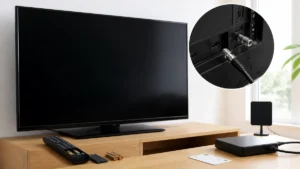
手順3:ルーターを再起動して、テレビの接続テストをする
テレビのほかのアプリも見られないなら、ルーターの再起動が次の一手です。ルーターも長時間動き続けると動作が不安定になることがあり、再起動で接続が戻るケースは珍しくありません。
YouTubeヘルプは、スマートテレビでログインできないときの対処としてもルーターの再起動を挙げています。東芝レグザの公式FAQでは、動画配信サービスが起動しないときに、有線LANならテレビからLANケーブルを抜き、無線LANならルーターの電源を切って、インターネット接続をいったん切断する手順を案内しています。
試す順番は、ルーターの電源を切る→少し待って電源を入れ直す→ランプが落ち着くのを待つ→テレビの設定メニューから接続テストを行う、の流れです。東芝レグザの場合は、設定のネットワーク・サービス設定からネットワーク接続設定に進み、接続テストで「インターネットに接続できました。」と表示されるかを確認するよう案内されています。
注意点として、ルーターを再起動している間は家じゅうのネットが止まります。家族がオンライン会議中などでないか、ひと声かけてから行うのがトラブルを避けるコツです。
手順4・5:ソフトウェアを最新にし、それでもだめならアプリをリセット
再起動で直らない場合、テレビ本体のソフトウェア更新を確認します。YouTubeアプリの変化にテレビ側を合わせる、いちばん根本的な対処です。
ソニーはヘルプボタンからシステムソフトウェアの更新に進み、更新データを確認する手順を案内しています。東芝レグザは、リモコンの操作/設定ボタンから設定、省エネ・その他の設定、本機の情報と進んでソフトウェアのバージョンを確認し、公式のソフトウェアダウンロード情報と見比べる方法を載せています。シャープは過去のYouTube不具合に対し、ネットワークサーバー(LAN接続)またはUSBメモリーによる更新で対応しました。
自分で試す順番は、バージョンを確認→更新があれば適用→更新後にテレビを再起動→YouTubeを開き直す、です。更新中は電源を切らないよう、時間に余裕のあるときに行ってください。
判断の目安として、最新版になっても症状が続く場合は、アプリのデータかテレビのネット設定に原因が残っている可能性があります。次の手順5としてアプリのデータを消します。
ソフトウェアを最新にしても直らなければ、YouTubeアプリのデータをいったん消します。アプリの中にたまった一時データが原因になっている場合は、これで改善することがあります。
ソニーはAndroid TV/Google TV搭載ブラビアで、設定のアプリから対象アプリを選び、データの削除とキャッシュの削除を行う手順を案内しています。東芝レグザは、YouTubeを起動して画面左の設定(歯車のアイコン)からアプリのリセットを選ぶ方法を載せています。いずれも、実行するとYouTubeからログアウトした状態になるため、Googleアカウントのメールアドレスとパスワード、またはスマホでログインできる状態を用意しておきます。
ここまでの5つは、テレビのチャンネル設定や録画予約には影響しない範囲です。これより先の「初期化」はテレビ全体の設定に関わるため、ひと呼吸おいて判断してください。
東芝レグザの公式FAQは、初期化を実行するとリモコンコード設定以外のすべての設定がお買い上げ時の状態に戻り、録画予約なども設定し直す必要があると案内しています。本体やUSBハードディスクが正常に動いていない場合は、録画番組が消える可能性にも触れています。録画中・ダビング中は避け、チャンネル設定や予約の内容をメモしてから行ってください。
失敗パターン:いきなり「すべての初期化」をして録画予約が消えた
よくある失敗が、YouTubeが見られない→ネットで「初期化で直る」と見かける→すぐにテレビの「すべての初期化」を実行する、という流れです。結果、YouTubeは直らないまま、地デジのチャンネル設定や毎週の録画予約がすべて消えてしまった、という状況になりがちです。
原因は、手順を飛ばしていることにあります。スマホでも見られない状態、つまり回線やYouTube側に問題がある状態でテレビを初期化しても、症状は変わりません。各社の公式サポートも、初期化はソフトウェア更新や再起動などを試したあとの手段として並べています。東芝レグザの公式FAQには、ネットワーク関連の情報だけを初期化する「ネットワークサービス情報の初期化」という、影響範囲の小さい選択肢も用意されています。
対策は、最初の1分の確認でテレビ側が原因と絞れてから、ここまでの手順1〜5を順に試すことです。それでも初期化が必要になったら、影響範囲の小さい初期化から選び、予約内容を控えてから実行してください。
メーカー別の直し方|ソニー・パナソニック・シャープ・東芝レグザの公式案内を並べた
ソニー ブラビア:アプリのキャッシュ削除まで公式が手順化
ブラビアでYouTubeが見られないとき、公式の案内がいちばん細かく手順化されているのはAndroid TV/Google TV搭載モデルです。ソニーの公式サポートは、事前確認としてGoogle社のYouTube障害情報、動画配信サービスの障害情報、インターネット接続業者への相談(IPv6/IPv4対応の確認を含む)を挙げています。
そのうえで対処を順に、1.システムソフトウェアの更新、2.リモコンの電源ボタン長押しによる再起動、3.設定のアプリから対象アプリのデータ削除とキャッシュ削除、4.データの初期化、と並べています。Wi-Fiで再生できなかった場合は有線接続を試すことも案内されています。
一方、Android TV非搭載の古いブラビアでは事情が異なります。ソニーは、YouTubeやU-NEXTなどのアプリが表示されない場合の対処として、通信設定からインターネットコンテンツ更新を行う方法を案内しつつ、X9000、HX950、HX850、EX750、EX550などのシリーズについてはYouTubeのサービスが終了していると明記しています。
判断のコツは、まず自分のブラビアがAndroid TV/Google TV搭載かどうかを確かめることです。搭載機なら上の4手順、非搭載機ならソニー公式のサービス終了シリーズ一覧との照合が先になります。
パナソニック ビエラ:IPv6のオン・オフ切り替えが独自の一手
ビエラの公式FAQは、YouTubeを見る条件として、ビエラがアプリに対応していることと、ネットワークに接続されていることの2点を挙げています。アプリで動画が視聴できないときの対処として、まずテレビ本体の再起動(リセット)を案内しています。
ほかのメーカーにあまり見られない手順が、IPv6設定の切り替えです。パナソニック公式FAQでは、リモコンのメニューから設定、ネットワーク設定、IPv6と進み、現在「オフ」なら「オン」に、「オン」なら「オフ」に切り替える手順が紹介されています。回線の方式とテレビ側の設定の組み合わせによっては、これでつながるようになる場合があります。
注意点として、品番が「TV」から始まるビエラにはこのIPv6設定がありません。同じFAQは、TVから始まる品番のビエラではAmazonアカウントでのサインインが必要になるとも案内しています。手順を試しても改善しない場合、アプリ側の障害、非対応機器、本体の不具合の可能性があるとして、修理相談窓口への連絡を勧めています。
また、2008〜2011年モデルの一部ビエラは2015年4月20日にYouTubeのサービスが終了しています。パナソニックの告知は「対象機種単体でYouTubeを視聴できる方法はございません」としています。
シャープ AQUOS:不具合はソフトウェア更新で直された歴史がある
AQUOSでYouTubeが見られないとき、公式の対処の中心になってきたのは本体ソフトウェアの更新です。シャープは、液晶テレビAQUOSの一部機種でYouTubeが正常に視聴できない現象について、公式のお知らせ(2020年6月10日更新)で症状と対象機種を公開しています。
告知されている症状は、読み込み中のまま再生できない、再生時に黒画面になる、動画途中の広告終了後や広告スキップ後に黒画面になる、「メモリ不足」が表示される、といったものです。対象はUS30/U30ライン、XU30/XD35/XG35ライン、W35ライン、W30ラインなどで、いずれもネットワークサーバー(LAN接続)またはUSBメモリーによる本体ソフトウェアの更新で対応されました。
自分で試す順番は、ほかのメーカーと同じく再起動→ソフトウェア更新です。症状が上のいずれかに当てはまり、テレビが対象ラインに含まれるなら、まずソフトウェアのバージョンを確認してください。
判断のコツとして、AQUOSにはAndroid TV/Google TV搭載機とそれ以外の機種があり、設定メニューの構成が違います。シャープのAQUOSサポート情報サイトで自分の型名を入れて、該当するお知らせがないかを確認するのが確実です。
東芝レグザ:「メモリ不足」表示にも専用の手順がある
レグザは、YouTubeの不調に関する公式FAQがいちばん細かく分かれているメーカーです。「YouTubeが再生できない」「動画配信サービスが起動しない」「メモリ不足のため、コンテンツを表示できません」と、症状ごとに別の案内が用意されています。
再生できないときの公式手順は、インターネット接続の確認(他の動画配信サービスが見られるか)→ソフトウェアが最新か確認→YouTubeのアプリリセット→テレビのリセット操作→初期化、の順です。起動しないときは、インターネット接続をいったん切断してから、ネットワークサービス情報の初期化かすべての初期化を行う手順が案内されています。
「メモリ不足」表示のFAQでは、YouTubeの動画再生中に設定から「統計情報」を開き、Connection Speed、Network Activity、Buffer Healthの表示バーが黄色や赤色になっていれば通信状況が安定していない、という見方まで紹介されています。そのうえで画質を低く変えて改善するかを確かめる流れです。
判断の目安として、これらを試しても改善しない場合、レグザは故障の可能性があるとして点検修理の検討を案内しています。東芝レグザ公式FAQには対象製品のシリーズ一覧も載っています。
| 項目 | ソニー | パナソニック | シャープ | 東芝レグザ |
|---|---|---|---|---|
| 公式の最初の一手 | ソフトウェア更新 | 本体の再起動 | 本体ソフトウェアの更新(不具合告知) | 他の配信サービスで接続確認 |
| アプリ側の対処 | データ削除・キャッシュ削除 | 公式に記載なし | 公式で型名入力して確認 | YouTubeのアプリリセット |
| ネット設定の独自手順 | 有線接続を試す・接続業者にIPv6/IPv4相談 | IPv6のオン・オフ切り替え | 公式に記載なし | ネットワークサービス情報の初期化 |
| YouTube終了の告知 | Android TV非搭載の一部シリーズ | 2008〜2011年モデルの一部(2015年4月20日終了) | 公式に記載なし | G5/G5S・Z3など(2013年6月以降非対応) |
再生が途中で止まる・画質が荒いのは「回線の速さ」が足りないサイン
YouTubeが公式に出している速度の目安
再生は始まるのに数秒ごとに止まる、画質がぼやけたまま上がらない、という症状は、テレビの故障よりも回線の速さが足りていないことが多いです。YouTubeは、画質ごとに推奨される速度を公式ヘルプで公開しています。
YouTubeヘルプによると、再生に推奨されるおおよその持続的な速度は、4K UHDが20 Mbps、HD 1080pが5 Mbps、HD 720pが2.5 Mbps、SD 480pが1.1 Mbps、SD 360pが0.7 Mbpsです。テレビ向けのトラブルシューティングのページでは、HD視聴には7 Mbps 以上の接続速度が推奨されています。大画面テレビでは4Kや1080pで再生されることが多いため、スマホで見るときより速い回線が必要になる、と考えると分かりやすいです。
自分で試す順番は、テレビの近くでスマホを使って速度を測る→表の数字と比べる→足りなければ画質を下げるか接続方法を見直す、の流れです。
判断のコツとして、速度は時間帯で変わります。夜だけ止まるなら回線の混雑、いつ測っても遅いなら家の中の無線環境か契約回線そのものを疑います。
| 画質 | 推奨される持続的な速度 | テレビでの使いどころ |
|---|---|---|
| 4K UHD | 20 Mbps | 4Kテレビで高画質の動画を見る |
| HD 1080p | 5 Mbps | フルHDテレビの標準的な画質 |
| HD 720p | 2.5 Mbps | 止まるときに一段下げる候補 |
| SD 480p | 1.1 Mbps | 回線が弱いときの確認用 |
| SD 360p | 0.7 Mbps | 再生できるかの切り分け用 |
Wi-Fiで止まるなら、一度だけ有線LANで試す
速度が足りていないと分かったら、次に疑うのはテレビとルーターの間の無線です。ルーターから離れた部屋、壁や家具をはさんだ場所にテレビがあると、回線の契約速度が十分でもテレビに届く速さは落ちます。
ソニーの公式サポートは、無線(Wi-Fi)でYouTubeが再生できなかった場合は有線接続を試すよう案内しています。YouTubeヘルプの速度の案内でも、無線より有線接続が推奨されています。有線で安定するなら原因は無線の区間、有線でも止まるなら回線そのものや混雑、と切り分けられます。
試す順番としては、LANケーブルが1本あれば、ルーターとテレビを一時的に直結して再生してみるだけです。部屋をまたいで配線する必要はなく、テレビをルーターの近くに仮置きできる場合や、ルーターを一時的にテレビのそばに持ってこられる場合で十分に確認できます。
判断のコツは、確認できたら恒久的な解決策を考えることです。有線で快適なら配線を整える、無線のままにしたいならルーターの置き場所を見直す、といった選択になります。
レグザの「統計情報」で通信状態を見える化する
回線が原因かどうかを、テレビの画面上で確かめる方法もあります。東芝レグザの公式FAQが紹介しているのが、YouTubeアプリの「統計情報」を使う方法です。
手順は、症状が出る動画を再生し、リモコンのカーソル上ボタンを何度か押して字幕や高評価などの項目を出し、その中の設定から統計情報を選ぶ、という流れです。表示されるConnection Speed、Network Activity、Buffer Healthのバーが黄色や赤色になっていれば、通信状況が安定していないと判断できます。この機能はYouTubeアプリ側のものなので、ほかのメーカーのテレビでも設定メニューに同じ項目が見つかる場合があります。
通信が不安定と分かったら、設定の画質から低い画質に変えて、症状が改善するかを確かめます。YouTubeヘルプのテレビ向け手順にも、動画プレーヤーの設定から画質を手動で調整する方法が入っています。
注意点として、画質を下げて直るのは「回線が原因」という証拠であって、根本解決ではありません。前の見出しで紹介した有線接続やルーターの見直しとセットで考えてください。
失敗パターン:スマホで速度を測って「速いから回線は問題ない」と判断した
回線を疑ったときにありがちな失敗が、ルーターのすぐそばでスマホの速度テストをして、十分な数字が出たので回線は問題ないと結論づけてしまうことです。テレビの設定をいじり続けても直らず、時間だけが過ぎていきます。
原因は、測った場所がテレビの置き場所と違うことです。無線の速さは距離や壁で変わるため、ルーターの横で速くても、別の部屋のテレビには同じ速さが届いていないことがあります。YouTubeヘルプのテレビ向け手順が、テレビの近くで速度テストを行うよう案内しているのはこのためです。
対策は、スマホをテレビの真横に置いて、テレビと同じWi-Fiにつないで測り直すことです。さらに、夜の視聴時間帯に測ると、混雑の影響も含めた実際の速さが分かります。レグザなら前の見出しの統計情報で、テレビそのものが受けている通信状態を確認するのが確実です。
ログインできない・登録チャンネルが出ないときのやり直し方
スマホでコードを入れる「yt.be/activate」が近道
動画は見られるのに、自分のアカウントの登録チャンネルや再生履歴が出てこない場合は、ログインが外れているか、別のアカウントでログインしている可能性があります。アプリのリセットやテレビの初期化のあとにも起こります。
YouTubeヘルプによると、スマートテレビでログインするには、テレビに表示されるQRコードをスマホで読み取るか、スマートフォン・タブレット・パソコンで yt.be/activate にアクセスし、テレビ画面に表示されたコードを入力する方法があります。リモコンと画面のキーボードでGoogleアカウントの情報を直接入力する方法もありますが、長いパスワードを打つのは手間がかかるため、スマホを使う方法が手早いです。
試す順番は、テレビのYouTubeでログインを選ぶ→表示されたQRコードを読むかコードを控える→スマホでコードを入力→Googleアカウントでログインして許可、の流れです。
判断のコツとして、コードの入力でエラーになる場合は、テレビに表示されている最新のコードを入れているか確認してください。時間がたつとコードが変わることがあります。
テレビとスマホを同じWi-Fiにつなぐ
ログインがうまくいかないときに見落としやすいのが、テレビとスマホのつながっているネットワークです。YouTubeヘルプは、ログインの際にスマートテレビとスマートフォンが同じWi-Fiネットワークに接続されていることを確認し、モバイルデータではなくWi-Fi接続を使うよう案内しています。
ルーターによっては、同じ家の中でも電波の帯域ごとに別の名前のWi-Fiが出ていたり、来客用のゲスト用ネットワークが用意されていたりします。スマホがゲスト用、テレビが通常のネットワークにつながっていると、同じ家なのに別のネットワーク扱いになることがあります。
試す順番は、スマホのWi-Fi設定でつながっているネットワーク名を確認→テレビの設定メニューのネットワーク情報で同じ名前か確認→違えば合わせてからログインをやり直す、です。
それでもログインできない場合、YouTubeヘルプはデバイスの電源をいったん切ってから入れ直すこと、ルーターを再起動することを挙げています。
ログアウトしても再生はできる。まず「見られる状態」を優先する
ログインがどうしてもうまくいかないとき、焦って初期化などに進む必要はありません。YouTubeはログインしていない状態でも、検索して動画を再生することはできます。
「見られない」の中身が「自分のアカウントが使えない」だけなら、テレビの機能そのものは正常に動いていることになります。ここを取り違えて、正常なテレビの設定を初期化してしまうと、前の見出しで紹介した失敗パターンと同じ結果になりかねません。
試す順番としては、ログインせずに1本再生できるかを確認→再生できればテレビは正常と判断→時間のあるときに、スマホとテレビのネットワークを合わせてログインをやり直す、という流れが落ち着いて対処できる進め方です。
判断のコツとして、ログインできない状態が何日も続く場合は、Googleアカウント側の問題(パスワード変更や2段階認証の設定など)も疑われます。スマホやパソコンでそのアカウントにログインできるかを確認してみてください。
古いテレビでYouTubeが消えたら|修理ではなく「つなぎ方」で解決する
実は、修理しても戻らない:対応終了は故障ではない
意外と知られていないけれど、YouTubeが見られなくなった古いテレビの多くは、壊れていません。YouTube側がセキュリティ標準を更新した結果、その基準を満たせない機種で提供が終わった、というのが実態です。
YouTubeヘルプは、対応していない端末で「このデバイスは最新の要件を満たしていないため、YouTube をご利用いただくことができません」というメッセージが表示される場合があると説明しています。パナソニックの告知は、対象機種について「対象機種単体でYouTubeを視聴できる方法はございません」とし、ソフトウェアの更新でも戻らないことを明らかにしています。東芝レグザもG5/G5S、XS5、R3、Z3、ZP3、ZT3、X3、Z2、ZP2、ZG2、X2/XE2、X1が2013年6月以降非対応になったと公式FAQに記載しています。
つまり、この状態で修理を依頼しても、YouTubeが戻ることは期待できません。地デジやBSがきちんと映っているなら、テレビとしての寿命はまだ残っていると考えられます。
判断のコツは、対応終了か一時的な不具合かを、メッセージとメーカーの告知の両方で確かめることです。型名が告知に載っていなければ、3番目の見出しの手順を先に試す価値があります。
HDMI端子があれば、外付けのストリーミング端末で見られる
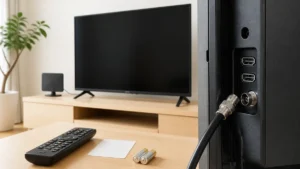
対応が終わったテレビでYouTubeを見続けるいちばん現実的な方法は、HDMI端子に外付けのストリーミング端末をつなぐことです。YouTubeアプリは端末側で動くため、テレビ本体のソフトウェアが古くても影響を受けにくくなります。
YouTubeヘルプのテレビ向けトラブルシューティングも、テレビで再生できない場合の手順の1つとして、Chromecastやケーブル接続など別の視聴方法を試すことを挙げています。ただし、Google社のChromecastは2024年8月6日(米国時間)に生産終了が発表され、後継としてGoogle TV Streamerが2024年9月24日に日本で発売されています。これから用意するなら、現行品として販売されている端末から選ぶのが安心です。
試す順番は、テレビの背面にHDMI端子があるかを確認→空いている端子の番号を控える→端末をつないでテレビの入力切替でその端子を選ぶ、の流れです。端末の多くは電源をコンセントから取る方式のため、コンセントの空きも確認しておきます。
注意点として、テレビの内蔵アプリではなく端末側のアプリで見ることになるため、テレビのリモコンではなく端末付属のリモコンで操作するのが基本になります。
パソコンやテレビのブラウザでつなぐという手もある
ストリーミング端末を用意しない方法もあります。YouTubeヘルプは、対応していない端末の代替手段として、テレビにウェブブラウザが搭載されていれば youtube.com から引き続きアクセスできる場合があること、m.youtube.com へのアクセスも可能であることを挙げています。
パナソニックは、YouTubeサービスが終了した機種について、PCをテレビにつなぐなどの方法で見るよう案内しています。手持ちのノートパソコンにHDMI端子があれば、ケーブル1本でテレビを大きな画面として使えます。
試す順番は、テレビのブラウザ機能を開いてYouTubeのサイトにアクセスできるかを試す→できなければパソコンをHDMIケーブルでつなぐ、の順が手持ちの機器だけで済みます。
判断のコツとして、ブラウザでの視聴は動作が重かったり、操作がしにくかったりすることがあります。毎日見る家庭なら、手間の少ないストリーミング端末のほうが結果的に使いやすいことが多いです。ネット動画を主に見る使い方の家庭では、チューナーを持たないテレビという選択肢も出てきますが、向き不向きは別記事で整理しています。
読者タイプ別:直す・つなぐ・買い替えるの分かれ目
最後に、状況別の考え方をまとめます。まず、最近まで見られていてスマホでも同じ症状が出る人は、回線かYouTube側の問題が多いため、ルーターの再起動と障害情報の確認だけで様子を見るのが合理的です。テレビだけ見られない、購入から数年以内のテレビを使っている人は、ソフトウェア更新とアプリのリセットまで試し、それでもだめならメーカーのサポートに相談します。
「最新の要件を満たしていない」と表示される、古いテレビを使っている人は、地デジが問題なく映るなら外付け端末で延命するのが費用を抑えやすい選択です。画面の不具合など別の症状も出始めているなら、買い替えも視野に入ります。修理を考える場合、東芝レグザは製品の製造打ち切り後8年が経過していると修理の依頼を受けられないと公式FAQに明記しています。修理できる期間の考え方は別記事で詳しく扱っています。
ストリーミング端末=テレビのHDMI端子に挿して、YouTubeなどのネット動画アプリを動かす小型の機器。アプリは端末側で動くため、テレビ本体がアプリに対応していなくても使える。IPv6=インターネットの新しい接続方式。回線とテレビの設定の組み合わせによってはつながりにくくなることがあり、パナソニックはビエラでの切り替え手順を公式に案内している。
まとめ
今すぐできる最初の一歩は、テレビと同じWi-Fiにつないだスマホで、テレビで見られなかった動画を1本再生してみることです。その結果で、テレビを触るべきか、回線を見直すべきかが分かります。
※操作手順やメニュー名は機種や時期によって異なる場合があります。最新情報はメーカー公式サポートでご確認ください。

コメント