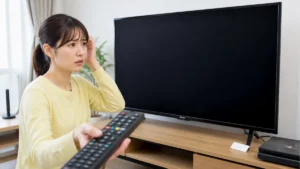
テレビでPrime Videoを開いたら、作品は選べるのに再生が始まらない。エラー番号が出て止まる。昨日まで見られたのに、今日はアイコンを押しても真っ黒のまま。アマプラが映らないときは、こうした症状がばらばらに出るため、どこから手をつければいいか迷いやすいものです。
先に結論をお伝えすると、原因の多くはテレビ本体の故障ではありません。インターネット回線、アプリやテレビのソフトウェア、同じアカウントの同時再生、外付け機器とHDMIケーブルの組み合わせのどれかにあることが多く、アプリを閉じて端末の電源を60秒以上切るところから始めれば、壊れているかどうかを落ち着いて見分けられます。
この記事では、Amazon公式ヘルプと、ソニー・パナソニック・シャープ・東芝REGZAの公式サポートの案内をもとに、メーカーが違っても共通する原因を多い順に並べ、安全な対処から順番に試せるようにまとめました。修理や買い替えを考える前に、どこまで自分で確かめられるかの線引きもお伝えします。
・Prime Videoだけの不調か、テレビ全体の不調かを見分ける最初の3つの確認
・Amazon公式ヘルプが案内する対処を、安全な順に並べた6ステップ
・ソニー/パナソニック/シャープ/東芝REGZAの公式の再起動方法と相談先
・テレビが対応機種から外れている場合の見分け方と、修理・買い替え以外の選択肢
アマプラ映らないとき、最初に見る3つの場所
いきなり設定をいじる前に、症状がどこまで広がっているかを確かめます。ここで範囲が絞れると、その後に試すことの半分以上を飛ばせます。
YouTubeやNetflixは動く?「Prime Videoだけ」かどうかが最初の分かれ道
最初の見立ては、同じテレビで別の動画アプリが再生できるかどうかです。ほかのアプリは問題なく動き、Prime Videoだけが映らないなら、原因はPrime Videoアプリ側、アカウント、または配信サービス側の障害に絞られます。反対に、YouTubeもNetflixも同時に動かないなら、テレビのネット接続かテレビ本体のソフトウェアを疑う順番になります。
根拠として、ソニーの公式サポートは、YouTubeやPrime Videoなどのアプリが視聴できないときの事前確認として、動画配信サービスやアプリに障害が発生していないか、通信回線業者やプロバイダーに問題がないかを確かめるよう案内しています(ソニー公式サポート)。パナソニックも、アプリ側で障害や異常が起きている場合は時間をおいて試すよう案内しています。
自分で試す順番は、①ホーム画面から別の動画アプリを開いて数十秒再生してみる、②テレビ放送(地デジ)が映るかを見る、③スマートフォンのPrime Videoで同じ作品が再生できるかを見る、の3つです。どれも設定を変えない確認なので、失うものはありません。
判断のコツとして、スマートフォンでも同じ作品が再生できないなら、テレビではなく配信側やアカウント側の問題である可能性が高まります。その場合はテレビをいじり回さず、時間をおいてから再度試すのが近道です。テレビ放送まで映らないなら、ネット動画とは別の問題です。
画面に出ている数字をメモする|エラーコードは対処の地図になる
次に見るのは、画面にエラーコードが出ているかどうかです。数字が出ているなら、それは原因の手がかりです。Amazon公式ヘルプでは、タイトルが再生されないときに表示されるコードとして1007、1022、5001、7003、7005、7031、7135、7202、7203、7204、7206、7207、7230、7250、7251、7301、7303、7305、7306、8020、9003、9074を挙げ、これらに共通の対処手順を示しています(Prime Video公式ヘルプ:再生中の問題)。
ここで大事なのは、これだけ多くの番号に同じ手順が案内されているという点です。つまり、番号ごとに原因を暗記する必要はなく、表示された番号がこの一覧にあれば、後で紹介する6ステップを上から順に試せばよい、ということになります。
自分で試す順番としては、①エラー画面をスマートフォンで撮影する、②番号をメモする、③アプリを閉じてから同じ作品をもう一度再生する、の3つで十分です。1回限りの通信の途切れなら、再生し直すだけで戻ることもあります。
判断のコツとして、同じ番号が何度も出るなら、撮影した画面はAmazonのカスタマーサービスやメーカーに相談するときにそのまま役立ちます。「映らない」とだけ伝えるより、番号と機種名をセットで伝える方が、相談先でのやり取りが短く済みます。番号が一覧にない場合は、Prime Video公式ヘルプの検索窓に番号を入れて個別の案内を探します。
家族が同じアカウントで見ていない?同時再生の上限は「3本・同じ作品は2台」
意外と見落とされやすいのが、同じAmazonアカウントでの同時再生です。家族が別の部屋のテレビやスマートフォンで同時に見ていると、上限に達して再生できないことがあります。
Amazon Prime Video使用規則では、プライム会員とPrime Videoサブスクリプションの場合、同じアカウントで同時にストリーミング再生できるのは3本まで、同じタイトルを同時に再生できるのは2台までとされています。レンタル作品の場合、同じビデオは一度に1台の端末でしか再生できません(Amazon Prime Video使用規則)。
自分で試す順番は、①家族に今Prime Videoを見ていないか声をかける、②タブレットや車載機など、再生したまま放置されている端末がないか確認する、③それらの再生を止めてから、テレビで再生し直す、です。
判断のコツとして、特定の時間帯だけ映らない、子どもが帰宅すると映らなくなる、といったパターンがあるなら、この上限に当たっている可能性があります。レンタルした作品を家族と別々の部屋で見ようとして片方が映らないのも、故障ではなく仕様です。
ほかの動画アプリが動くなら、Prime Videoアプリ・アカウント・配信側の問題に絞れます。全部のアプリが動かないなら、ネット接続かテレビのソフトウェアを疑います。同じアカウントの同時再生(3本まで、同じ作品は2台まで)も忘れずに確認しましょう。
原因は大きく6つ|多い順に並べると「回線→ソフト→設定→機器」
Amazon公式ヘルプとメーカー各社の案内を横断すると、テレビでPrime Videoが映らない原因は、おおむね次の6つに整理できます。多いと考えられる順に見ていきます。
いちばん多いのはネット回線の不調|ルーターの再起動が効く理由
最初に疑いたいのはインターネット接続です。動画配信は放送と違い、再生している間ずっとデータを受け取り続ける仕組みなので、回線が一時的に不安定になるだけで、読み込み中のまま止まったり、エラーが出たりします。
Amazon公式ヘルプは、Prime Videoアプリがインターネットに接続できないときの確認として、スマートテレビなどの端末がネットにつながっているか、Wi-Fiのパスワードが正しく入力されているかを挙げ、端末とルーター・モデムの再起動、別のネットワークでの確認を案内しています(Prime Video公式ヘルプ:インターネット接続)。また、ライブ配信に関する案内では、推奨ダウンロード速度をSD(標準画質)で1MB/s以上、HD(高画質)で5MB/s以上としています(Prime Video公式ヘルプ:ライブストリーミング)。
自分で試す順番は、①テレビのネットワーク設定画面で接続状態を確認する、②ほかの家族のスマートフォンやパソコンで同じWi-Fiがつながるか確かめる、③ルーターとモデムを再起動する、の順です。
判断のコツとして、家じゅうの機器がネットにつながらないなら、テレビの問題ではなく回線やルーター側です。その場合は契約している回線業者やプロバイダーの障害情報を確認します。テレビだけがつながらないなら、次に紹介するソフトウェアや設定を疑います。
アプリとテレビのソフトが古いまま|更新で直るのはなぜか
2つ目に多いのが、Prime Videoアプリやテレビ本体のソフトウェアが古いままになっているケースです。配信サービス側は仕組みを定期的に更新するため、テレビ側が追いついていないと、ある日を境に再生できなくなることがあります。
Amazon公式ヘルプは、端末に最新のアップデートが適用されていること、Prime Videoアプリが最新であることの確認を、再生トラブルの対処手順に含めています。ソニーの公式サポートも、アプリが視聴できないときの最初の対処としてテレビのソフトウェアバージョンの確認を挙げています。シャープの対応機種案内でも、一部のラインは視聴にソフトウェアのアップデートが必要な場合があると注記されています(シャープ公式:Prime Video対応機種)。
自分で試す順番は、①テレビの設定メニューからソフトウェア更新を確認する、②アプリの更新があれば適用する、③更新後にテレビを再起動する、の3つです。
判断のコツとして、ソフトウェア更新はネット接続が前提なので、回線の不調を先に解消しておく必要があります。また、更新中に電源を切るのは避けてください。更新の途中で電源が切れると、かえって不具合の原因になることがあるためです。
時刻のずれとVPN|見落としやすい2つの設定
3つ目と4つ目は、目に見えにくい設定の問題です。端末の時刻が狂っている場合と、VPNやプロキシを経由している場合です。
Amazon公式ヘルプは、再生トラブルの対処として、端末の時刻と日付が正しく、自動に設定されていることを確認するよう案内し、VPNサーバーやプロキシサーバーを無効にする手順も挙げています。動画配信では、作品の権利を守るための認証に時刻情報が使われるため、時刻が大きくずれていると認証がうまくいかないことがある、と考えるとわかりやすいでしょう。
自分で試す順番は、①テレビの設定で日付と時刻が「自動」になっているかを見る、②パソコンやルーターでVPN機能を使っていないか家族に確認する、③使っていれば一時的にオフにして再生する、です。
判断のコツとして、テレビでVPNを使っている家庭は多くありませんが、在宅勤務用にルーターの設定を変えた、セキュリティ機能付きのルーターに交換した、といった変化の直後に映らなくなったなら疑う価値があります。心当たりがなければ、この項目は確認だけで先に進みます。
外付け機器とHDMIケーブル|HDCPという「鍵」が合わないと映らない
5つ目は、テレビ内蔵のアプリではなく、ストリーミング端末やレコーダーなど外付け機器でPrime Videoを見ている場合の問題です。6つ目はテレビ本体の不具合で、これは最後に疑います。
Amazon公式ヘルプは、HD画質ならHDCP 1.4、4K Ultra HDやHDRならHDCP 2.2に対応したHDMIケーブルを使っているかの確認を案内しています。HDCPは映像を不正コピーから守るための仕組みで、機器・ケーブル・テレビの入力端子のどこかがこれに対応していないと、音は出るのに映像が出ない、4Kの作品だけ映らない、といった症状になります。
自分で試す順番は、①HDMIケーブルを両端とも抜いて差し直す、②テレビの別のHDMI端子に差し替える、③手元に別のHDMIケーブルがあれば交換してみる、です。
判断のコツとして、ケーブルを替えて映るならケーブル側の問題です。どの端子・どのケーブルでも映らず、テレビ内蔵のアプリも動かない場合に、はじめてテレビ本体の不具合を疑います。パナソニックはテレビ本体の不具合が考えられる場合、販売店または修理窓口への相談を案内しています。
| 状況 | まず試すこと | 直らないときの目安 |
|---|---|---|
| 家じゅうのネットが遅い・つながらない | ルーター・モデムの再起動 | 回線業者・プロバイダーの障害情報を確認 |
| Prime Videoだけ動かない | アプリを閉じて端末の電源を60秒以上切る | アプリ更新→キャッシュ削除→再インストール |
| 全部の動画アプリが動かない | テレビの再起動とソフトウェア更新 | メーカー公式サポートへ相談 |
| 外付け機器で4Kだけ映らない | HDMIの差し直し・端子の変更 | HDCP 2.2対応のケーブル・端子か確認 |
| 時間帯によって映らない | 家族の同時再生を確認 | 3本・同じ作品2台の上限を家族で共有 |
安全な順に6ステップ|60秒の電源オフから初期化まで
原因の見当がついたら、Amazon公式ヘルプの手順を、失うものが少ない順に並べ替えて試します。上から順に進め、直った時点でやめてかまいません。
ステップ1〜2|アプリを閉じて、電源を60秒以上切る
最初の一手は、アプリを閉じて端末の電源を落とすことです。いちばん手軽で、設定も何も失いません。
Amazon公式ヘルプは、Prime Videoアプリを閉じたうえで、コンピューターや接続された端末の電源をオフにし、60秒以上待ってから電源を入れ直すよう案内しています。テレビや外付け機器の内部には、動作中の一時的な情報がたまっていきます。電源を入れたままでは消えない一時的な不具合も、しっかり電源を落とすとリセットされることがある、というのがこの手順の意味です。
自分で試す順番は、①Prime Videoアプリを終了してホーム画面に戻る、②テレビ(外付け機器を使っているならその機器も)の電源を切る、③時計を見ながら60秒以上待つ、④電源を入れてアプリを開き直す、です。リモコンの電源ボタンで消しただけでは待機状態のままになる機種もあるため、次の章で紹介するメーカーごとの再起動方法を使うと確実です。
判断のコツとして、この手順で直った場合でも、同じ症状が頻繁にくり返すなら、ソフトウェアが古いか回線が不安定な可能性があります。一度直ったら、そのままステップ3のソフトウェア更新まで済ませておくと、再発を減らせます。
ステップ3|ルーターとモデムも再起動する
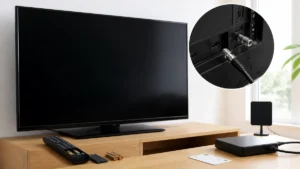
テレビ側を再起動しても変わらないなら、次はネットワーク機器です。家のネット接続の入り口にあるモデムと、その先のルーターを再起動します。
Amazon公式ヘルプは、インターネットに接続できないときの対処として、端末とルーター、モデムなどの再起動を挙げています。さらに、改善しない場合には、ネットワーク上のDNSトラフィック(ポート53)がブロックされていないかをインターネットサービスプロバイダーに確認するよう案内しています。DNSは、サービスの名前から接続先を探すための仕組みで、ここが止まると特定のサービスだけにつながらないことがあります。
自分で試す順番は、①モデムとルーターの電源を切る(電源ボタンがなければ電源アダプターを抜く)、②しばらく待ってからモデム、ルーターの順に電源を入れる、③ランプが落ち着いたらテレビでPrime Videoを開く、です。
判断のコツとして、ルーターの再起動中は家じゅうのネットが止まります。家族が在宅勤務やオンライン授業の最中でないか、先に声をかけておくと安心です。別のネットワーク(スマートフォンのテザリングなど)でつなぐとテレビで再生できる場合は、家の回線側の問題と判断できます。
ステップ4|テレビのソフトとアプリを最新にする
電源とネットワークの再起動で直らない場合は、ソフトウェアの更新に進みます。ここも設定が消える手順ではないので、安心して試せます。
Amazon公式ヘルプは、端末またはウェブブラウザに最新のアップデートが適用されていること、Prime Videoアプリが最新であることの確認を案内しています。ソニーの公式サポートでは、リモコンの「ヘルプ」ボタンから「システムソフトウェアの更新」を選び、「システムソフトウェアの更新データを確認」を選ぶ手順が示されています。
自分で試す順番は、①テレビの設定メニューからソフトウェア更新を確認する、②アプリストアでPrime Videoアプリの更新を確認する、③更新があれば適用し、完了まで電源を切らずに待つ、④更新後にテレビを再起動する、です。
判断のコツとして、更新がない、または更新しても直らない場合は、テレビ本体ではなくアプリの保存データに原因がある可能性が出てきます。次のステップ5で、アプリのデータを整理します。
ステップ5〜6|キャッシュ削除・再インストール、初期化は最後の手段
ここからは、ログインのやり直しなど手間が増える手順です。上から順番を守って進めてください。
ソニーの公式サポートは、設定の「アプリ」から対象アプリを選び、「データの削除」と「キャッシュを削除」を行う手順を案内しています。Amazon公式ヘルプも、Prime Videoアプリのアンインストールと再インストール、最後の手段として工場出荷時の設定へのリセットを挙げています。キャッシュは、アプリが動作を速くするために一時的に保存しているデータで、これが壊れると再生が止まることがあります。
自分で試す順番は、①アプリのキャッシュを削除する、②改善しなければアプリのデータを削除する(Amazonアカウントへのログインをやり直すことになります)、③それでも直らなければアプリを削除して入れ直す、④最後にテレビの初期化を検討する、です。
判断のコツとして、初期化はテレビをお買い上げ時の状態に戻す操作なので、ほかのアプリのログインや各種の設定もやり直しになります。初期化の前に、ここまでの手順を飛ばしていないか、メーカー公式サポートに相談する選択肢がないかを一度立ち止まって確認しましょう。
Prime Videoが映らないからと、最初にテレビの初期化を選んでしまうケースがあります。初期化するとテレビはお買い上げ時の状態に戻り、ほかの動画アプリのログインや各種の設定もやり直しになります。しかも原因が回線側や配信側の障害だった場合、初期化しても直りません。対策は、60秒以上の電源オフ→ルーター再起動→ソフト更新→キャッシュ削除→再インストールの順を守り、初期化は最後に回すことです。
メーカー別の再起動と公式の案内|ブラビア・ビエラ・AQUOS・REGZA
ここまでの手順は共通ですが、再起動のやり方や相談先はメーカーごとに違います。各社の公式サポートの記載をもとに整理しました。公式に記載がない項目は、想像で埋めずに「記載なし」としています。
ソニー ブラビア|電源ボタン長押しの「再起動」メニューを使う
ブラビア(Android TV/Google TV搭載機)の場合、ソニーの公式サポートには、Prime Videoなどのアプリが視聴できないときの対処が4段階で示されています。ソフトウェアの更新確認、テレビのリセット(再起動)、アプリのデータとキャッシュの削除、そして初期化です。
再起動の方法は、テレビの電源を入れた状態で、リモコンをテレビ前面のLEDに向けて「電源」ボタンを長押しし、表示される再起動メニューから「再起動」を選ぶ、というものです。通常の電源オフとは違い、テレビの内部をいったんリセットできます。
自分で試す順番は、公式の並びどおり、①ソフトウェア更新の確認、②電源ボタン長押しからの再起動、③アプリのキャッシュとデータの削除、④初期化、です。事前確認として、配信サービス側の障害や回線業者・プロバイダー側の問題がないかを先に確かめるよう、公式でも案内されています。
判断のコツとして、Android TV/Google TVを搭載していないブラビアでは、Prime Videoの始め方の案内ページが別に用意されています(ソニー公式:非搭載モデルの案内)。自分のテレビがどちらに当たるかわからないときは、型名を控えてソニーの公式サポートで確認するのが確実です。
パナソニック ビエラ|品番の頭が「TV」か「TH」かで再起動が違う
ビエラは、品番の始まりで再起動の方法が分かれるのが特徴です。パナソニックの公式FAQは、アプリで動画が視聴できないときの原因として、アプリ側の障害、テレビがアプリに対応していない、ネットワーク設定、テレビ本体の不具合の4つを挙げ、ネットワーク設定ではIPv6の設定のオン/オフ切り替えを案内しています(パナソニック公式FAQ)。
再起動の方法は、品番が「TV」から始まる機種では、本体底面の電源ボタンを15秒以上押し続け、画面に「Panasonic|fire TV」が表示されたら指を離す方法と、リモコンのホームボタンから設定の「デバイスとソフトウェア」→「再起動」を選ぶ方法があります。品番が「TH」から始まる機種では、本体の電源ボタンを押し、10秒以上たってから再度押す方法か、電源プラグを抜いて5秒以上待ってから差し込む方法が案内されています(パナソニック公式:再起動の方法)。
自分で試す順番は、①品番を確認して該当する方法で再起動する、②時間をおいて再度試す、③IPv6の設定を切り替える、④改善しなければ販売店や修理窓口に相談する、です。
判断のコツとして、IPv6の設定変更はネットワークの接続方式に関わるため、変更前の状態をメモしておき、改善しなければ元に戻せるようにしておきましょう。
シャープ AQUOS|対応機種の一覧とアプリの問い合わせ先
AQUOSについては、シャープの公式サイトにPrime Video対応機種の一覧(2020年4月更新)が公開されています。対応機種の一部のラインでは、視聴にソフトウェアのアップデートが必要な場合があると注記されています。
また、この一覧のよくある質問では、掲載された対応機種以外でPrime Videoを視聴する方法については、その可否も含めてサービス提供元に相談するよう案内されています。Android TV/Google TV搭載機のアプリ案内ページでは、Prime Videoの問い合わせ先としてAmazonのヘルプページが示されています(シャープ公式:アプリのお問い合わせ先)。
自分で試す順番は、①テレビの型名を確認して対応機種一覧に載っているかを見る、②載っていればソフトウェアのアップデートを確認する、③共通の手順(電源オフ・ルーター再起動・キャッシュ削除)を試す、④アプリ自体の不具合はAmazonのヘルプへ、テレビ本体の不具合はシャープのサポートへ、と相談先を分ける、です。
判断のコツとして、アプリの問題なのにテレビメーカーに問い合わせると、配信サービス側へ案内されて遠回りになりがちです。ほかのアプリは動くかどうかの切り分けが、ここで役に立ちます。
東芝 REGZA|まず「動画配信サービス対応一覧」で対応を確かめる
REGZAは、公式サイトの動画配信サービス対応一覧で、機種ごとにPrime Videoへの対応が○や「–」で示されています。古いモデルの中には、Z8やJ8のように「–」(非対応)と記載されているものがあります(REGZA公式:動画配信サービス対応一覧)。
REGZAの公式FAQには、YouTubeやPrime Videoなどの動画配信サービスが起動しないときの項目がありますが、回答本文は画面上で動的に表示される形式のため、この記事では手順の詳細を転記していません。チャットでの問い合わせ窓口も用意されています。
自分で試す順番は、①対応一覧で自分の機種が○かどうかを確認する、②○なら共通の手順(アプリを閉じる、電源オフ60秒以上、ルーター再起動、ソフトウェア更新)を試す、③改善しなければREGZAの公式FAQやチャット窓口で機種名を伝えて相談する、です。
判断のコツとして、一覧で「–」の機種は、テレビ内蔵のアプリでPrime Videoを見る前提になっていません。その場合は修理ではなく、後の章で紹介する外付け機器などの選択肢を考えることになります。
| 項目 | ソニー | パナソニック | シャープ | 東芝REGZA |
|---|---|---|---|---|
| 公式が挙げる原因・確認 | 配信側の障害、回線・プロバイダー | アプリ側の障害、非対応、ネットワーク設定、本体不具合 | 対応機種か、ソフト更新が必要な場合あり | 機種ごとの対応一覧(○/–) |
| 再起動の方法 | 電源ボタン長押し→「再起動」 | TV品番:本体ボタン15秒以上/TH品番:10秒以上あけて再投入 | アプリの案内ページには記載なし | 公式FAQで型名から確認 |
| アプリのデータ整理 | データ・キャッシュの削除 | IPv6のオン/オフ切り替え | 公式に記載なし | 公式に記載なし |
| 直らないときの相談先 | 初期化の前にソニーサポート | 販売店または修理窓口 | アプリはAmazonのヘルプへ | 公式FAQ・チャット窓口 |
Fire TVやレコーダー経由で映らないときの見直し方
テレビ内蔵のアプリではなく、HDMIでつないだ外付け機器でPrime Videoを見ている場合は、テレビと機器の「間」に原因があることが増えます。ここでは外付け機器ならではの確認をまとめます。
Fire TVは電源コードを抜いて3秒後に差し込む
Amazonのストリーミング端末であるFire TVを使っている場合、まず端末側を再起動します。テレビの電源を切っても、端末には電源が入ったままのことがあるためです。
Amazon公式ヘルプでは、Fire TVの再起動方法として、デバイスメニューから行う方法と、電源コードまたはアダプターを抜き、3秒後に再び差し込む方法が案内されています。メニューから行う場合は、「設定」→「My Fire TV」→「再起動」の順に選びます(Amazon公式:Fire TV端末を再起動する)。
自分で試す順番は、①メニューが操作できるならメニューから再起動する、②画面が固まって操作できないなら電源コードを抜いて差し込む、③再起動後にPrime Videoを開き直す、です。あわせて、Amazon公式ヘルプが案内している「電源オフ後60秒以上待つ」手順と組み合わせると、端末の一時的な不具合をより確実にリセットできます。
判断のコツとして、Fire TVでは映らないのに、テレビ内蔵のアプリやスマートフォンでは見られる場合は、端末側の問題に絞れます。端末の再起動とアプリの更新で改善しなければ、Amazonのサポートに相談する流れになります。
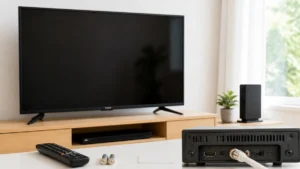
HDCP 1.4と2.2|4Kだけ映らないならケーブルと端子を疑う
外付け機器で「HD画質の作品は映るのに、4K作品だけ映らない」「映像が真っ黒で音だけ出る」という症状なら、HDCPへの対応を疑います。
Amazon公式ヘルプは、HD画質の再生にはHDCP 1.4、4K Ultra HDやHDRの再生にはHDCP 2.2に対応したHDMIケーブルを使うよう案内しています。また、Dolby Visionへの対応も確認項目に含まれています。テレビのHDMI端子は、端子ごとに対応する規格が違う機種もあるため、ケーブルだけでなく差している端子も確認が必要です。
自分で試す順番は、①ケーブルを両端とも差し直す、②テレビの別のHDMI端子に差し替える、③テレビの取扱説明書で、4K入力に対応した端子がどれかを確認する、④別のケーブルで試す、です。
判断のコツとして、端子を替えただけで映るなら、テレビの故障ではなく端子ごとの対応の違いです。すべての端子で4Kが映らない場合は、テレビ自体が4K入力に対応しているかを型名で確認しましょう。対応していなければ、画質を下げて見るのが現実的な答えになります。
HDCP=HDMIでつないだ機器同士で映像を暗号化し、不正コピーを防ぐ仕組み。Amazon公式ヘルプでは、HD画質はHDCP 1.4、4K Ultra HDやHDRはHDCP 2.2に対応したケーブルを案内しています。
キャッシュ=アプリが動作を速くするために一時的に保存しているデータ。壊れると再生が止まることがあり、削除しても作品や購入履歴は消えません。
DNS=サービスの名前から接続先を探すための仕組み。止まると特定のサービスだけにつながらないことがあります。
レコーダーやゲーム機経由でも考え方は同じ
レコーダーやゲーム機など、Fire TV以外の機器でPrime Videoを見ている場合も、考え方は変わりません。その機器が「テレビ」の役割を担っていると考え、機器側の再起動とソフト更新、HDMIの見直しを行います。
Amazon公式ヘルプの手順は、テレビに限らず、接続された端末全般に向けたものです。アプリを閉じる、時刻と日付の自動設定を確認する、電源をオフにして60秒以上待つ、端末とアプリを最新にする、HDCP対応のHDMIケーブルを確認する、といった項目は、そのまま外付け機器にも当てはまります。
自分で試す順番は、①テレビの入力切替が機器をつないだHDMIになっているか確認する、②機器の電源を切って60秒以上待ち入れ直す、③機器のソフトウェアとアプリを更新する、④HDMIの差し直しと端子の変更を試す、です。
判断のコツとして、テレビの入力切替が別のHDMIになっているだけ、というケースも少なくありません。とくにHDMI機器が複数つながっている家庭では、どの端子に何をつないだかをメモしておくと、次に困ったときの切り分けが早くなります。
新しいストリーミング端末に替えた直後、4K作品だけ映らずテレビの故障を疑うケースがあります。原因は、4K入力に対応していないHDMI端子に差していた、HDCP 2.2に対応していないケーブルを使い回していた、といった接続側であることが多いものです。対策は、テレビの取扱説明書で4K対応の端子を確かめ、HDCP 2.2対応のケーブルで差し直すことです。修理を依頼する前に、端子とケーブルを1つずつ替えて試しましょう。
実は「テレビが対応から外れた」が答えのことも|対応機種の確かめ方
ここまでの手順をすべて試しても直らないなら、テレビが故障しているのではなく、そもそもPrime Videoの対応機種ではない、あるいは対応が終わっている可能性を考えます。
Amazon公式の「対応スマートテレビ」一覧で年式を確かめる
意外と知られていないけれど、テレビ内蔵のPrime Videoアプリは、すべてのスマートテレビで永久に使えるわけではありません。Amazon公式ヘルプには、Prime Videoアプリが使えるスマートテレビのモデルがメーカー別に掲載されています(Prime Video公式ヘルプ:対応スマートテレビ)。
この一覧では、たとえばソニーはBravia 2014年モデル、SimpleSmart TV 2015-2016年モデル、Android TV 2015年以降モデルが対象と記載されています。Samsungの欄には、2012年にリリースされた一部のモデルではサポートされなくなった旨が明記されており、LGは2016年以降のモデルで一部機能に対応とされています。
自分で試す順番は、①テレビの背面や設定メニューで型名と製造年を確認する、②Amazon公式の一覧で、自分のメーカーと年式が対象に入っているかを見る、③メーカー公式の対応一覧(シャープの対応機種PDFやREGZAの対応一覧)でも確認する、です。
判断のコツとして、両方の一覧で対象外なら、修理しても内蔵アプリでPrime Videoを見られるようにはなりません。この場合は「故障」ではなく「対応外」として、次の選択肢を考えるのが合理的です。
対応外なら修理より外付け機器という選択肢がある
テレビ内蔵のアプリが対応外でも、テレビ放送やHDMI入力が正常なら、テレビそのものはまだ使えます。そこで考えたいのが、HDMIでつなぐストリーミング端末という選択肢です。
シャープの対応機種案内のよくある質問でも、対応機種以外でPrime Videoを視聴する方法については、サービス提供元に相談するよう案内されています。つまり、テレビメーカー側の修理で解決する話ではない、ということです。Amazon公式ヘルプの対応デバイスの案内には、スマートテレビ以外の再生機器も含まれています。
自分で試す順番は、①テレビのHDMI端子の数と空きを確認する、②Amazon公式ヘルプの対応デバイスの案内で、再生に使える機器の種類を確かめる、③4Kで見たいなら、テレビが4K入力に対応しているかも型名で確認する、です。
判断のコツとして、画面の映りや音に不満がなく、困っているのがPrime Videoだけなら、テレビを買い替える前に外付け機器を検討する価値があります。反対に、画面や音にも不調があるなら、買い替えも含めて考える時期かもしれません。
買い替えのときは「内蔵アプリがいつまで使えるか」も見る
テレビの買い替えを考える場合、Prime Videoに対応しているかどうかだけでなく、その対応がいつまで続きそうかという視点も持っておくと後悔が減ります。
Amazon公式の一覧にある、2012年にリリースされた一部のモデルでサポートが終わった例が示すように、内蔵アプリの対応は、テレビの寿命より先に終わることがあります。シャープの対応機種PDFが2020年4月更新のまま公開されているように、メーカー側の一覧も常に最新とは限りません。
自分で試す順番は、①購入候補のテレビがAmazon公式の対応一覧とメーカー公式の対応表の両方に載っているかを確認する、②ソフトウェアの更新が提供されているかを確認する、③内蔵アプリが使えなくなっても外付け機器で補えるよう、HDMI端子の数も見ておく、です。
判断のコツとして、テレビは画面と音を担当し、ネット動画は差し替えのきく外付け機器に任せる、という考え方もあります。どちらが合うかは、家族がテレビでネット動画をどれくらい見るかで決めるとよいでしょう。
あなたはどこまで自分でやる?状況別の判断の目安
同じ「映らない」でも、家庭の状況によって、どこまで自分で試し、どこから相談するかの線引きは変わります。読者のタイプ別に目安をまとめます。
家族でアカウントを共有している家庭は「同時再生」と「ルール決め」から
家族でひとつのAmazonアカウントを共有している場合、映らない原因として最初に疑いたいのが同時再生の上限です。
Amazon Prime Video使用規則では、同時にストリーミング再生できるのは3本まで、同じタイトルは2台までとされています。家族の人数が多い、テレビやタブレットが複数ある家庭ほど、この上限に当たりやすくなります。
自分で試す順番は、①映らないときに家族の誰かが再生中でないかを確認する、②再生しっぱなしの端末がないかを見る、③よく見る時間帯が重なるなら、どの端末で見るかを家族で決めておく、です。
判断のコツとして、同時再生が原因なら、テレビやアプリをいくらいじっても直りません。設定を触る前に家族へのひと声を習慣にすると、無駄な初期化や問い合わせを防げます。
離れて暮らす親のテレビは「電話で頼める手順」だけに絞る
離れて暮らす親から「アマプラが映らない」と相談された場合は、電話越しに頼める手順に絞るのが現実的です。
Amazon公式ヘルプの手順のうち、アプリを閉じる、テレビの電源を切って60秒以上待つ、ルーターの電源を入れ直す、といった操作は、画面が見えなくても説明しやすい手順です。一方、キャッシュの削除や再インストール、初期化は画面の操作が多く、ログインのやり直しも発生します。
自分で試す順番(親に頼む順番)は、①ほかの番組やアプリは映るかを聞く、②画面に出ている数字を読み上げてもらう、③テレビの電源を切って60秒以上待ってもらう、④ルーターの電源を入れ直してもらう、です。
判断のコツとして、ここまでで直らなければ、キャッシュ削除以降は帰省時や訪問時にまとめて対応する方が安全です。無理に電話で初期化まで進めると、テレビ放送の設定まで戻ってしまい、かえって困らせることになりかねません。
修理を相談する前に、伝える情報をそろえておく
テレビ放送もほかのアプリも映らず、再起動やソフト更新でも改善しない場合は、メーカーへの相談を考えます。修理費用はメーカーや症状によって違い、ソニーやパナソニックは型名と症状を入力して確認する方式のため、この記事では金額を載せていません。公式サイトで型名を入力して確認してください。
パナソニックは、テレビ本体の不具合が考えられる場合、販売店または修理窓口への相談を案内しています。アプリだけが動かない場合は、シャープの案内にあるとおり、Amazonのヘルプへ相談するのが近道です。Amazon公式ヘルプは、プロバイダーへのDNS(ポート53)の確認も案内しています。
自分で試す順番は、①テレビの型名と購入時期を控える、②表示されたエラーコードの写真を用意する、③ここまで試した手順をメモする、④症状に合わせて相談先(Amazon・テレビメーカー・プロバイダー)を選ぶ、です。
判断のコツとして、Prime Videoだけが映らない場合はAmazon、全部のアプリやテレビ放送まで映らない場合はテレビメーカー、家じゅうのネットが不調な場合はプロバイダー、と分けると、たらい回しを避けやすくなります。
| 状況 | まず試すこと | 相談先の目安 |
|---|---|---|
| Prime Videoだけ映らない | 電源オフ60秒以上・アプリ更新・キャッシュ削除 | Amazonのヘルプ |
| 全部のアプリ・放送も映らない | メーカーの方法で再起動・ソフト更新 | テレビメーカーのサポート・販売店 |
| 家じゅうのネットが不調 | ルーター・モデムの再起動 | 回線業者・プロバイダー |
| テレビが対応一覧に載っていない | 型名と年式を公式の一覧で確認 | 外付け機器の検討、対応可否はAmazonへ |
まとめ|アマプラ映らないときは「範囲の確認→60秒の電源オフ」から
最初の一歩として、今すぐテレビでYouTubeなど別のアプリを開き、Prime Videoだけの不調かどうかを確かめてみてください。それだけで、次に試すべき手順と相談先がはっきりします。
※最新情報はAmazonおよび各メーカーの公式サポートでご確認ください。

コメント