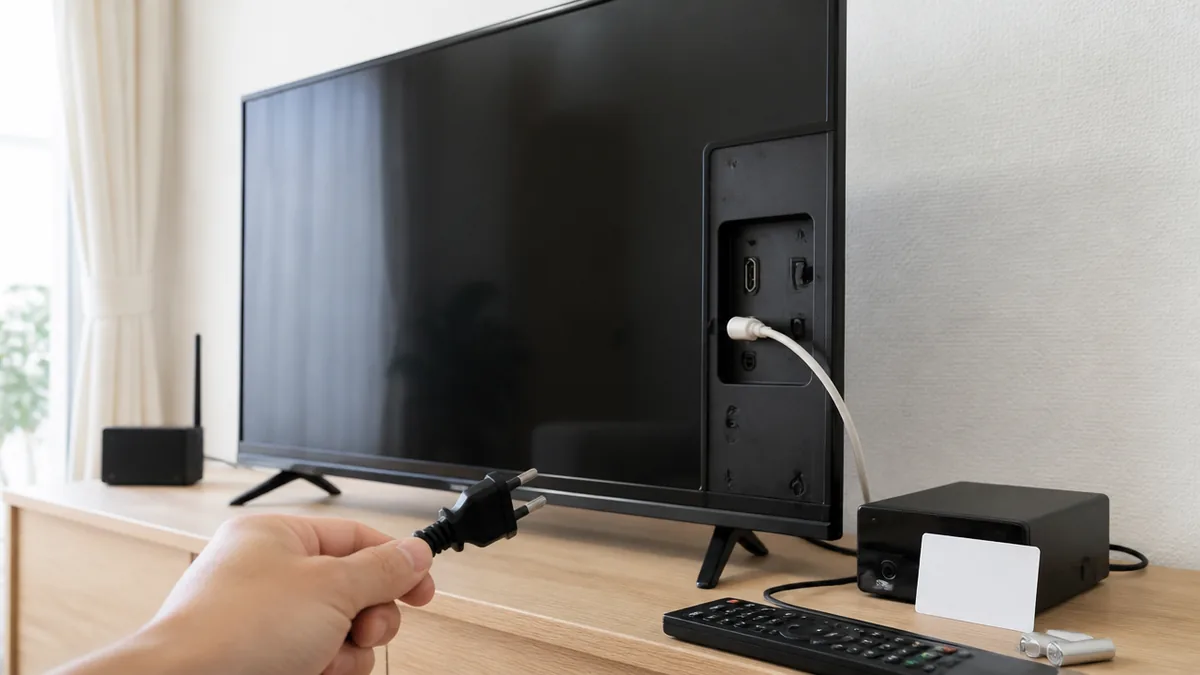
画面が固まった、リモコンを押しても反応しない、アプリだけが読み込み中のまま進まない。そんなとき最初に試したいのがテレビの再起動です。ところが「電源ボタンを何秒押せばいいのか」「コンセントを抜くなら何分待つのか」を調べると、情報ごとに書いてある数字がばらばらで、かえって迷ってしまう人も少なくありません。
先に結論を書くと、テレビの再起動は「本体の電源ボタンを長押しする方法(メニューからの再起動を含む)」と「電源プラグを抜いてしばらく待つ方法」の2通りに整理できます。数字がばらばらに見えるのは、メーカーと機種ごとに公式の案内が違うからで、どれかが間違っているわけではありません。パナソニックは5秒以上、ソニーは2分、ハイセンスは約5分と、公式FAQの待ち時間には幅があります。
この記事では、各社の公式FAQに書かれている手順だけをもとに、メーカーが違っても共通する再起動の考え方、操作する前に確認したい録画機器の注意、メーカー別の手順、それでも直らないときに初期化へ進む前の準備までを順番に説明します。
・テレビの再起動・電源リセット・初期化の違いと、設定や録画が消えるかどうか
・パナソニック・ソニー・シャープ・レグザ・ハイセンスの公式手順と待ち時間の違い
・USB-HDDをつないでいるときに再起動前に確認すること
・再起動しても直らないとき、初期化の前にやっておく準備
テレビ再起動やり方は「長押し」「メニュー」「プラグ抜き」の3系統
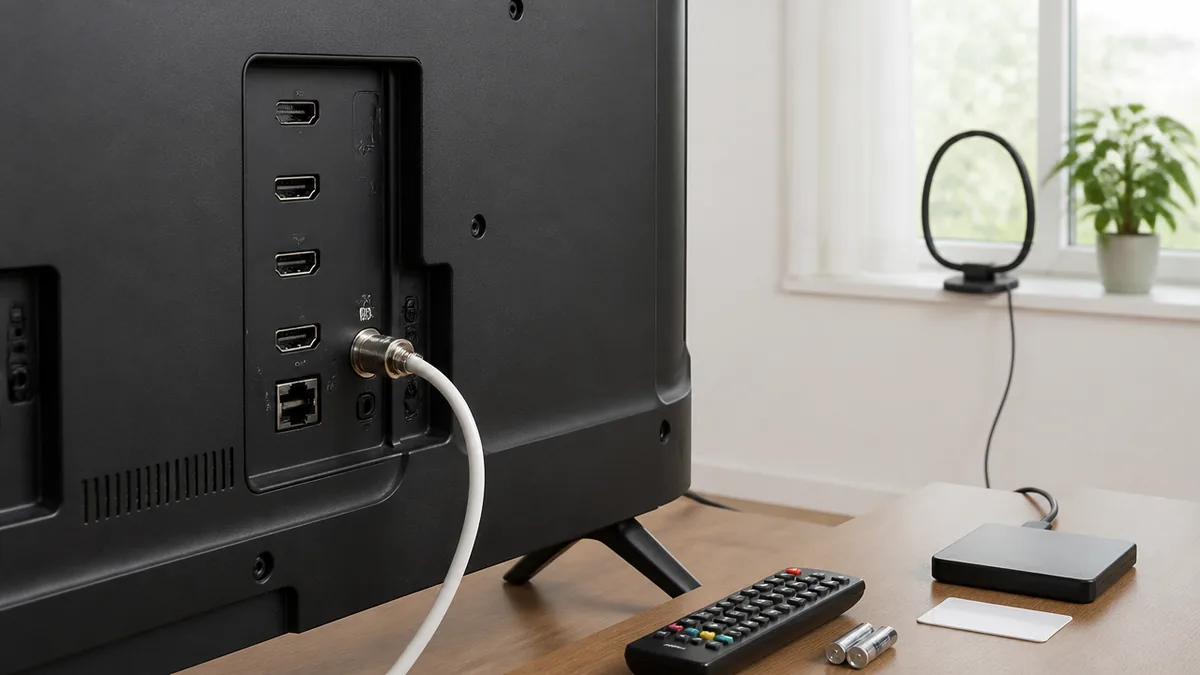
操作の入り口は3つ、軽いものから順に試す
テレビの再起動の入り口は、大きく分けて「リモコンのメニューから再起動を選ぶ」「電源ボタンを長押しする」「電源プラグを抜いて待つ」の3つです。メニューから選ぶ方法と長押しは、テレビ自身に再起動をさせる操作なので、どちらも同じ系統と考えて構いません。
原因として多いのは、テレビ内部のソフトウェアが一時的に処理を詰まらせている状態です。最近のテレビはネット動画アプリや番組表の処理を内部のコンピューターで動かしているため、長時間つけっぱなしにしたりアプリを何度も切り替えたりすると、動作が重くなることがあります。
試す順番は、画面が操作できるならメニューからの再起動、画面が固まっているなら電源ボタンの長押し、長押しでも反応しなければ電源プラグを抜く、の順が安全です。電源プラグを抜く方法は効果が大きい分、録画中の機器があると影響が出るので最後に回します。
どの方法でも改善しないときは、再起動では解決できない原因(アンテナ、ネット回線、本体の故障など)を疑う段階に入ります。再起動は「直す操作」というより「一時的な不調かどうかを見分ける操作」と捉えておくと、次の判断がしやすくなります。
再起動・電源リセット・初期化は別物、消えるものが違う
言葉が似ていて混同されやすいのが、再起動・電源リセット・初期化の3つです。結論からいえば、再起動と電源リセットでは通常、チャンネル設定や録画番組は消えません。一方で初期化は設定を消して買ったときの状態に近づける操作なので、再起動とはまったく別物です。
ソニーの公式サポートでは、電源コードを抜いて時間を置く方法について、「メモリ内の不要なデータやエラー情報が初期状態に戻り」と説明しています(ソニー公式サポート)。つまり、リセットされるのは一時的に溜まったデータやエラーの記録であり、利用者が登録した設定ではありません。シャープのLC-24MX1の取扱説明書でも、電源ボタンでの再起動後にチャンネル設定・メニュー・予約設定は保持されると案内されています。
自分で試す順番は、再起動→電源リセット→(それでも駄目なら)初期化、です。初期化は受信設定やネットワーク設定の再設定が必要になるため、最後の手段と考えてください。
判断のコツは、メニュー画面で操作するときに「再起動」と「初期化」「リセット」の表記をよく読むことです。似た位置に並んでいる機種もあるので、決定ボタンを押す前に項目名を確認するだけで取り違えを防げます。
再起動=電源ボタンの長押しやメニュー操作でテレビを立ち上げ直すこと。設定・録画は保持される
電源リセット(放電)=電源プラグを抜いてしばらく待ち、メモリ内の不要なデータやエラー情報を初期状態に戻すこと
初期化=受信設定やネットワーク設定などを消して再設定が必要になる操作。再起動とは別物
再起動が効きやすい症状、効きにくい症状
再起動で戻る可能性が高いのは、画面が固まって操作を受け付けない、アプリの読み込みが終わらない、リモコンの反応が遅い、メニューの表示がおかしい、といった「ソフトウェアの一時的な不調」に見える症状です。
反対に、再起動では改善しにくいのが、全チャンネルが映らない、画面に線が入る、画面の一部だけが暗いなど、アンテナや配線、液晶パネルそのものが原因になりやすい症状です。これらは再起動で一時的に変化があったとしても、原因が別の場所にあることが多いです。
試す順番としては、まず症状が「いつから」「どの画面で」出ているかを確認し、テレビのメニューや番組表など内部の画面でも同じ症状が出るかを見ます。内部の画面では正常で、特定のアプリや入力だけがおかしいなら、再起動を試す価値があります。
判断のコツは、再起動を1回試して直らなかったら、同じ操作を何度も繰り返さないことです。2回目以降は電源リセットに切り替え、それでも同じ症状なら、再起動の範囲を超えた原因を疑う段階と考えてください。
始める前に確認:録画中のUSB-HDDと「初期化」の押し間違い
USB-HDDをつないでいるなら、録画・ダビング中でないかを見る
再起動の前にいちばん確認しておきたいのが、外付けのUSB-HDDが録画やダビングの最中でないかどうかです。データを書き込んでいる途中で電源が切れると、その番組が正しく保存されない可能性があります。
パナソニックの公式FAQでは、再起動の手順の前に「USB-HDDを接続している場合は、録画やダビングを実施していないことを確認してから操作してください」と明記しています(パナソニック公式FAQ)。ソニーもAndroid TV/Google TV搭載機種の再起動について、USB HDDを接続しているときは再起動前にケーブルを抜くよう案内しています。
自分で試す順番は、録画予約の一覧や番組表で録画中の番組がないかを確認する→ダビング中でないかを確認する→メーカーの案内に沿って必要ならUSB-HDDのケーブルを外す→再起動、です。録画中の表示が出ている場合は、録画が終わるのを待ってから操作するのが安全です。
判断のコツとして、録画予約の時刻が近いときは、予約開始の前後を避けて再起動しましょう。再起動中に予約時刻を迎えると、その回だけ録画されないことがあるからです。
メニューの「初期化」を再起動と取り違えない
メニューから再起動を選ぶ方法は手軽ですが、設定画面には「再起動」「初期化」「設定リセット」などが近い場所に並んでいることがあります。押し間違えると、受信設定やネットワーク設定を最初からやり直すことになりかねません。
パナソニックの品番がTVから始まる機種では、公式FAQの手順が「ホームボタン→設定→デバイスとソフトウェア→再起動」と決まっています。このように公式に書かれた順番どおりにたどれば、別の項目を選ぶ可能性は下がります。
自分で試す順番は、公式FAQや取扱説明書で再起動のメニュー名を確認する→画面の項目名を1つずつ読みながら進む→最後の確認画面で「再起動」の文字を確かめてから決定、です。確認画面に「初期化」「データが消去されます」といった文言があれば、その操作は再起動ではありません。
判断のコツは、メニューの場所がわからないときに当てずっぽうで探さないことです。本体の電源ボタンの長押しなら、初期化と取り違える心配がありません。
①録画・ダビングの最中でないか(USB-HDDをつないでいる場合)②メニューで選ぶ項目が「初期化」ではなく「再起動」か ③電源プラグは濡れた手で触らず、プラグ本体を持って抜く ④テレビの裏ぶたを開けるなど、内部の分解は行わない。
失敗パターン:録画中にプラグを抜き、番組が途中で途切れた
よくある失敗が、画面が固まったことに慌てて、確認せずに電源プラグを抜いてしまうケースです。たとえば、夜のドラマを外付けHDDに録画しながら別のネット動画を見ていて画面が止まり、そのままプラグを抜いた結果、録画していた番組が途中までしか残っていなかった、という状況です。
原因は、テレビの画面が固まっていても、内部では録画の書き込みが続いている場合があることです。画面の見た目だけでは、裏で何が動いているかは判断できません。
対策は、プラグを抜く前にまず電源ボタンの長押しやメニューからの再起動を試すこと、そして操作できるうちに録画中表示や録画ランプの状態を確認することです。録画中であれば、番組が終わるのを待つか、機器の案内に沿って録画を止めてから再起動します。
判断のコツとして、電源プラグを抜く方法は「長押しにも反応しないとき」の最後の手段と決めておくと、この失敗は起きにくくなります。
メーカーで待ち時間が違う?公式FAQを5社横断で並べてみた
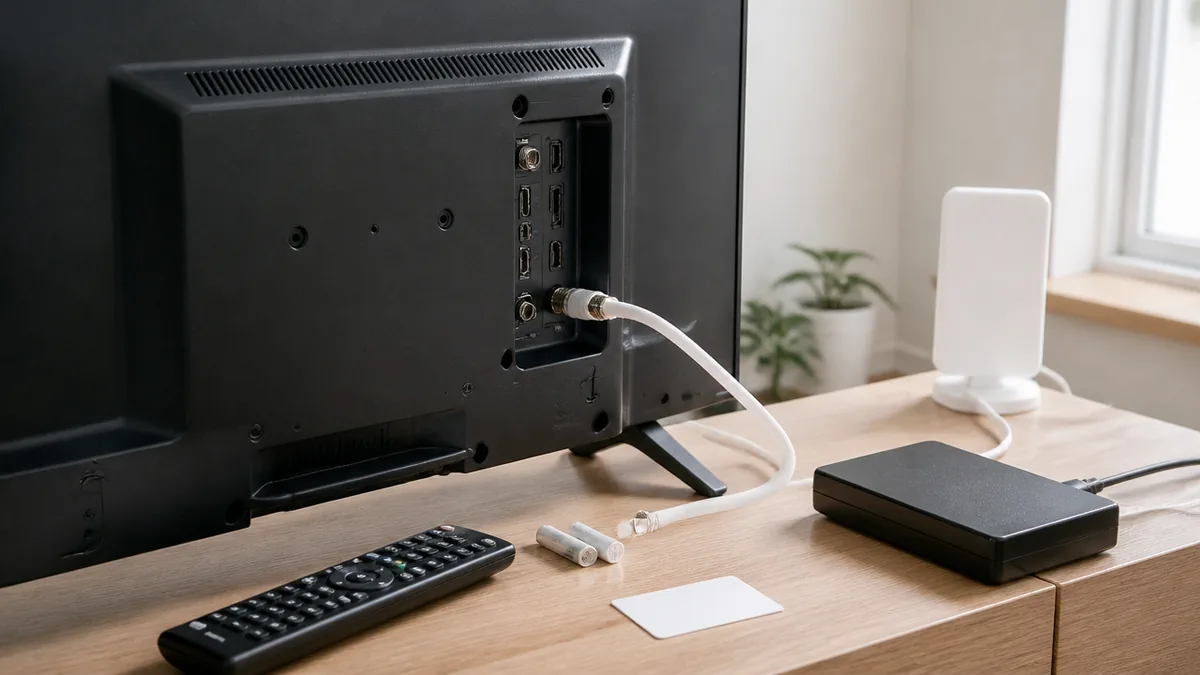
長押しの秒数は5秒・15秒・機種による、と幅がある
電源ボタンを長押しする秒数は、メーカーと機種で違います。パナソニックの品番TVから始まる機種は本体底面の電源ボタンを15秒以上、ソニーのAndroid TV/Google TV搭載機種はリモコンの電源ボタンを約5秒間、シャープのLC-24MX1は本体の電源ボタンを5秒以上、というのが公式の案内です。
レグザの公式FAQは本体の電源ボタンの長押しを案内していますが、秒数については「製品によって異なる場合があります」としています(レグザ公式FAQ)。ハイセンスは秒数ではなく「再起動動作に入るまで」長押しする、という書き方です。
自分で試す順番は、まず自分のテレビのメーカーと品番を確認する→下の表で該当する手順を見る→秒数の記載がないメーカーは取扱説明書の案内に従う、です。
判断のコツは、秒数を短く切り上げないことです。長押しの途中で指を離すと、ただの電源オフとして扱われて再起動にならない場合があります。
| メーカー | 電源ボタンでの再起動 | 電源プラグを抜く場合の待ち時間 |
|---|---|---|
| パナソニック(品番TV〜) | 本体底面の電源ボタンを15秒以上 | 5秒以上 |
| パナソニック(品番TH〜) | 本体の電源ボタンで切り、10秒以上たってから再度入れる | 5秒以上 |
| ソニー(Android TV/Google TV機) | リモコンの電源ボタンを約5秒間(約1分で電源が再び入る) | 2分 |
| シャープ(LC-24MX1の例) | 本体の電源ボタンを5秒以上、約1分待機して再投入 | 機種の取扱説明書を参照 |
| レグザ | 本体の電源ボタンを長押し(秒数は公式に記載なし・製品により異なる) | 公式に記載なし |
| ハイセンス | 本体の電源を再起動動作に入るまで長押し(一部の古い機種は不可) | 約5分 |
プラグを抜いて待つ時間は5秒以上から約5分まで
電源プラグを抜いて待つ時間も、メーカーによって違います。公式FAQで確認できた範囲では、パナソニックが5秒以上、ソニーが2分、ハイセンスが約5分です。シャープは電源ボタンでの再起動後に約1分待機する案内がLC-24MX1の取扱説明書にありますが、プラグを抜く場合の待ち時間は機種の取扱説明書で確認してください。
パナソニックの公式FAQは、電源ボタンで改善しないときの方法として「電源プラグを抜いて5秒以上待ってから差し込み直してください」と案内しています(パナソニック公式FAQ)。ソニーの公式サポートは「テレビ本体の電源を2分間切ったままにする」手順です(ソニー公式サポート)。
自分で試す順番は、自分のメーカーの公式の待ち時間を確認する→その時間以上は待ってからプラグを差し込む→電源を入れて症状を確認する、です。
判断のコツは、公式の時間より短く切り上げないことです。「以上」と書かれている場合は、多めに待っても問題はありません。
実は「長く待つほどよい」とは限らない、公式の時間がひとつの基準
意外と知られていないけれど、電源プラグを抜いて待つ時間は、長ければ長いほど効果が上がるという性質のものではありません。各社の公式の時間が異なるのは、機種ごとに内部の電気が抜けきるまでの時間や、リセットの仕組みが違うからだと考えられます。
そのため、他社の数字を自分のテレビに当てはめるより、自分のメーカーの公式の時間に合わせるのが確実です。パナソニックのテレビで5分待っても害はありませんが、ハイセンスのテレビで5秒だけ抜いて戻すと、公式の案内より短すぎる可能性があります。
一方で、ハイセンスの公式FAQには、約5分で改善しなかったケースで、1時間から一晩ほど長く待って改善した例もあると書かれています。これは例外的な対応として紹介されているもので、最初から一晩置く必要はありません。
判断のコツは、まず公式の時間どおりに試し、それで改善しなかったときに限って、公式に長めに待つ案内があるメーカーなら時間を延ばしてみる、という二段構えにすることです。
パナソニック・ソニーは品番とOSで手順が変わる
パナソニック:品番が「TV」から始まる機種は15秒以上の長押し
パナソニックのビエラのうち、品番がTVから始まる機種は、公式FAQで「本体底面の電源ボタンを15秒以上押し続ける」と案内されています(パナソニック公式FAQ)。画面に「Panasonic|fire TV」が表示されたら再起動は完了です。
ボタンの位置が本体の底面なので、正面から探しても見つからないことがあります。画面の下側の縁の裏あたりを指で探ると見つけやすいでしょう。
画面が操作できる場合は、リモコンのホームボタン→設定→デバイスとソフトウェア→再起動、の順に選んで決定する方法もあります。自分で試す順番は、画面が動くならメニューから、固まっているなら底面ボタンの15秒以上の長押し、それでも改善しなければ電源プラグを抜いて5秒以上待ってから差し込み直す、です。
判断のコツとして、公式FAQでは、これらの方法で改善しない場合は修理が必要と案内されています。電源プラグを抜いても同じ症状なら、それ以上の操作を繰り返さず、パナソニックの修理相談窓口に品番を伝えて相談するのが次の一手です。
パナソニック:品番が「TH」から始まる機種は10秒以上あけて入れ直す
品番がTHから始まるビエラは、手順がTV品番の機種と異なります。公式FAQでは、テレビ本体の電源ボタンを押して電源を切り、10秒以上たってから再度電源ボタンを押す方法が案内されています。
TV品番の機種のような長押しではなく、「一度切って、間をあけて入れる」という操作であることが違いです。長押しを続けても再起動にならないのはこのためです。
自分で試す順番は、本体の電源ボタンで電源を切る→10秒以上待つ→もう一度本体の電源ボタンを押す、です。これで改善しなければ、電源プラグを抜いて5秒以上待ってから差し込み直します。どちらもUSB-HDDをつないでいる場合は、録画やダビングを実施していないことを確認してから行います。
判断のコツは、まず本体の品番を確認することです。品番がTVかTHかで手順が変わるため、品番を確かめずに他の機種向けの手順を試すと、「言われたとおりにやったのに再起動しない」という状況になりやすいです。
ソニー:リモコンの電源ボタンを約5秒、約1分で電源が戻る
ソニーのブラビアのうち、Android TV/Google TV搭載機種は、リモコンの電源ボタンを約5秒間、または「電源オフ」というメッセージが表示されるまで押し続けます。公式サポートでは、その後「約1分待つとテレビの電源が再び入ります」と案内されています(ソニー公式サポート)。
リモコンで再起動できるのがソニーの特徴で、本体のボタンを探す必要がありません。機種によっては3秒以上の長押しで再起動の画面が表示される場合もあります。
自分で試す順番は、USB HDDをつないでいる場合はケーブルを抜く→リモコンの電源ボタンを約5秒間押し続ける→「電源オフ」の表示を確認して指を離す→約1分待って電源が再び入るのを確認する、です。
判断のコツは、約1分のあいだに電源ボタンを押し直さないことです。待っているあいだに操作すると、再起動の途中で別の操作が割り込む形になります。1分ほどたっても電源が入らない場合は、次の電源コードを抜く方法に進みます。
ソニー:コードを抜いたまま本体ボタンを押し、2分待つ
リモコンでの再起動で改善しないとき、ソニーの公式サポートが案内しているのが電源コードを抜く方法です。この方法では、メモリ内の不要なデータやエラー情報が初期状態に戻るとされています。
手順には、他社にはない特徴があります。電源を切ってコンセントから抜いたあと、電源コードがつながっていない状態で本体の電源ボタンを押して放し、そのまま2分間置いてから再接続する、という流れです。コードを抜いた状態でボタンを押すのは、本体に残った電気を逃がすための操作と考えられます。
自分で試す順番は、テレビの電源を切る→電源プラグをコンセントから抜く→本体の電源ボタンを押して放す→2分間そのまま待つ→電源プラグを差し込み、電源を入れる、です。
判断のコツとして、この手順はAndroid TV/Google TV搭載機種向けの案内です。それ以前の機種をお使いの場合は、取扱説明書やソニーの公式サポートで型名を入力して、対応する手順を確認してください。
シャープ・レグザ・ハイセンス、そしてLG・TCLはどうする?
シャープ:本体の電源ボタンを5秒以上、ボタンの位置は機種ごとに違う
シャープのAQUOSは、LC-24MX1の取扱説明書で「本体の電源ボタンを5秒以上押し続けてください」と案内されています(シャープ AQUOS 取扱説明書)。その後、約1分待機してから電源を入れ直す流れです。
注意したいのはボタンの位置です。シャープの公式サポートでは「電源スイッチの位置は機種によって異なります」としています(シャープ公式サポート)。側面、底面、背面など、機種ごとに探す場所が変わります。
自分で試す順番は、本体の電源ボタンの位置を取扱説明書で確認する→5秒以上押し続ける→約1分待ってから電源を入れる、です。LC-24MX1の取扱説明書では、電源プラグを抜く前にUSBハードディスクを取り外し、電源ボタン設定を「モード2」にしてから電源を切り、プラグを抜く順番も案内されています。
判断のコツは、上記の秒数や手順があくまでLC-24MX1の例であることを踏まえ、お使いの機種の取扱説明書で同じ手順かを確かめることです。電源ボタンでの再起動では、チャンネル設定・メニュー・予約設定は保持されると案内されています。
レグザ:本体の電源ボタン長押し、秒数は取扱説明書で確認
レグザの公式FAQは、本体の電源ボタンを長押しして再起動する方法を案内しています。ただし、具体的な秒数は公式FAQに書かれておらず、製品によって異なる場合があるとしています。
そのため、他社の秒数を当てはめるのは避けてください。長押しの秒数はお使いのレグザの取扱説明書で確認するのが確実です。取扱説明書が手元にない場合は、レグザの公式サイトで型名から電子版を探せることがあります。
自分で試す順番は、型名を本体のラベルや取扱説明書で確認する→取扱説明書で本体リセットの手順と秒数を確認する→その手順どおりに電源ボタンを長押しする、です。
判断のコツとして、公式FAQにはリセットの内容によって設定や録画データに影響が出る可能性についての記述もあります。どの操作で何が消えるかは機種で異なるため、長押し以外のリセット操作を行う前には、公式FAQや取扱説明書で内容を確かめてから進めてください。
ハイセンス:再起動動作に入るまで長押し、プラグは約5分
ハイセンスの公式FAQでは、1つ目の方法として「テレビ本体の電源長押し(再起動動作に入るまで)」を案内しています(ハイセンス公式FAQ)。秒数ではなく、画面の変化で判断する書き方です。ただし一部の古い機種ではこの方法が使えないとされています。
2つ目の方法は、ACコンセントを抜いて約5分待ってから差し込む方法です。5社の中ではいちばん長い待ち時間が案内されています。さらに、長く(1時間から一晩)待って改善した例もあると公式FAQに書かれています。
自分で試す順番は、本体の電源を再起動動作に入るまで長押しする→改善しなければコンセントを抜いて約5分待つ→それでも改善しなければ長めに置いてみる、です。3つ目の方法として「すべての初期化」も案内されていますが、これは設定が消える操作なので、次の章で紹介する準備をしてから進めてください。
判断のコツは、長押しで反応がない古い機種なら、すぐにコンセントを抜く方法に切り替えることです。改善しない場合は、ソフトウェア更新の確認やハイセンスのサポート窓口への相談が公式に案内されています。
LG・TCLなど公式手順が確認できないメーカーは取扱説明書に従う
LGやTCLなど、この記事で公式の手順を確認できなかったメーカーについては、具体的な秒数やボタン操作を書きません。メーカーごとに手順が違い、他社の数字を当てはめると、公式の案内と食い違う可能性があるためです。
メーカーが違っても共通する考え方は、「本体の電源ボタンの長押し」か「電源プラグを抜いて待つ」のどちらかで再起動する、という点です。ただし、長押しの秒数や、プラグを抜く前に必要な操作は機種で異なります。
自分で試す順番は、取扱説明書の「困ったときは」「故障かな?と思ったら」などの項目で再起動・リセットの手順を探す→見つからなければメーカー公式サイトのサポートページで型名を入力して調べる→記載された手順どおりに行う、です。
判断のコツは、取扱説明書でもどうしても手順が見つからない場合、電源プラグを抜いてしばらく待つ方法を選ぶことです。プラグを抜く方法は機種を問わず使える操作ですが、USB-HDDの録画中でないかの確認だけは忘れないでください。
手順どおりにやっても再起動しないときは、まず「品番・型名が合っているか」を疑います。パナソニックのTV品番とTH品番、ソニーのAndroid TV/Google TV機とそれ以前の機種のように、同じメーカーでも手順が違うことが多いからです。
リモコンが効かない・画面が固まった…状況別に再起動の入り方を選ぶ
リモコンが効かないなら本体ボタンかプラグから入る
リモコンを押しても反応しないとき、メニューからの再起動やリモコンの長押しは使えません。この場合の入り口は、本体の電源ボタンか電源プラグです。
リモコンが効かない原因は、テレビ側の一時的な不調のほか、リモコンの電池切れやリモコンの設定のずれなど、リモコン側にあることも多いです。テレビを再起動して操作できるようになれば、テレビ側の一時的な不調だったと判断できます。
自分で試す順番は、本体の電源ボタンを長押し(秒数はメーカーの公式に従う)→反応がなければ電源プラグを抜いて公式の時間待つ→電源を入れてリモコンの反応を確認、です。再起動後もリモコンだけが効かない場合は、リモコンの電池やリモコン側の設定を疑います。
判断のコツは、本体のボタンでは操作できるのにリモコンだけが効かないなら、テレビ本体よりリモコン側の問題の可能性が高いということです。
画面が固まったときは、まず長押しで様子を見る
画面が静止画のように止まって操作を受け付けないとき、多いのはソフトウェアの処理が一時的に詰まっているケースです。この場合、再起動で戻る可能性があります。
ただし、固まって見える画面の裏で録画やダビングが続いている場合もあります。いきなりプラグを抜くより、電源ボタンの長押しから試す方が録画への影響を抑えられます。
自分で試す順番は、数十秒ほど待って画面が動き出さないか様子を見る→電源ボタン(リモコンまたは本体)を公式の秒数だけ長押しする→再起動しなければ電源プラグを抜く、です。
判断のコツは、同じ画面やアプリで何度も固まるかどうかを記録しておくことです。特定のアプリでだけ固まるならアプリ側、どの画面でも固まるならテレビ本体側に原因があると考えられ、次の手が変わります。
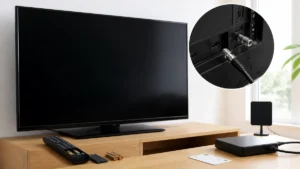
ネット動画アプリだけおかしいなら、再起動のあとで回線も見る
地上波は問題なく映るのに、動画アプリだけが読み込み中のまま進まない、ログイン画面から進めないという場合、テレビ本体の再起動で改善することがあります。アプリの一時的なエラーが原因なら、再起動でエラー情報が消えるためです。
一方で、ネット回線やWi-Fiルーター側に原因がある場合は、テレビを再起動しても改善しません。テレビの問題か回線の問題かを見分けるには、同じWi-Fiにつないだスマホで同じ動画サービスが見られるかを確認するのが手早い方法です。
自分で試す順番は、テレビを再起動する→改善しなければスマホで同じサービスが見られるか確認する→スマホも見られなければルーター側を確認する、です。
判断のコツは、テレビの再起動とルーターの再起動を同時に行わないことです。1つずつ試すと、どちらで直ったかがわかり、同じ症状が出たときに迷わずにすみます。
再起動を勝手に繰り返すときは、操作より先に相談を
自分で操作していないのに、テレビがメーカーのロゴ画面と黒い画面を何度も行き来する、という症状もあります。この場合は、ソフトウェアの更新中である可能性と、本体の不調の可能性の両方が考えられます。
ソフトウェアの更新中は、画面が何度か切り替わることがあります。更新の途中で電源プラグを抜くと、更新が正しく終わらない可能性があるため、しばらく様子を見るのが先です。
自分で試す順番は、更新中の表示が出ていないかを確認する→しばらく待って症状が落ち着くかを見る→落ち着かなければメーカー公式の手順で電源プラグを抜き、公式の時間待ってから差し込む、です。
判断のコツは、プラグを抜いて差し込み直しても再起動の繰り返しが止まらない場合、それ以上の操作を控えることです。ハイセンスの公式FAQはソフトウェア更新の確認やサポートへの相談を、パナソニックの公式FAQは修理を案内しており、繰り返しの操作で解決を試みるより、メーカーの窓口に相談する段階です。
| 状況 | まず試すこと | 直らないときの目安 |
|---|---|---|
| 画面は動くがアプリが不調 | メニューから再起動 | スマホで同じサービスを試し、回線側を確認 |
| 画面が固まって操作できない | 電源ボタンの長押し(公式の秒数) | 録画中でないか確認してから電源プラグを抜く |
| リモコンが効かない | 本体の電源ボタンで再起動 | 本体では操作できるならリモコン側を確認 |
| 勝手に再起動を繰り返す | 更新中の表示がないか確認して様子を見る | プラグ抜きでも止まらなければメーカーへ相談 |
テレビを再起動しても直らないときの次の一手
電源リセットを公式の時間どおりにやり直す
電源ボタンでの再起動で直らなかった場合、次に試すのは電源プラグを抜く電源リセットです。長押しとは違い、一度電気の供給を断つので、メモリ内の不要なデータやエラー情報を初期状態に戻す効果が期待できます。
よくあるのが、プラグを抜いてすぐに差し込み直してしまい、公式の待ち時間を満たしていないケースです。パナソニックは5秒以上、ソニーは2分、ハイセンスは約5分と、メーカーによって必要な時間が違います。
自分で試す順番は、USB-HDDが録画・ダビング中でないか確認する→メーカーが案内している場合はUSB-HDDを外す→電源プラグを抜く→公式の時間以上待つ→差し込んで電源を入れる、です。ソニーの場合は、プラグを抜いた状態で本体の電源ボタンを押して放す操作も加えます。
判断のコツは、コンセントの抜き差しは壁のコンセントから行うことです。電源タップのスイッチを切る方法でも電気は止まりますが、タップ側の不具合と見分けにくくなります。
ソフトウェア更新の有無を確認する
再起動や電源リセットで直らない症状の中には、テレビのソフトウェアが古いことが原因になっているものもあります。ハイセンスの公式FAQでも、改善しない場合の対処としてソフトウェア更新の確認が挙げられています。
ソフトウェアの更新は、メーカーが不具合の修正や動作の改善を配信するものです。テレビがネットにつながっていれば、自動で更新される設定になっている機種もあります。
自分で試す順番は、テレビの設定メニューからソフトウェア更新の項目を探す→更新があれば案内に従って実行する→更新が終わるまで電源を切らずに待つ→更新後に症状を確認する、です。更新の項目の場所はメーカーで違うため、取扱説明書やメーカー公式サイトで確認してください。
判断のコツは、更新の途中で電源プラグを抜かないことです。再起動を繰り返すような画面の動きが出ても、更新中の表示があれば終わるまで待ちましょう。
失敗パターン:いきなり初期化して、Wi-Fiと動画アプリのログインが消えた
再起動で直らないときにありがちな失敗が、準備をせずに初期化へ進んでしまうことです。たとえば、動画アプリが開かない症状で再起動を何度か試し、直らないので「すべての初期化」を実行したところ、Wi-Fiのパスワードも動画サービスのログイン情報も消えてしまい、再設定に手間取った、という状況です。
原因は、初期化で消えるものを事前に確認していなかったことです。ハイセンスの公式FAQでは、初期化すると無線LANとVODのログイン情報、USB HDDの登録情報が消えると案内されています。外付けHDDの録画番組自体は保持されますが、再登録が必要です。
対策は、初期化の前に、Wi-Fiのネットワーク名とパスワード、利用している動画サービスのログインIDとパスワードを手元に控えておくことです。USB-HDDをつないでいる場合は、再登録の手順も取扱説明書で確認しておきます。
判断のコツとして、初期化は再起動・電源リセット・ソフトウェア更新をすべて試しても直らなかったときの最後の手段に位置づけてください。
①Wi-Fiのネットワーク名とパスワード ②動画サービスのログインIDとパスワード ③USB-HDDの再登録の手順(取扱説明書) ④お住まいの地域の受信設定に必要な情報。初期化は受信設定やネットワーク設定が消え、再設定が必要になる操作です。
修理相談に切り替える目安と、伝えておくこと
再起動・電源リセット・ソフトウェア更新を試しても症状が変わらない場合、テレビ本体の不調の可能性が高くなります。パナソニックの公式FAQでも、再起動や電源プラグの抜き差しで改善しない場合は修理が必要と案内されています。
ここで自分で本体を開けたり、内部を触ったりするのは避けてください。感電や、状態の悪化につながるおそれがあります。
自分で試す順番は、ここまで試した手順と結果を書き出す→本体の品番・型名を確認する→メーカーの公式サポートに相談する、です。「電源ボタンを15秒長押しした」「プラグを抜いて5分待った」のように具体的に伝えると、窓口で同じ手順を繰り返し案内されることが減り、話が早く進みます。
判断のコツは、修理費用はメーカーや症状、機種によって異なるため、メーカー公式で型名と症状を伝えて確認することです。購入からの年数によっては、修理か買い替えかの判断も必要になるため、相談時に購入時期も伝えておくとよいでしょう。
まとめ|再起動は長押し→プラグ抜き→相談の順で
まずはテレビの品番・型名を確認し、この記事の比較表で自分のメーカーの手順を探すところから始めてみてください。手順と秒数がわかっていれば、次に画面が固まったときも慌てずに対処できます。
※手順や待ち時間は機種によって異なる場合があります。最新情報はメーカー公式サポートでご確認ください。

コメント