レコーダーやテレビの録画設定を開くと、DR、2倍、XR、HG、AFといった見慣れない記号が並んでいます。「結局どの録画モードがいいのか」で手が止まる方は多いはずです。画質を優先するとHDDがすぐいっぱいになり、容量を優先すると画面が粗くなります。説明書を読んでも、どちらを取るべきかは判断しにくいところです。
先に結論をお伝えします。迷ったときの基本は、放送をそのまま記録するDRモードです。HDDの残りが心もとないときや、見たら消す番組に限って長時間モードを使う。この分け方がいちばん失敗の少ない選び方です。スポーツや音楽ライブのように動きの激しい番組については、ソニーとシャープがどちらも公式の説明でDRなどの高画質モードを勧めています。
この記事では、メーカーごとに名前が違う録画モードの対応関係、容量別の録画時間の目安、番組ジャンル別の選び方、BD・DVDに残すときの落とし穴を、各社の公式サポート情報をもとに整理します。
・DRと長時間モードの違いと、迷ったときにDRを基本にする理由
・パナソニック・ソニー・シャープ・レグザのモード名の読み替え方
・スポーツ、ドラマ、アニメなど番組の種類ごとの選び方
・BD・DVDに残すときや外付けHDD録画で気をつけたい設定
録画モード どれがいい?迷ったら「DRが基本」になる理由
DRは放送を圧縮せずに残す「基準の画質」
DRモードは、放送データを圧縮せずにそのまま記録するモードです。画質の面では、ほかのすべてのモードの基準点と考えてください。
各社の公式情報でも、DRは「放送そのまま」と説明されています。パナソニックのFAQでは、DRモードは「2K放送そのままの画質」で記録と案内されています(パナソニック よくあるご質問)。シャープのAQUOS取扱説明書にも「「標準(DR)」を選ぶと、放送と同じ画質で録画できます。」と書かれています(シャープ AQUOS 取扱説明書)。放送局から届いたデータに手を加えないため、録画した時点より画質が落ちる要素がありません。
その代わり、データ量はいちばん大きくなります。ソニーの取扱説明書でもDRは「放送そのままの画質で大容量」と整理されています(ソニー ブルーレイディスクレコーダー ヘルプガイド)。
まずは録画設定の画面を開き、モード欄に「DR」または「標準(DR)」と表示されているかを見てください。表示がDRなら、画質の面で心配することはほぼありません。気になるのは容量の減り方だけなので、残量の表示を定期的に見る習慣をつけておけば十分です。
DRモード=放送データを圧縮せずそのまま記録するモード。画質は放送そのままで、容量は大きい。
長時間モード=放送データを圧縮して録画時間を延ばすモード。時間が長いほど画質は下がる。
AVC/HEVC=長時間モードなどで使われる圧縮方式。ソニーの説明では、HEVCは同じ録画モードでAVCより容量が小さくなる。
長時間モードは「画質と引き換えに時間を増やす」仕組み
長時間モードは、放送データを圧縮して1本あたりの容量を小さくし、同じHDDにより多くの番組を入れるための仕組みです。録画できる時間が長くなるほど、画質は下がります。
この関係はメーカーをまたいで共通です。パナソニックのFAQでは「録画モードにより、画質・記録時間が異なります。記録時間が長くなるほど画質は低下します。」と説明されています(パナソニック よくあるご質問)。ソニーの取扱説明書でも、DR以外のモードは画質を下げて小容量にするものとして並べられています。圧縮の度合いが強いモードほど、細かい模様や速い動きの再現が苦手になります。
ただし、圧縮が弱い長時間モードなら、ハイビジョン画質を保ったまま録画できる機種がほとんどです。長時間モード=画面が粗い、と一括りにする必要はありません。倍率の小さいモードと大きいモードでは、画質の差がはっきり出ます。
試すときは、同じ番組の別の回を倍率の小さいモードと大きいモードで1本ずつ録り、いつも見ている画面サイズで見比べるのが確実です。気にならない倍率がわかれば、それが自分の家の「長時間の上限」になります。大画面ほど差が目につきやすい点は覚えておいてください。
「残すか、見て消すか」で決めると迷わない
録画モード選びで迷ったら、番組を「残すもの」と「見たら消すもの」に分けてください。残すものはDR、見たら消すものは長時間モードを検討、という分け方がシンプルで、後悔も少なくなります。
理由は、長時間モードで録った番組は、あとからDRの画質に戻せないからです。圧縮で失われた情報は取り戻せません。一方、DRで録った番組は、BDへのダビング時などに機種によっては長時間モードに変換して容量を節約できます。つまり、DRを選んでおけば後で選択肢が残り、長時間モードを選ぶとその時点で画質が確定します。
自分で決める順番は次のとおりです。まず、今後も見返したい番組、家族の記録として残したい番組を洗い出します。次に、ニュースや毎週のバラエティなど、見たら消す番組を分けます。最後に、HDDの残量と見比べて、長時間モードに回す番組を決めます。
判断に迷う番組は、ひとまずDRで録っておくのが安全です。容量が足りなくなったら、見終わった番組から消していけば済みます。「どれがいいか」は機械の性能より、番組の扱い方で決まる、と考えると整理しやすくなります。
DR・XR・HG・AF…メーカーで名前が違うモードの読み替え方
パナソニックはHG〜HZが倍率、XP〜EPは別系統
パナソニックのディーガでは、DRのほかにHG・HX・HE・HL・HM・HZという長時間モードがあり、これらは1.5倍録〜15倍録に対応しています。古い機種の表示に出てくるXP・SP・LP・EPは、これとは別系統のモードです。
HG〜HZについては、HGが1.5倍録、HXが2倍録、HEが3倍録、HLが5倍録と対応しています。これらは放送データを圧縮しながらハイビジョン画質を保つモードで、eo光テレビチューナーの案内でも「放送データを圧縮し、画質を変換したハイビジョン画質で長時間録画ができます」と説明されています(eo光テレビ 録画モードと録画時間)。
一方、XP・SP・LP・EPは同じ案内の中で、従来のアナログ放送と同程度の画質で記録するモードとして区別されています。
設定画面でモード名を見たら、まず「Hで始まる2文字か、XP〜EPか」を確認してください。Hで始まるモードなら、倍率の小さい順に画質が保たれやすいと考えてかまいません。4K放送の録画では、別に4K長時間録画モード(1.5倍〜15倍)が用意されています。4K放送の場合は、4.5倍録〜12倍録を選ぶとハイビジョン画質になり、4K画質ではなくなる点に注意が必要です。
ソニーはDRの次がXR、EERに向かうほど圧縮が強い
ソニーのブルーレイディスクレコーダーでは、DRの次にXR、SR、LSR、LR、ER、EERの順でモードが並び、後ろにいくほど圧縮が強くなります。アルファベットの並びから画質を推測しにくいので、この順番を覚えておくと迷いません。
ソニーの取扱説明書では、DRを放送そのままの大容量モード、それ以外を画質を下げて小容量にするモードとして一覧にしています(ソニー ヘルプガイド)。XRはDRに次ぐ画質、EERは最も長く録れる代わりに画質が最も下がるモード、という位置づけです。
また、ソニーの機種では圧縮方式としてAVCとHEVCが使い分けられています。HEVCは同じ録画モードでAVCより容量が小さくなり、BS4K/110度CS4K放送は録画後にHEVCへ自動で変更されると案内されています。
ソニー機で長時間モードを選ぶなら、まずXRかSRから試すのが無難です。一気にERやEERまで下げると、ドラマのような落ち着いた番組でも粗さが目につく場合があります。画質の差が気にならない範囲で1段ずつ下げていくのが、失敗しにくい順番です。
シャープは「○倍」、レグザはDR・AVC・VRの3方式
シャープのBD/4Kレコーダーは、DR、2倍、3倍、5倍、7倍、8.5倍、10倍、12倍と倍率をそのまま名前にしています。レグザは録画方式としてDR・AVC・VRの3つを区別し、AVCの中にAF(2倍)やAE(12倍)などのモードがあります。
シャープは名前だけで「DRに比べておおむね何倍の時間を録れるか」の目安がわかるので、4社の中では読み替えがいちばん簡単です。レグザの公式ページでは、DRは放送そのまま、AVCは圧縮変換したハイビジョン、VRは標準画質と整理されています(REGZA 録画機能の紹介)。AVCの圧縮については「フルハイビジョン(1980×1080)の信号形式を保ちながら容量を圧縮する技術」と説明されています。
レグザで設定画面を開いたら、「DRか、Aで始まるモードか、VRか」をまず見てください。Aで始まるモードはハイビジョンを保つ長時間モード、VRは標準画質なので、残したい番組には向きません。
メーカーをまたいで買い替えた場合、前の機種で使っていたモード名が新しい機種にないことがあります。その場合は、名前ではなく「倍率」で近いものを選ぶと、容量の減り方の感覚をそのまま引き継げます。
| 項目 | パナソニック | ソニー | シャープ(BD/4Kレコーダー) | レグザ |
|---|---|---|---|---|
| 放送そのまま | DR | DR | DR | DR |
| ハイビジョンの長時間モード | HG・HX・HE・HL・HM・HZ(1.5倍録〜15倍録) | XR・SR・LSR・LR・ER・EER(右ほど圧縮が強い) | 2倍・3倍・5倍・7倍・8.5倍・10倍・12倍 | AVC(AF=2倍〜AE=12倍など) |
| ハイビジョンではないモード | XP・SP・LP・EP | 公式ページに記載なし | 公式ページに記載なし | VR(標準画質) |
容量と画質はどれだけ引き換えになる?録画時間の目安
同じDRでもBSと地デジで録れる時間が違う理由
DRモードの録画時間は、同じHDDでも放送の種類によって変わります。BS・110度CSのハイビジョン放送は、地上デジタルより1時間あたりのデータ量が大きいため、録れる時間が短くなります。
シャープのAQUOS取扱説明書では、録画時間の算出条件として、BS/110度CSデジタルハイビジョン放送は約24Mbps、地上デジタルハイビジョン放送は約17Mbps、標準(SD)放送は約12Mbpsと示されています(シャープ AQUOS 取扱説明書)。DRは放送のデータをそのまま記録するので、この数字の差がそのまま容量の減り方の差になります。
レグザの公式ページにも「DRでの録画可能時間は放送(転送レート)により異なります」と明記されています(REGZA 録画機能の紹介)。カタログの「DRで約○時間」という数字は、特定の放送を前提にした目安です。
自分の家で使うときは、BSの映画やドラマを多く録る家ほど、カタログの地デジの数字より早く容量が減ると考えておいてください。残量表示が「DRで残り○時間」と出る機種なら、どの放送を基準にした数字かも取扱説明書で確認しておくと、容量切れで予約が失敗する事態を避けやすくなります。
外付けHDDの容量別に見るDRの録画時間
テレビに外付けHDDをつないでDRで録る場合、容量ごとの録画時間の目安はシャープの取扱説明書に表で示されています。500GBでは地デジのハイビジョン放送で約60時間、3TBでは約360時間です。
下の表は、シャープAQUOSの取扱説明書に載っている標準(DR)での録画時間の目安です。あくまでこの機種の算出条件での数字なので、ほかのメーカーやレコーダーの内蔵HDDにそのまま当てはめず、容量ごとの差の感覚をつかむために使ってください。
| HDD容量 | BS・110度CS(HD) | 地上デジタル(HD) | 標準(SD)放送 |
|---|---|---|---|
| 500GB | 約44時間 | 約60時間 | 約87時間 |
| 1TB | 約87時間 | 約120時間 | 約173時間 |
| 2TB | 約174時間 | 約240時間 | 約347時間 |
| 3TB | 約260時間 | 約360時間 | 約520時間 |
表を見ると、1TBあれば地デジのドラマを毎週何本も録っても、見たら消す運用ならDRのままで回せる家庭が多いことがわかります。逆に、BSの番組をまとめて残したい家では、500GBのHDDだとDRで約44時間しか入りません。容量が足りないと感じたら、長時間モードに切り替える前に、まず見終わった番組が溜まっていないかを確認してください。
大容量レコーダーで見る「倍率」と実際の時間の差
モード名の「2倍」「12倍」は目安で、実際の録画時間がきっちり倍率どおりになるとは限りません。レグザの大容量レコーダーの公式数値を見ると、その差がよくわかります。
レグザのDBR-M4010の公式ページでは、DRでの録画時間が地デジのハイビジョン放送で約520時間、BS/CSのハイビジョン放送で約369時間とされています。一方、AF(2倍)は約686時間、AE(12倍)は約4,374時間、EPは約7,343時間です(REGZA 録画機能の紹介)。DRの時間は放送の転送レートで変わるため、倍率の名前と実際の時間を単純に掛け算で結びつけることはできません。
なお、この機種は7ch分のタイムシフト録画用に作られた大容量モデルです。一般的なレコーダーの内蔵HDDとは容量が違うので、時間の数字そのものを自分の機種に当てはめないでください。見てほしいのは、倍率を上げるほど録れる時間が大きく伸びる、という傾向です。
自分の機種の正確な時間を知りたいときは、取扱説明書の「録画時間の目安」の表を見るのが確実です。多くの機種は、録画予約の画面やHDDの残量表示で「このモードなら残り約○時間」と表示してくれるので、モードを切り替えながら数字の変化を確かめると感覚がつかめます。
失敗パターン①:残量が減ったから全部を最長モードにした
HDDの残量が少なくなったとき、録画設定を一律で最も長く録れるモードに切り替えてしまうのは、よくある失敗です。容量の問題は解決しても、あとから見返したい番組まで画質が落ちてしまいます。
起こりやすい状況はこうです。毎週の連続ドラマ、子どもが見るアニメ、年に一度の特番を同じ録画設定で予約しており、残量の警告が出たタイミングで既定の録画モードをいちばん長時間のものへ変更する。すると、その後に録った特番やスポーツ中継まで最長モードで録られ、保存版として残すには物足りない画質になります。圧縮で失われた情報は戻らないため、録り直しもできません。
対策は、モードを下げる前に順番を守ることです。最初に、見終わった番組や同じ番組の重複録画を消します。次に、見たら消す番組だけ予約ごとに長時間モードへ変えます。最後に、それでも足りない場合に外付けHDDの追加などを検討します。
既定の録画モードはDRのまま残し、長時間モードは番組単位で選ぶ。これを原則にしておくと、残したい番組をうっかり低画質で録ってしまう事態を防げます。
スポーツ・ドラマ・アニメ…番組の種類で選ぶ録画モード
スポーツ・音楽ライブはソニー・シャープともにDRを推奨
スポーツ中継や音楽ライブ番組は、DRで録るのが基本です。動きや明るさの変化が激しい映像は、長時間モードの圧縮と相性が悪いためです。
ソニーの取扱説明書には「スポーツ、音楽ライブ番組など、動きや明るさの変化が激しい番組を録画すると、ブロックノイズが目立つことがあります。DRモードなど高画質の録画モードをおすすめします。」と書かれています(ソニー ヘルプガイド)。
シャープのAQUOS取扱説明書でも「スポーツや歌番組など動きの激しい番組を録画する場合は、なるべく「標準(DR)」画質で録画していただくことをおすすめします。」と案内されています(シャープ AQUOS 取扱説明書)。
圧縮は、前後の映像で変わらない部分を省いてデータを減らす仕組みなので、画面全体が動き続ける映像ほど省ける部分が少なくなります。その結果、細かい部分が四角いブロック状に崩れやすくなります。
サッカーや野球のように芝生や観客席が映り込む競技、照明が次々に変わるライブは、とくに影響が出やすい映像です。容量に余裕がないときでも、この種類の番組だけはDRを優先し、代わりにほかの番組を長時間モードに回す、という配分にすると満足度が上がります。
ニュース・バラエティ・トーク番組は長時間モードの候補
ニュースやバラエティ、トーク番組のように、画面の動きが少なく、見たら消すことが多い番組は、長時間モードを検討しやすいジャンルです。
理由は、スポーツと逆の性質にあります。スタジオで人が話している場面が中心の映像は、前後のコマで変わらない部分が多く、圧縮しても画質の劣化が目立ちにくい傾向があります。さらに、情報を得ることが目的の番組は、放送から数日のうちに見て消すことが多く、画質の差が問題になる場面がほとんどありません。
試す順番としては、まず倍率の小さい長時間モード(パナソニックならHGやHX、ソニーならXRやSR、シャープなら2倍や3倍)で録ってみて、普段の画面サイズで見て気にならないかを確認します。気にならなければ、もう1段倍率を上げてもかまいません。
ただし、バラエティでも屋外ロケや花火、スポーツ企画のように動きの多い回はあります。毎週の予約を長時間モードにしている番組で、特別編だけ動きが激しそうなら、その回だけDRに戻しておくと安心です。字幕やテロップの細かい文字がつぶれて読みにくいと感じたら、倍率を1段下げる合図です。
ドラマ・映画・アニメは「何度見るか」で分ける
ドラマ・映画・アニメは、1回見て終わりにするか、何度も見返すかで録画モードを分けるのがおすすめです。見返す予定があるものはDR、1回で消すものは倍率の小さい長時間モードが目安になります。
ドラマや映画は、暗い場面のグラデーションや、人物の肌の質感など、圧縮で差が出やすい要素を多く含みます。ソニーやシャープがスポーツ・音楽ライブで挙げている「明るさの変化」は、夜のシーンや爆発などの演出が多い映画でも起こります。アニメは輪郭がはっきりした絵が多い一方、動きの速いアクション場面では圧縮の影響が出る場合があります。
自分で決める順番は、まず「この番組は最終回まで録って、あとで通しで見返すか」を考えることです。見返すならシリーズ全体をDRでそろえておくと、BDにまとめるときにも画質がそろいます。1回見れば十分な番組なら、倍率の小さい長時間モードで録り、見終わったら消していきます。
迷ったときの判断は、家族の中に1人でも「残したい」と言いそうな人がいるかどうかです。子どもが繰り返し見るアニメや、家族で好きなシリーズの映画は、残す側に分類しておくほうが後悔が少なくなります。
家族の使い方別:録画モードの決め方
録画モードの最適解は、家族の人数や録る番組の量で変わります。ひとり暮らしで見たら消す人と、家族全員がそれぞれ予約する家では、同じHDD容量でも考え方が違います。
ひとり暮らしや2人暮らしで録る番組が少ない場合は、既定をDRにしておけば困る場面は少ないはずです。家族全員が予約を入れる家では、番組ごとに担当者を決め、見たら消すルールを作ったうえで、毎週の情報番組だけ長時間モードにするのが現実的です。スポーツ観戦が趣味の人がいる家は、試合中継をDR、それ以外を長時間モードにする配分が合います。
試す順番としては、1〜2週間ほど、どの番組がどれだけ溜まっていくかを残量表示で観察してから設定を決めると、根拠のある配分になります。
下の表は、状況ごとにまず試すことと、うまくいかないときの目安をまとめたものです。長時間モードの倍率は機種によって呼び方が違うので、前の章の対応表と合わせて読み替えてください。
| 状況 | まず試すこと | うまくいかないときの目安 |
|---|---|---|
| スポーツ・音楽ライブを録る | DRで録画する | 容量が足りなければ他の番組を長時間モードへ回す |
| ニュース・バラエティを見て消す | 倍率の小さい長時間モードで録る | テロップがつぶれるなら倍率を1段下げる |
| ドラマ・アニメを全話残す | シリーズ全体をDRでそろえる | 残量が足りなければ見終わった番組を先に整理 |
| 家族全員が予約を入れる | 既定はDR、見たら消す番組だけ長時間モード | それでも足りなければ外付けHDDの追加を検討 |
画面が粗いのは録画モードのせい?受信のせい?
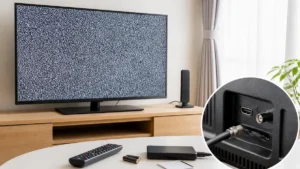
録画した番組だけが粗く、同じチャンネルを放送中にそのまま見るときれいなら、録画モードの圧縮が原因の可能性があります。放送中の画面でも乱れるなら、録画モードではなく受信(アンテナ・配線)側を先に疑ってください。
長時間モードのノイズは「動く場面」に出やすい
長時間モードで録った番組の画質の粗さは、動きの激しい場面や明るさが急に変わる場面に集中して出やすいのが特徴です。止まっている場面ではきれいに見えるのに、カメラが大きく動いた瞬間だけ四角く崩れる、というときは録画モードの影響を疑ってください。
シャープのAQUOS取扱説明書では「「長時間(TR)」の長時間録画モードで録画するとブロック状に見える画像ノイズが目立つ場合があります。」と注意されています(シャープ AQUOS 取扱説明書)。圧縮によるノイズは、録画した時点で映像に組み込まれているので、再生するたびに同じ場面で同じように出ます。
確かめる順番は次のとおりです。まず、粗いと感じた番組の録画モードを録画一覧の詳細表示で確認します。次に、同じ場面を何度か再生して、毎回同じ箇所で崩れるかを見ます。最後に、次の回をDRで録って比べます。DRで録った回がきれいなら、原因は録画モードとほぼ判断できます。
この場合、故障ではないので修理は不要です。今後の予約でその番組だけモードを上げれば解決します。
放送をそのまま見ても乱れるなら受信側を疑う
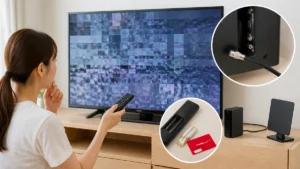
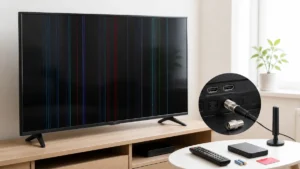
録画モードに関係なく画面が乱れる場合、原因は録画ではなく電波の受信側にある可能性が高くなります。DRで録った番組にもノイズが出る、または放送中の画面でも同じようにブロック状の乱れや映像の停止が起きる、というときがこれにあたります。
受信の乱れは、アンテナの向きのずれ、ケーブルや分配器の接触不良、悪天候による一時的な電波の弱まりなどで起こります。DRは受け取ったデータをそのまま記録するので、受信の段階で欠けたデータは、DRで録っても欠けたまま残ります。この場合、録画モードを上げても改善しません。
ブロックノイズの原因を映像の見た目だけで決めつけず、どこで起きているかで切り分ける手順は、こちらの記事で詳しくまとめています。
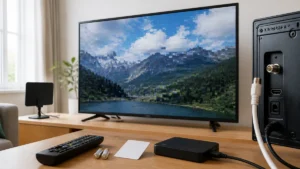
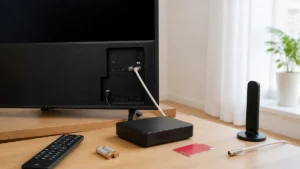
自分で試す順番は、まずアンテナレベルの表示を確認し、次にテレビ背面やレコーダーのアンテナケーブルの抜けやゆるみを確かめます。雨や雪の日だけ乱れる場合は、天候が回復してから同じチャンネルを見直してください。屋根の上のアンテナを自分で直す作業は危険なので行わないでください。受信の悪さへの対処の順番は、次の記事が参考になります。
失敗パターン:画質が悪いと思い込んでモードだけ上げ続けた
録画した番組の画質が悪いとき、録画モードの問題だと思い込んでモードを上げ続け、原因にたどりつかないまま容量だけが減っていく、という失敗があります。画質の粗さの原因が受信側にある場合、録画モードをいくら上げても直りません。
起こりやすいのは、長時間モードで録っていた番組にノイズが出て、DRに変えた。それでもノイズが出るので、今度はHDDの不調を疑って外付けHDDを買い足した。ところが、実際にはアンテナケーブルの接触が弱くなっていた、という流れです。DRに変えても改善しなかった時点で、原因は録画モードではない、と判断できたはずです。
対策は、切り分けの順番を守ることです。まず、放送中の同じチャンネルを見て乱れがあるかを確認します。放送中もおかしいなら受信側、放送中はきれいで録画だけ粗いなら録画モード側を調べます。
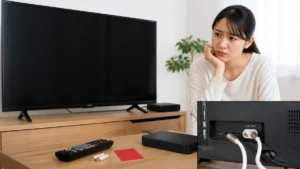
放送中の画面も録画も乱れ、アンテナレベルが低い状態が続く場合は、メーカーのサポートや電器店への相談を考えてください。録画モードは、受信が正常であることを確かめてから見直すものだと覚えておくと、無駄な出費を防げます。
BD・DVDに残すなら確認しておきたい録画モードの落とし穴
DVDにはDRのまま録画・ダビングできません。また、4K放送をDRや4K画質のモードで記録したBDは、ほかの機種のレコーダーやプレーヤーで再生できない場合があります。家族や実家に渡す予定があるディスクは、再生する機器が対応しているかを先に確かめてください。
DVDにはDRのまま残せない
録画した番組をDVDに残したい場合、DRモードのままでは録画もダビングもできません。DVDに残すには、長時間モードやXP〜EPのような対応モードへ変換する必要があります。
eo光テレビチューナーの案内には「DVDでは、DRモードでの録画やダビングは行えません」と明記されています(eo光テレビ 録画モードと録画時間)。同じ案内では、XP・SP・LP・EPのモードはDVD-RAMやDVD-Rなどにも録画できると整理されています。DRのデータ量が大きく、DVDの規格に収まらないためです。
自分でダビングするときの順番は、まずダビング先のディスクがBDかDVDかを確認し、DVDならダビング画面で変換後の録画モードを選べるかを確認します。機種によってはダビングの途中で自動的に変換を提案してくれるものもあります。
DVDに残すと、DRやハイビジョンの長時間モードで録った画質より下がる点は理解しておいてください。画質を重視して残すならBD、手持ちのDVDプレーヤーで見られることを重視するならDVD、という使い分けが目安になります。
XP〜EPはハイビジョン画質ではない
パナソニック系の機器に見られるXP・SP・LP・EPのモードは、ハイビジョン画質のモードではありません。名前が長時間モードと似ているので混同しやすいのですが、画質の系統が違います。
eo光テレビチューナーの案内では、XP〜EPは従来のアナログ放送と同程度の画質で記録するモードとされ、「※ハイビジョン画質の録画モードではありません」と注記されています(eo光テレビ 録画モードと録画時間)。一方、HG〜HZはハイビジョン画質を保ったまま長時間録画するモードです。
意外と知られていないけれど、HDDへの録画で容量を節約したいだけなら、XP〜EPを選ぶ理由はほとんどありません。同じ長時間でも、ハイビジョンを保てるHG〜HZを選ぶほうが画質の面で有利です。XP〜EPは、DVDに残したいなど、ハイビジョンのモードが使えない場面のためのモードと考えてください。
設定画面で録画モードを選ぶときは、H始まりのモードとXP〜EPを並べて見比べ、DVDに残す予定がないならH始まりのモードを優先する、という判断で十分です。
4K番組の録画モードとディスクの再生互換
4K放送を録画してBDに残すときは、画質だけでなく「どの機器で再生できるか」まで考える必要があります。4K画質のままのディスクは、再生できる機器が限られます。
パナソニックのFAQには「4KDRモード、4K画質モードの番組を記録したブルーレイディスクは、他の機種のブルーレイレコーダーで再生できない場合があります。」と書かれています(パナソニック よくあるご質問)。ソニーの取扱説明書でも、AVC形式は「BDへダビングして、多くのBD機器で再生可能」、HEVC形式は「BDへダビングして、4K放送タイトルに対応したBD機器で再生可能」と区別されています(ソニー ヘルプガイド)。
また、ソニーの説明では、BS4K/110度CS4K放送はSeeQVault対応外付HDDやBDへの録画先に制限がある一方、地上・BS・110度CSの放送は録画できると整理されています。
自分で残すときは、まず再生する予定の機器が4K放送のタイトルに対応しているかを確認し、対応していないなら、4K画質ではなくハイビジョンのモードでダビングするかを検討してください。パナソニックの4K長時間録画モードでは、4.5倍録〜12倍録がハイビジョン画質になるので、その範囲を選ぶと再生できる機器の幅が広がる場合があります。
失敗パターン②:実家のプレーヤーで再生できないディスクを作ってしまった
4K放送の番組をきれいなまま残そうとBDにダビングし、実家や親戚に渡したら再生できなかった、というのは、ディスクに残すときに起こりやすい失敗です。
よくある状況は、孫が出演した地域の番組や、家族で楽しみにしていた特番を4K放送で録画し、画質を落としたくないので4K画質のままBDにダビングする、という流れです。ところが、渡した先のプレーヤーは4K放送のタイトルに対応していない古い機種で、ディスクを入れても再生できません。パナソニックやソニーの公式情報にあるとおり、4K画質やHEVC形式のディスクは再生できる機器が限られるためです。
対策は、ダビングする前に「誰が、どの機器で見るか」を決めることです。自宅の4K対応機で見るだけなら4K画質のままで問題ありません。渡す予定があるなら、先方の機器の型番を聞いて対応を確認するか、多くの機器で再生しやすいAVCのハイビジョン画質でダビングしてください。
迷ったら、同じ番組を2枚作るのも1つの方法です。自宅保存用は4K画質、配布用はハイビジョン画質と分けておけば、画質と互換性の両方を確保できます。
録画モード どれがいいか決めたら、設定で確認しておくこと
実はDRが初期設定とは限らない
「何も設定を変えていないからDRで録れているはず」と思っていても、機種によっては初期設定が長時間モードになっています。録画モードを決めたら、最初に今の設定を確認してください。
実は、ソニーのブルーレイディスクレコーダーでは、初期設定がすべてDRではありません。取扱説明書には「お買い上げ時の設定は、BS4K/110度CS4K放送はDRモード、それ以外はSRモードです。」と書かれています(ソニー ヘルプガイド)。つまり、地デジやBSのハイビジョン放送は、買ったままの状態だとSRモードで録られていることになります。
確認の順番は、まず録画一覧で最近録った番組の詳細を開き、録画モードの表示を見ます。次に、録画設定のメニューで既定のモードを確認します。予約ごとに個別のモードを設定している場合は、その予約の詳細も見てください。
SRのような圧縮の弱いモードなら、画質に不満がなければそのまま使ってもかまいません。スポーツ中継やライブを残したい番組がある場合だけ、その予約をDRに変更しておくのが手間の少ない方法です。
テレビ+外付けHDDの長時間(TR)は対応HDDが必要
テレビに外付けHDDをつないで録画する場合、長時間録画モードはどのHDDでも使えるわけではありません。シャープAQUOSの場合、長時間(TR)は対応HDDでしか使えません。
シャープの取扱説明書では、選べる録画モードは標準(DR)または長時間(TR)の2つで、「録画モード「長時間(TR)」は、長時間録画対応のUSBハードディスクでのみ使用可能です。」と案内されています(シャープ AQUOS 取扱説明書)。さらに、長時間録画HDDの案内ページでは「S5ライン、P5ラインは長時間録画ハードディスクに対応していません」とされ、H7/K7/V7はアクオスのバージョンアップが必要、対応HDDはバッファロー製の特定モデルのみとされています(シャープ 長時間録画対応HDDの案内)。
確認の順番は、まずテレビの型番からシリーズ名を確かめ、長時間録画に対応しているかを公式の案内ページで見ます。次に、手持ちのHDDが対応モデルかを確認します。設定は、この取扱説明書の機種(LC-40E40/32E40)では「設定」-「(視聴準備)」-「USB-HDD 設定」-「長時間対応HDD 録画モード」から行います。
対応していない組み合わせなら、テレビ録画ではDRだけを使い、容量が足りなければHDDの容量で調整するのが現実的です。ほかのメーカーのテレビも、外付けHDD録画で選べるモードは機種ごとに違うので、取扱説明書の録画の章で確認してください。
設定を変えたら短い番組で1本確かめる
録画モードを変更したら、本番の予約の前に、短い番組を1本録って確認しておくと安心です。設定が思ったとおりに反映されているか、画質が許容できるかを一度に確かめられます。
確認が必要な理由は2つあります。1つは、既定のモードを変えても、すでに入っている予約には前の設定が残っている機種があることです。もう1つは、同じ倍率の長時間モードでも、画面サイズや見る距離によって画質の感じ方が変わることです。カタログの説明だけでは、自分の家での見え方はわかりません。
試す順番は、まず数十分程度の番組を1本、変更後のモードで予約します。録画が終わったら録画一覧の詳細で録画モードの表示を確認し、動きのある場面を再生して画質を見ます。問題がなければ、ほかの予約も同じモードにそろえていきます。
確認用の番組が録画一覧に見当たらない場合は、録画モードではなく予約そのものが失敗している可能性があります。予約したのに録画されていないときの原因と見分け方は、こちらにまとめています。
まとめ
録画モードは一度決めたら終わりではなく、録る番組の種類とHDDの残量に合わせて使い分けるものです。最初の一歩として、今夜にでも録画一覧から最近録った番組の詳細を開き、どの録画モードで録られているかを確認してみてください。今の設定がわかれば、DRのまま使うか、見たら消す番組だけ長時間モードに回すかを、自分の家の使い方に合わせて決められます。
※録画モードの名称や録画時間は機種によって異なります。最新情報はメーカー公式サポートでご確認ください。

コメント