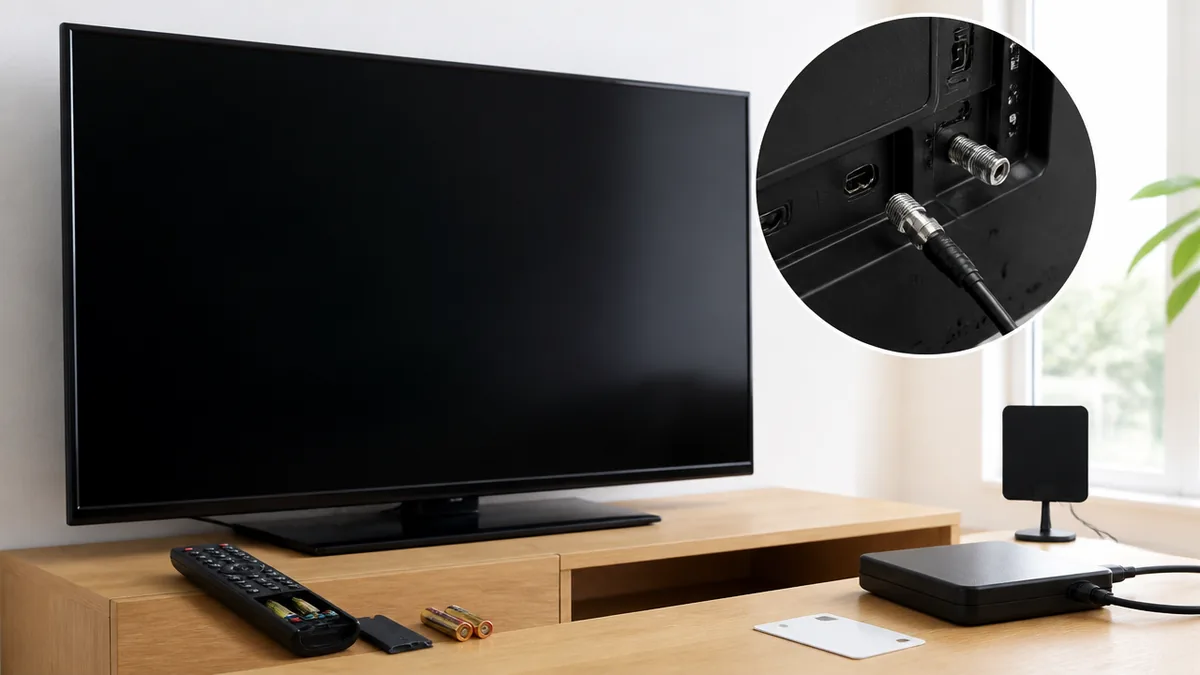
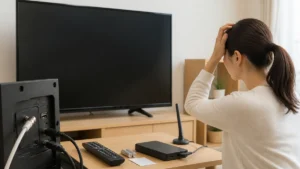
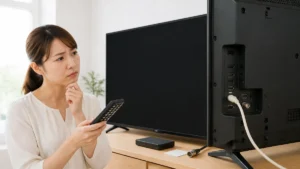
番組を見ていたら画面がぴたりと止まり、リモコンのどのボタンを押しても反応しない。電源ボタンを押しても消えない。テレビがフリーズすると、まず「壊れたのでは」と焦りますが、最近のテレビは中身がほぼ小さなコンピューターなので、パソコンやスマートフォンと同じように一時的に処理が止まることがあります。
結論から言うと、テレビフリーズの多くは本体の再起動と電源プラグの抜き差しで戻る可能性があります。ソニー・パナソニック・シャープ・REGZA・ハイセンスの公式サポートは、いずれも最初の対処として「本体の電源ボタン長押し」か「電源プラグを抜いて待つ」を案内しています。ただし長押しの秒数や抜いておく時間はメーカーや機種で違い、録画用のUSBハードディスクをつないでいる場合は抜く順番を誤ると録画番組を失うおそれもあります。
この記事では、止まり方から原因を絞る方法、安全な順番での再起動手順、メーカー別の秒数と待ち時間の横断表、何度も固まるときに見直す設定、そして修理か買い替えかを決める目安までを、各社の公式FAQを根拠に整理します。
・画面が止まったのか、操作だけ効かないのかで疑う場所が変わる理由
・本体の長押し→プラグ抜き差し→初期化という安全な試す順番
・ソニー・パナソニック・シャープ・REGZA・ハイセンスの長押し秒数と待ち時間
・何度も固まるときに見直すアプリ・ソフトウェア更新と、修理か買い替えかの分かれ目
テレビフリーズで最初に見分けたい「止まり方」3パターン
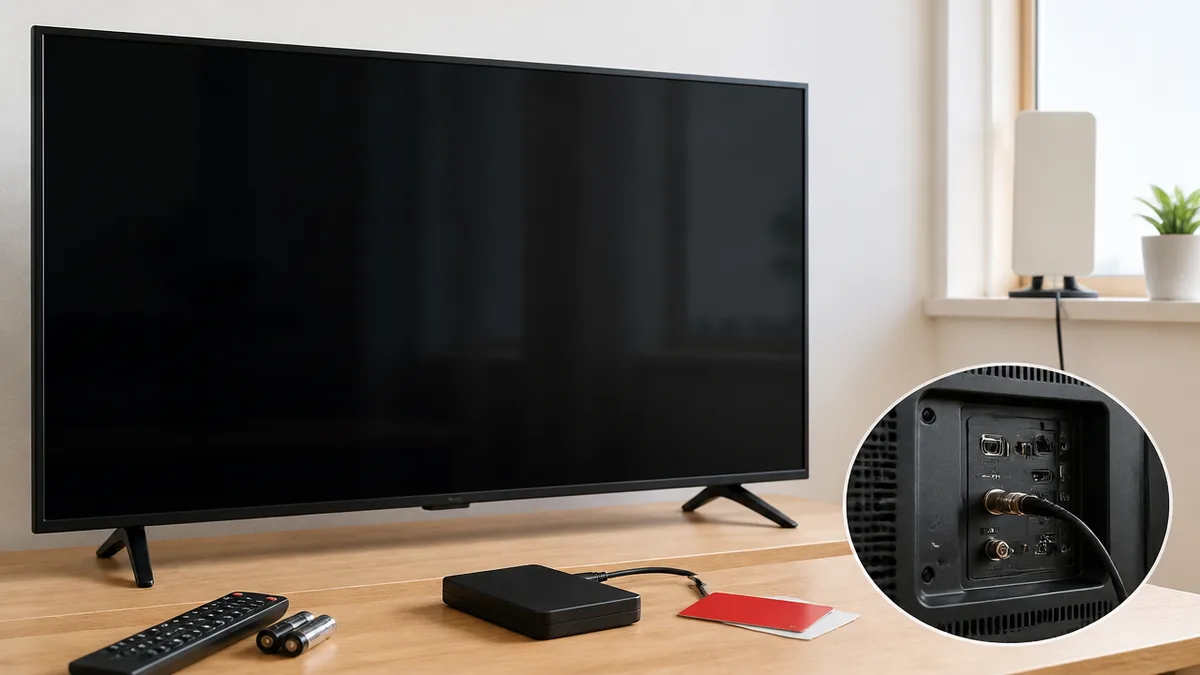
ひとくちにフリーズと言っても、画面の止まり方によって疑うべき場所が変わります。再起動を試す前に、どのパターンに当てはまるかを10秒ほど観察しておくと、その後の切り分けが早くなります。
リモコンも本体ボタンも効かないなら「本体の一時的な不安定」
リモコンでも、テレビ本体についている音量・チャンネルボタンでも操作できない場合は、テレビ本体の処理が止まっている可能性が高いと考えられます。REGZAの公式FAQは、この状態を「テレビが一時的に動作不安定になっている可能性があります」と説明し、リセット操作を案内しています。シャープの故障診断ナビも、リモコンが効かないときは「本体側の一時的な動作障害の可能性があります」とし、本体側のボタンでも操作できなければ電源を入れ直すよう案内しています。
自分で試す順番は、まず本体の電源ボタンで電源を切って入れ直す、それで戻らなければ本体の電源ボタン長押しによる再起動、次に電源プラグの抜き差しです。具体的な秒数は後半のメーカー別の表で整理します。
判断のコツは、本体ボタンが効くかどうかを先に確かめることです。本体ボタンでは操作できるのにリモコンだけ効かないなら、テレビは止まっておらず、リモコンの電池や設定の問題の可能性が出てきます。この区別をせずにプラグを抜くと、本来は電池交換で済んだ場面でも録画中の番組を止めてしまうことがあります。
放送だけ止まってネット動画は動くなら「受信」を疑う
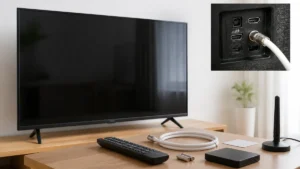
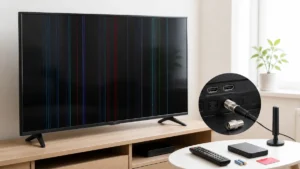
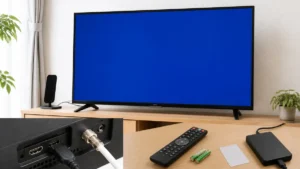
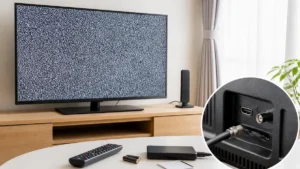
地デジやBSの番組を見ているときだけ映像が止まり、ブロック状のモザイクが出たり音が途切れたりする一方で、メニュー画面やネット動画は普通に動く。この場合はテレビ本体のフリーズではなく、電波の受信が不安定になっている可能性があります。パナソニックの公式FAQは、放送中に映像や音声が時々出なくなる原因として「一時的な保護回路動作や受信環境により、時々、映像、音声が出なくなることがあります」と説明しています。
自分で試す順番は、まず別のチャンネルでも同じ症状が出るかを確認し、次にアンテナレベル(信号品質)の画面を開いて数値を見ることです。パナソニックの案内では、地上デジタル放送は0~43が低い(受信不安定)、44~79が正常、80以上は電波が強すぎる目安とされ、BS/CS・4K放送は0~53が低い、54以上が正常の目安です。
判断のコツは、メニューやリモコン操作が普通に効くかどうかです。操作が効くなら本体は動いているので、再起動を繰り返しても改善しないことがあります。その場合は受信側の切り分けに進みましょう。
アプリ画面や外部入力だけで止まるなら「そのアプリ・機器」
YouTubeや動画配信アプリの再生中だけ固まる、あるいはHDMIでつないだレコーダーやゲーム機、ストリーミング端末の画面だけ止まるというケースもあります。このときはテレビ全体ではなく、特定のアプリか外部機器側が止まっている可能性があります。
原因として多いのは、アプリが古いまま残っていること、アプリにたまった一時データ(キャッシュ)、外部機器そのものの処理停止です。シャープは、テレビにインストールされたアプリが最新版でない場合や、サービスが終了したアプリが入ったままの場合に、テレビの動作に不具合が生じたケースを確認しているとお知らせを出しています。
自分で試す順番は、まずリモコンの入力切替で地デジ放送に戻れるかを試すことです。戻れるなら、テレビ本体ではなくアプリか外部機器の問題に絞れます。外部機器なら、その機器の電源を入れ直すだけで直ることもあります。
判断のコツとして、同じアプリで何度も止まるなら、後半で紹介するアプリの更新・キャッシュ削除を試す価値があります。一方で入力切替もできない状態なら、テレビ本体の再起動に進みます。
再起動(リセット)=テレビのシステムを一度終了して立ち上げ直す操作。設定や録画番組は基本的に残ります。
初期化=設定を工場出荷時の状態に戻す操作。ネットワーク設定やアプリのログイン情報が消えるため、再起動で直らないときの最後の手段です。
キャッシュ=アプリが動作を速くするためにためておく一時ファイル。
なぜ固まる?テレビが止まる原因を多い順に4つ
ここでは、メーカー各社の公式FAQに共通して書かれている原因を、多いと考えられる順に整理します。どれか1つに決め打ちせず、「当てはまりそうなもの」から順に確認していくのが近道です。
アプリとソフトウェアの食い違いが積み重なっている
Android TVやGoogle TVを搭載したテレビでは、テレビのシステムとアプリがそれぞれ別々に更新されます。どちらか一方だけが古いままだと、動作が重くなったり、特定の操作で止まったりすることがあります。シャープのお知らせでは、アプリが最新版でない場合や、サービスが終了したアプリがインストールされたままの場合に不具合が生じたケースを確認したとし、事例として2023年にサービスを終えたdTVアプリ(現在はLeminoへ移行)を挙げています。
自分で試す順番は、まず本体を再起動して一時的な止まりを解消し、そのうえでアプリの自動更新が有効になっているかを確認することです。使っていないアプリ、とくにサービスが終わったアプリが残っていないかも見ておきます。
判断のコツは、固まるタイミングに共通点があるかどうかです。「特定のアプリを開いたとき」「ホーム画面に戻ったとき」など決まった場面で止まるなら、この原因の可能性が高くなります。再起動だけで様子を見るより、更新と不要アプリの削除まで一度やっておくと再発しにくくなります。
長時間の使用で一時的に動作が不安定になっている
テレビは電源を切っても完全には止まらず、待機状態で番組表の取得やソフトウェアの確認をしています。そのため、何日も何週間もコンセントを挿したままだと、システム内部に処理の詰まりがたまることがあります。ハイセンスの公式FAQは、電源が入らない、フリーズ、リモコンが効かない、ネット動画が起動しないといった様々な症状が、一時的な動作不安定によるものの可能性があるとして、再起動を案内しています。
自分で試す順番は、本体の電源ボタン長押しによる再起動、次に電源プラグの抜き差しです。ハイセンスの案内では、コンセントを抜いて約5分後に差す方法のほか、1時間抜いて入れた、または翌日入れたら改善した事例もあると書かれています。
判断のコツは、再起動後にどれくらいの期間普通に使えるかです。再起動で直り、その後しばらく問題が出ないなら、一時的な不安定だった可能性が高いと言えます。再起動しても数時間でまた止まるようなら、次の原因や本体の不具合を疑います。
熱がこもって内部の温度が上がっている
テレビの背面や上部には、内部の熱を逃がす通風孔があります。ここにホコリが詰まっていたり、壁や棚にぴったり寄せて設置していたりすると、熱が逃げにくくなります。シャープは夏に多い問い合わせとして、通風孔にホコリなどが詰まると気温の上昇とともに本体内部の温度も上がり、エラーメッセージが出たり正常に動作しなくなったりすることがあると案内しています。
自分で試す順番は、電源を切って電源プラグを抜いてから、通風孔のホコリを掃除機や乾いた布でやさしく取ることです。次に、テレビの周りに熱がこもっていないか、背面と壁の間に空間があるかを確認します。
判断のコツは、夏場や暖房を使う時期、長時間つけっぱなしにした後に止まりやすいかどうかです。季節や使用時間と連動しているなら熱の可能性があります。ただし、通風孔から内部に手や工具を入れる、裏ぶたを開けて掃除するといった作業は感電や故障のおそれがあるので行わないでください。
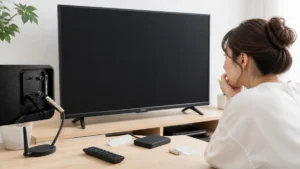
USBハードディスクや外部機器の動作が影響している
録画用のUSBハードディスクや、HDMIでつないだ機器が不調になると、テレビの操作全体が重くなったり、録画一覧を開いたときに止まったりすることがあります。各社がリセット手順の注意書きでUSBハードディスクに触れているのは、テレビとハードディスクが常にやりとりをしているためです。
自分で試す順番は、まずハードディスクのランプが点滅していない(動作していない)ことを確認することです。そのうえでテレビを再起動し、改善しなければハードディスクを外した状態で症状が出るかを試します。ソニーの案内では、外付けハードディスクを接続している場合はリセットを行う前にUSBケーブルを外し、外すときはハードディスクが動作していないことを確認するよう書かれています。
判断のコツは、ハードディスクを外すと症状が出なくなるかどうかです。外して直るならハードディスク側の不調が疑われ、外しても止まるならテレビ本体側の原因に絞れます。録画番組の扱いに関わるので、次の見出しの注意点を先に読んでから試してください。
安全な順番で試す再起動の3ステップ
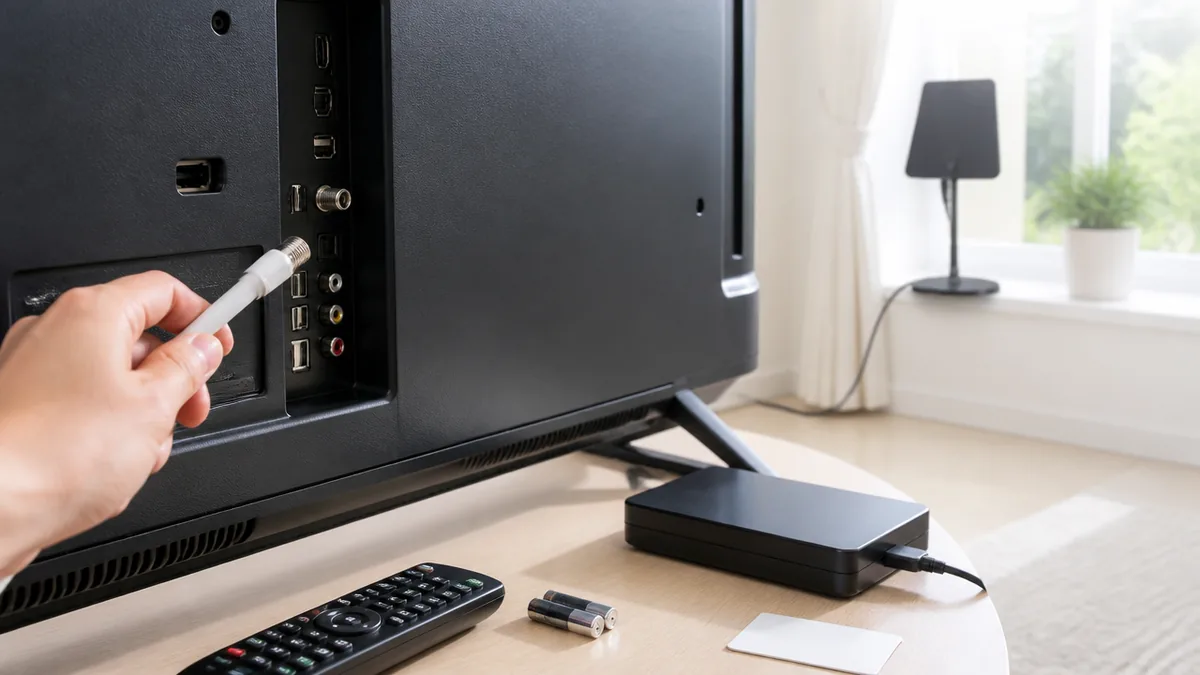
フリーズしたときの対処は、「データが消えない操作」から順に試すのが基本です。いきなり初期化を選ぶと、直ったとしても設定のやり直しに時間を取られます。
電源プラグを抜く前に、録画中・ダビング中でないこと、USBハードディスクのランプが動作中でないことを確認しましょう。REGZAの公式FAQは、USBHDDが動作しているときに電源プラグを抜くと、故障したり録画番組が再生できなくなったりすると注意しています。濡れた手でプラグに触れない、裏ぶたを開けないことも守ってください。
ステップ1:本体の電源ボタンを長押しして再起動する
最初に試すのは、テレビ本体の電源ボタンを長押しする再起動です。この操作はシステムを立ち上げ直すだけなので、録画番組や設定は基本的に残ります。
各社の案内に共通するのは、「リモコンではなく本体のボタンを使う」「すぐに離さず押し続ける」の2点です。フリーズ中はリモコンの信号を受け付けないことがあるため、本体側のボタンが確実です。ボタンの位置は機種によって異なり、画面の下側中央や背面、側面にあることが多いので、取扱説明書で確認しておきましょう。
押す秒数はメーカーで違います。シャープは電源スイッチを5秒以上押し続け、パナソニックの品番がTVで始まる機種は本体底面の電源ボタンを15秒以上押し続ける案内です。ハイセンスは通常4秒以上ですが、テレビの状態によって10秒程度押し続けないと再起動しない場合があるとしています。
判断のコツは、途中で離さないことです。数秒押して何も起きないとすぐ離したくなりますが、再起動の画面が出るまで待つのが大切です。長押しで画面が消えて再起動のロゴが出れば成功です。何も反応がなければステップ2に進みます。
ステップ2:電源プラグを抜いて決められた時間待つ
本体ボタンの長押しで反応しない場合は、電源プラグをコンセントから抜いて待ちます。テレビの内部には電気をためる部品があるため、抜いてすぐに差し直すと、内部が十分にリセットされないことがあります。
待つ時間もメーカーで違い、パナソニックは5秒以上、シャープは約1分、ソニーのAndroid TV / Google TV搭載ブラビアは2分ほど、ハイセンスは約5分と案内しています。REGZAのAndroid TV搭載のX8900K、Z670K、Z570K、M550Kシリーズは、電源プラグを抜いて2分以上待ってから差し込むよう書かれています。
自分で試す順番としては、録画中でないことを確認→プラグを抜く→時間を計って待つ→差し込む→本体の電源ボタンで電源を入れる、です。テーブルタップ(延長コード)につないでいる場合は、タップのスイッチではなく、テレビのプラグそのものを抜くほうが確実です。
判断のコツは、迷ったら長めに待つことです。ハイセンスは、1時間抜いて入れた、翌日入れたら改善した事例もあると書いています。短い時間で戻らなかったからといってすぐ故障と決めつけず、一度は長めに抜いてみる価値があります。
ステップ3:それでも戻らなければ初期化を検討する
再起動もプラグの抜き差しも効かず、何度も固まる場合の最後の手段が初期化です。ただし初期化は設定を工場出荷時に戻す操作なので、影響の大きさを理解してから行います。
ハイセンスの3 Stepクイックリセットでは、Step1が本体電源ボタン長押し、Step2がコンセントを抜いて約5分後に入れる操作、Step3が「すべての初期化」という順番になっています。初期化では無線LANやVODのログイン情報、USBHDDの登録情報が消去されます。HDDの録画番組は消去されないとしつつ、接続を外して行うことを勧めています。
自分で試す順番は、初期化の前に、ネットワークのパスワード、動画配信サービスのIDとパスワード、録画用ハードディスクの登録状況をメモしておくことです。そのうえで設定メニューから初期化を選びます。
判断のコツは、初期化で直ってもその後また固まるなら、ソフトウェアではなく本体の部品側の不調が疑われる点です。この段階まで来たら、メーカーのサポートに相談する準備に進みましょう。
失敗パターン:録画中にプラグを抜いて番組が見られなくなる
フリーズで焦ったときに起きやすいのが、録画中やダビング中であることに気づかず電源プラグを抜いてしまうケースです。画面が止まっていても、裏では録画が続いていることがあります。この状態でプラグを抜くと、録画途中の番組が見られなくなるだけでなく、ハードディスク自体に負担がかかるおそれがあります。
原因は、テレビの画面表示と録画処理が別々に動いていることです。画面が止まったからといって、すべての処理が止まっているとは限りません。REGZAも、電源プラグを抜く前に録画中またはダビング中でないことを確認するよう注意しています。
対策は、プラグを抜く前にハードディスクのランプを見る習慣をつけることです。ランプが点滅している、あるいはディスクの回る音がしている場合は、しばらく待ちます。予約録画の時間帯ならその終了時刻まで待つのが安全です。
判断のコツとして、ランプの意味は機種によって違うので、取扱説明書で「動作中」の表示を一度確認しておくと安心です。
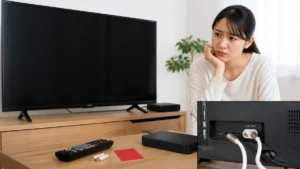
メーカー別の長押し秒数と待ち時間はこれだけ違う
再起動の基本は同じでも、ボタンを押す秒数や、プラグを抜いて待つ時間は各社で異なります。以下は、テレビのトリセツ編集部が各社の公式FAQから整理した横断表です。公式に記載のない項目は「記載なし」としています。
| メーカー | 本体での再起動 | プラグを抜いて待つ時間 | 公式の注意点 |
|---|---|---|---|
| ソニー(Android TV / Google TV搭載ブラビア) | リモコンの電源ボタンを電源が切れるまで長押し→再起動を選ぶ | 2分ほど | 外付けHDDはリセット前にUSBケーブルを外す |
| パナソニック(ビエラ) | 品番TV:本体底面の電源ボタンを15秒以上/品番TH:電源を切って10秒以上たってから入れ直す | 5秒以上 | USB-HDD接続時は録画・ダビング中でないか確認 |
| シャープ(AQUOS) | 本体の電源スイッチを5秒以上押して切り、約1分後に入れる | 約1分 | BD内蔵・USB HDD対応機は電源スイッチ設定をモード2にしてから |
| REGZA | 本体の電源ボタン長押し(時間は製品によって異なる) | X8900K・Z670K・Z570K・M550Kシリーズは2分以上/その他は公式で型名を確認 | USBHDD動作中に抜くと故障や再生不能のおそれ |
| ハイセンス | 本体の電源ボタンを再起動がかかるまで長押し(通常4秒以上、10秒程度かかる場合あり) | 約5分 | HDDなど外部機器が動作していないか事前確認 |
ソニー:リモコンの長押しで再起動メニューが出る
ソニーのAndroid TV / Google TV機能搭載ブラビアは、リモコン右上の電源ボタンを電源が切れるまで長押しすると再起動メニューが表示され、「再起動」を選んで決定ボタンを押すとリセットされる仕組みです。リモコンの操作を受け付ける程度の止まり方なら、まずこの方法を試せます。
リモコンでも反応しない場合は、テレビの電源を切ってコンセントから電源コードを抜き、2分ほど経過してから元どおり差し込みます。外付けハードディスクをつないでいる場合は、リセットの前にハードディスクが動作していないことを確かめてからUSBケーブルを外すよう案内されています。
判断のコツは、2分という待ち時間を守ることです。すぐに差し直すと、内部が十分にリセットされないことがあります。対象はAndroid TV / Google TV搭載モデルなので、それ以前のブラビアは取扱説明書の手順を確認してください。
ソニーの手順はソニー公式「ブラビア テレビのリセット方法」で図解つきで確認できます。
パナソニック:品番の頭文字で手順が分かれる
パナソニックのビエラは、品番が「TV」で始まる機種と「TH」で始まる機種で再起動の手順が異なります。品番はテレビの背面や側面のラベル、取扱説明書の表紙で確認できます。
品番がTVで始まる機種は、本体底面の電源ボタンを15秒以上押し続け、画面に「Panasonic|fire TV」の表示が出たら指を離します。品番がTHで始まる機種は、テレビ本体の電源ボタンを押して電源を切り、10秒以上たってから再度電源ボタンを押す手順です。どちらも改善しない場合は、電源プラグをコンセントから抜き、5秒以上たってから差し込むよう案内されています。
判断のコツは、15秒という長さです。他社の感覚で5秒程度で離してしまうと再起動がかからないことがあります。USB-HDDをつないでいる場合は、録画やダビングをしていないことを確認してから操作しましょう。
詳しくはパナソニック公式FAQ「テレビ(ビエラ)を再起動(リセット)するには」で確認できます。
シャープとREGZA:電源ボタン設定と型名に注意
シャープのAQUOSは、電源が入ったまま本体の電源スイッチを5秒以上押し続けて電源を切り、約1分後に再度電源を入れる手順です。改善しなければ電源プラグを抜き、約1分後に差し込みます。BDドライブ内蔵やUSB外付けハードディスク対応の機種では、事前にホームメニューの「電源スイッチ(ボタン)設定」を「モード2」にしてから再起動操作を行うよう書かれています。設定項目がない機種はそのまま電源スイッチで操作します。
REGZAは、本体の電源ボタン長押しによるリセットを案内していますが、長押しの時間は製品によって異なる場合があるとしています。Android TVのX8900K、Z670K、Z570K、M550Kシリーズは、電源プラグを抜いて2分以上待ってから差し込む点が他の機種と違います。
判断のコツは、自分のテレビの型名を把握しておくことです。型名がわかれば、公式サイトで機種ごとの手順を探せます。シャープ故障診断ナビ「再起動 操作手順」とREGZA公式FAQ「本体リセット」が一次情報です。
ハイセンス:3段階で試す手順が公式にまとまっている
ハイセンスは、フリーズやリモコンが効かないといった症状に対して、3 Stepクイックリセットという手順を公式FAQで案内しています。Step1が本体の電源ボタン長押しによる再起動、Step2がコンセントを抜いて約5分後に入れる操作(改善しなければもう一度抜き挿し)、Step3が「すべての初期化」です。
本体の電源ボタンは、通常4秒以上ですが、テレビの状態によっては10秒程度押し続けないと再起動しない場合があるとされています。また、ハイセンスのテレビにはキャッシュクリア機能がなく、ネット動画視聴時の動きの悪さやフリーズには本体の再起動を勧めています。
判断のコツは、Step3の初期化の前にStep2を2回試すことです。公式も、改善しない場合はもう一度抜き挿しを繰り返すよう案内しています。手順の全体はハイセンス公式FAQ「3 Stepクイックリセットのご案内」で確認できます。
何度も固まるときに見直したい3つの設定
再起動で一度は戻っても、数日おきに同じように固まる場合は、原因がそのまま残っている可能性があります。ここでは、再発を減らすために見直したい設定を整理します。
| 状況 | まず試すこと | 直らないときの目安 |
|---|---|---|
| 特定のアプリで固まる | アプリの更新・キャッシュ削除 | データ削除→アンインストールして入れ直し |
| どの画面でもランダムに固まる | ソフトウェアを最新にする・再起動 | 初期化→改善しなければメーカーへ相談 |
| 録画一覧を開くと固まる | HDDを外した状態で症状が出るか確認 | HDD側の不調を疑う |
| 夏場や長時間視聴後に固まる | 通風孔の掃除・設置場所の見直し | 温度と無関係に続くなら点検を検討 |
テレビのソフトウェアを最新にしておく
テレビのメーカーは、不具合の修正や機能の改善のためにソフトウェア更新を配信しています。古いソフトウェアのまま使っていると、すでに修正済みの不具合でフリーズが起きている可能性があります。ハイセンスも、再起動や初期化で改善しない場合は、ソフトウェアバージョンが最新かどうかの確認を案内しています。
自分で試す順番は、設定メニューからソフトウェア更新の画面を開き、自動更新が有効になっているかを確認することです。ソニーのブラビアでは、2021年以降のGoogle TV搭載モデルはリモコンの「ヘルプ」ボタンから「情報と診断」→「システムソフトウェアの更新」と進み、「ソフトウェア更新の自動確認」を「入」にします。その他のモデルは「問題を解決する」→「システムソフトウェアの更新」から同じ設定を行います。
判断のコツは、更新にかかる時間を見込んでおくことです。ソニーのGoogle TV搭載以外のモデルでは、ソフトウェアの更新に15分~30分ほどかかり、更新中はテレビを使用できないと書かれています。見たい番組の直前ではなく、時間に余裕のあるときに行いましょう。手順はソニー公式「ブラビアのソフトウェアを自動で更新する方法」で確認できます。
サービスが終わったアプリを残さない
Android TVやGoogle TV搭載のテレビでは、スマートフォンと同じように後からアプリを入れられます。便利な反面、使わなくなったアプリや、サービスが終わったアプリがそのまま残っていると、動作が不安定になる原因になり得ます。
シャープのお知らせでは、不具合を避ける方法として、Google Playの設定でアプリの自動更新を有効にすることと、サービスが終了しているアプリをアンインストールすることの2点を挙げています。手順は、リモコンのホームボタンからアプリ一覧を開き、該当のアプリを選んで決定ボタンを長く押し、表示されたメニューからアンインストールを選ぶ流れです。
判断のコツは、「いつ入れたか覚えていないアプリ」を一度見直すことです。すべて消す必要はありませんが、提供が終わった配信サービスのアプリは残しておく理由がありません。詳しくはシャープ公式のお知らせ(PDF)で確認できます。
キャッシュ削除とデータ削除を使い分ける
特定のアプリだけで固まる場合は、そのアプリのキャッシュ(一時ファイル)を削除すると改善することがあります。ソニーのブラビアでは、設定から「アプリ」→「アプリをすべて表示」と進み、対象のアプリを選んで「キャッシュを削除」を選び、「OK」を押します。
ここで注意したいのが、同じ画面にある「データを削除」との違いです。キャッシュ削除は一時ファイルだけを消すのに対し、データ削除はログイン情報を含むアプリの全データを消します。ソニーの案内でも、データを削除すると次回アプリを起動したときにIDやパスワードの再入力が必要になるとされています。
自分で試す順番は、キャッシュ削除→アプリの再起動→それでもだめならデータ削除、です。なお、ハイセンスのテレビにはキャッシュクリア機能がないと公式に書かれているので、ハイセンスでは本体の再起動で対処します。
失敗パターン:データ削除でログインできなくなる
アプリが固まるのでキャッシュを消そうとして、隣にある「データを削除」を選んでしまう。あるいは初期化まで一気に進めてしまう。すると、動画配信サービスのIDやパスワードを思い出せず、その日は見られなくなってしまうことがあります。家族の誰かが設定したアカウントだと、なおさら困ります。
原因は、キャッシュ削除・データ削除・初期化の違いを確認せずに操作してしまうことです。とくに初期化は、ハイセンスの案内にあるように無線LANやVODのログイン情報まで消えます。
対策は、削除や初期化の前に、使っている動画配信サービスの名前、ログインID、パスワード、Wi-Fiのパスワードを紙かスマートフォンにメモしておくことです。スマートフォンのアプリでログインできるサービスなら、スマートフォン側で先にログインできるかを確かめておくと安心です。
判断のコツは、削除系の操作は影響の小さいものから1つずつ試すことです。一度に複数を変えると、何が効いたのかもわからなくなります。
実は「フリーズではない」ことも多い4つの場面
意外と知られていないけれど、テレビがフリーズしたと感じる場面の中には、テレビ自体は正常に動いているケースもあります。ここを見分けられると、不要なプラグの抜き差しや修理依頼を避けられます。
ソフトウェア更新の直後はリモコンが効かない時間がある
ソフトウェアの更新が自動で行われた直後は、テレビが内部で処理を続けているため、一時的に操作を受け付けないことがあります。ソニーのGoogle TV搭載モデルでは、ソフトウェアの更新後に電源を切った場合、2~3分程度リモコンが効かない場合があると案内されています。
この時間にフリーズだと思ってプラグを抜くと、かえって処理を中断させてしまうことがあります。自分で試す順番は、まず数分待つこと、それでも反応しなければ本体ボタンでの操作、それでも戻らなければ再起動、です。
判断のコツは、前の晩や直前にソフトウェア更新の通知がなかったかを思い出すことです。朝に電源を入れたら反応が鈍いというとき、夜の間に更新が行われていた可能性があります。
放送の映像が止まるのは受信側の問題かもしれない
前半でも触れたとおり、番組の映像だけが止まって音が途切れる、画面にモザイクが出るといった症状は、テレビではなく電波の受信が原因の可能性があります。この場合、テレビを再起動しても改善しないことがあります。
見分け方は、メニュー画面や入力切替が普通に動くかどうか、そして別のチャンネルや他の部屋のテレビでも同じ症状が出るかどうかです。複数のチャンネルで同時に止まるなら、アンテナや配線側の可能性が高くなります。アンテナレベルの目安は、先に紹介したパナソニックの数値を参考にしてください。
判断のコツは、屋根の上のアンテナを自分で直そうとしないことです。室内の配線の抜き差しや、アンテナケーブルの接続を確かめるところまでが自分でできる範囲です。
リモコンの電池切れや一時的な不調
リモコンが効かないとテレビが固まったように感じますが、本体ボタンで操作できるならテレビは止まっていません。リモコンの電池が弱っていたり、高温や湿気で電池が消耗していたりする可能性があります。シャープは、高温・多湿の状態が長く続くと乾電池が早く消耗したり液漏れを起こしたりして、リモコンが動作しなくなることがあると案内しています。
自分で試す順番は、電池を新しいものに交換する、リモコンの向きを確認する、リモコンの番号設定を確認する、です。ハイセンスの公式FAQには、リモコンの電池を抜いて電源ボタンを数秒間押したのち電池を入れると改善した事例も紹介されています。
判断のコツは、本体ボタンでの操作をまず一度試すことです。これだけで「テレビのフリーズ」か「リモコンの問題」かを切り分けられます。
電源ボタンを押しても「待機状態」になっているだけのケース
シャープのAQUOSの一部機種には「電源スイッチ(ボタン)設定」があり、設定によっては本体の電源ボタンを押しても完全には電源が切れず、待機状態になるだけのものがあります。これを「電源が切れない=フリーズ」と受け取ってしまうことがあります。
シャープの再起動手順では、BDドライブ内蔵やUSB外付けハードディスクに対応した製品は、あらかじめ「モード2」に設定を切り替えてから再起動操作を行うよう案内しています。設定によって本体ボタンの動きが変わるということです。
判断のコツは、電源ボタンで画面は消えるが、ランプの色が変わるだけという場合は、故障ではなく設定上の動作かもしれないと考えることです。取扱説明書で自分の機種の電源ボタンの動作を確認しておきましょう。
テレビフリーズが続くとき、修理と買い替えの分かれ目
再起動、プラグの抜き差し、ソフトウェア更新、初期化まで試しても固まる場合は、本体の部品側に原因がある可能性が出てきます。ここからは、メーカーに相談するときの準備と、修理か買い替えかを考える材料を整理します。
初期化しても同じように固まるなら、ソフトウェアより本体側の不調が疑われます。相談の前に「いつ・何をしていて・どのくらいの頻度で」止まるかを記録しておくと、症状が伝わりやすくなります。修理費用は機種と症状で変わるため、メーカー公式にご確認ください。
相談の前に「いつ止まるか」を記録しておく
フリーズは、いつも起きるとは限らない症状です。メーカーのサポートに相談しても、その場で再現しなければ原因の特定が難しくなります。そのため、止まった日時、そのとき見ていたもの(放送・アプリ・外部入力)、止まる頻度、再起動で戻ったかどうかを記録しておくことが大切です。
スマートフォンで固まった画面を撮影しておくのも有効です。画面にエラー表示やメッセージが出ていれば、その文字も残しておきましょう。あわせて、テレビの型名と購入時期、保証書の有無も確認しておきます。
判断のコツは、症状が再現しないまま出張修理を依頼すると費用がかかる場合があることです。ハイセンスの公式FAQには、出張訪問時に症状が再現しない場合は出張料7,500円(税込)を請求する旨が書かれています。他社の条件はメーカー公式でご確認ください。記録があれば、訪問前の電話相談で解決できることもあります。
部品の保有期間から修理できるかを考える
修理か買い替えかを考えるときの材料の1つが、補修用性能部品の保有期間です。これは、製品の機能を維持するために必要な部品を、メーカーが最低限保有しておく期間のことで、始期は製品の製造を打ち切ったときです。全国家庭電気製品公正取引協議会の表示規約では、カラーテレビの保有期間は8年とされています。
ここで注意したいのは、8年は購入からではなく、その機種の製造打ち切りからの年数だという点です。購入が発売から時間がたったモデルなら、その分だけ残りの期間は短くなります。保有期間を過ぎると、部品がなく修理できない場合があります。
判断のコツは、型名で製造打ち切りの時期をメーカーに確認することです。保有期間の考え方は全国家庭電気製品公正取引協議会の別表とパナソニック公式の補修用性能部品の保有期間で確認できます。
使い方別に考える、修理・買い替え・様子見の目安
フリーズへの向き合い方は、テレビの使い方によって変わります。ここでは読者のタイプ別に考え方を整理します。
ネット動画をよく見る人は、アプリの更新やキャッシュ削除で改善する余地が大きいタイプです。初期化まで試して改善しなければ、テレビ本体の処理能力が今のアプリに追いついていない可能性もあり、外付けのストリーミング端末を足すか、買い替えるかを比べる段階です。
地デジやBSの放送が中心の人は、まず受信側の問題でないかを確かめます。本体が固まる頻度が月に1回程度で再起動で戻るなら、様子見という選択肢もあります。録画をよく使う人は、ハードディスクの不調がからんでいないかを切り分けてから判断しましょう。
判断のコツは、保証期間内かどうかを最初に確認することです。保証期間内なら、自分で初期化を重ねるより先にメーカーに相談するほうが早いこともあります。保証期間を過ぎていて、部品の保有期間も終わりが近いなら、買い替えを視野に入れる時期と考えられます。
まとめ
テレビが固まったら、まずは慌てずにテレビ本体の電源ボタンを長押ししてみてください。それで戻らなければ、録画中でないことを確かめてから電源プラグを抜き、メーカーの案内どおりの時間だけ待って差し直す。この2つで多くの場面は落ち着くはずです。
※手順や対象機種は変わることがあります。最新情報はメーカー公式サポートでご確認ください。

コメント