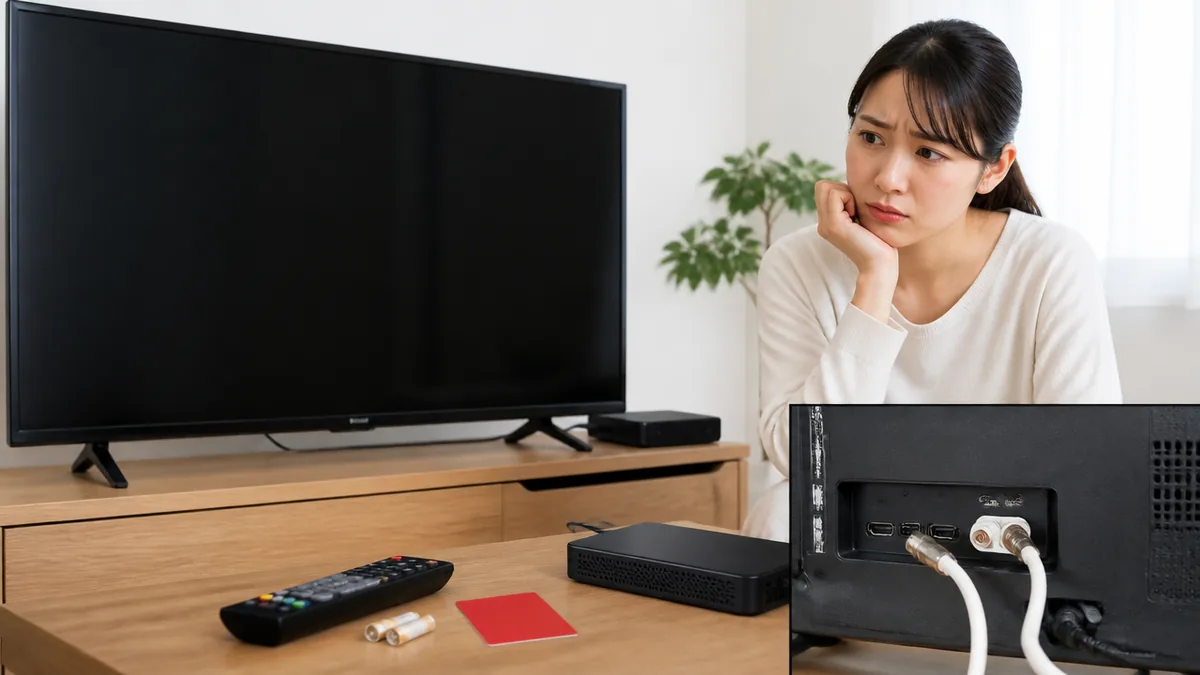
毎週楽しみにしている番組を予約したはずなのに、再生しようとしたら録画リストに見当たらない。録画予約したのに録画されてない状態になると、まずテレビやレコーダーの故障を疑いたくなります。ただ、メーカー公式FAQが挙げている原因を並べてみると、電源・外付けHDD・空き容量・予約の重なり・時刻や放送時間の変更といった、設定や使い方の側にあるものが大半です。
先に結論をお伝えすると、最初に確かめたいのは「予約一覧や録画リストに出ている表示(マーク・メッセージ)」と「録画先の外付けHDDが認識されているか」の2点です。パナソニックのディーガのように、録画できなかった理由をマークで示してくれる機種もあり、表示を読むだけで原因を絞り込みやすくなります。
この記事では、ソニー・パナソニック・シャープ・FUNAIの公式サポート情報と、B-CASカードや外付けHDDメーカーの公式情報をもとに、メーカーが違っても共通する原因を整理しました。安全にできる確認の順番と、直らないときに修理・買い替え・様子見のどれを選ぶかの目安まで、順を追って説明します。
・録画されなかった理由を「マーク」「メッセージ」から読み取る方法
・実は録画済みなのに見つからないケースの探し方
・電源・HDD・容量・予約の重なり・時刻など原因8つの切り分け順
・直らないときに修理・買い替えを考える目安とサポートへの伝え方
録画予約したのに録画されてない時、最初に見るのは「マーク」と「フォルダ」
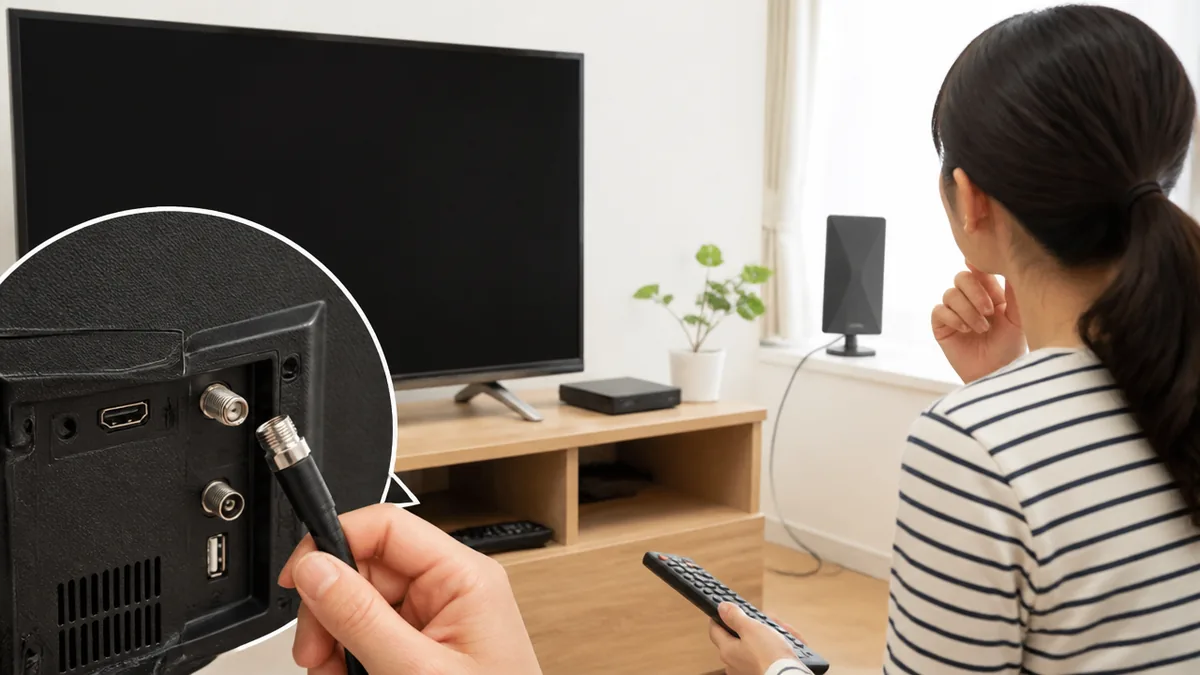
「未実行」「FULL中断」…録画できなかった理由は表示に出ている
最初の見立てとして、録画に失敗した番組には、何らかの表示やメッセージが残っていることが多いです。いきなり配線を触ったり設定を初期化したりする前に、予約一覧や録画結果の画面を確認してください。
パナソニックの公式FAQでは、予約一覧に出るマークの意味が説明されています。「未実行」「一部未実行」は原因が特定できない場合の表示で、同じチャンネルでテスト録画をして確認するよう案内されています。一方「FULL中断」はHDDの容量不足で録画できなかったことを示すマークです。同時録画数を超えている場合には、パナソニックは「同時に録画可能な番組数を超えていることを示しています。」という表示を用意しています(パナソニック公式FAQ)。FUNAIの取扱説明書にも、「HDDが未接続のため、録画予約できません」「録画先の容量が不足しています。予約録画の開始までに、不要な番組の消去をおこなってください」といったメッセージが並んでいます(FUNAI公式マニュアル)。
自分で試す順番は、①予約一覧を開く、②失敗した番組の横にマークやメッセージがないか見る、③表示をスマホで撮影して残す、の3つです。撮影しておくと、あとでサポートに相談するときにそのまま伝えられます。
判断のコツとして、具体的な表示が出ていれば原因は設定や容量など自分で対処できる範囲にある可能性が高く、故障を疑うのはまだ早い段階です。表示が「未実行」だけで理由が分からない場合は、本記事の後半にあるテスト録画の手順に進んでください。
実は録画済み?「まとめ番組」フォルダと2ページ目を見落としていないか
実は、「録画されていない」と思っていた番組が、別の場所にきちんと保存されているケースがあります。意外と知られていないけれど、毎日・毎週の予約で録った番組は、録画リストの一覧に1本ずつ並ぶとは限りません。
パナソニックの公式FAQによると、毎日・毎週予約で録画した番組は「まとめ番組」フォルダに格納されます。さらに録画数が多いと、録画リストが複数ページに分かれて表示されます。1ページ目の上のほうだけを見て「ない」と判断していると、フォルダの中や次のページに入っている番組を見落とします。
試す順番は、①録画リストでフォルダ表示を開く、②シリーズ名のフォルダの中を見る、③ページ送りで最後まで確認する、④並び順を「録画日時順」に変えて直近の録画を探す、です。いずれもリモコン操作だけで完結します。
注意点として、ここで番組が見つかれば機器はまったく正常です。家族が別のフォルダに移動したり、見終わったものとして削除したりしている可能性もあるので、共有している場合は一度声をかけてみると早く解決します。
そもそも録画できない番組・入力がある
予約操作はできたのに録画が残らない場合、番組や入力の種類がそもそも録画の対象外になっている可能性があります。これは故障ではなく仕様です。
ソニーのブラビアのヘルプガイドでは、録画制限のある番組、外部入力(CATVを含む)、インターネットは録画できないと明記されています(ソニー ブラビア ヘルプガイド)。つまり、ケーブルテレビのチューナーをテレビの外部入力につないで見ている番組や、ネット動画アプリで見ている配信は、テレビ本体の録画機能では録れません。
確認の順番は、①録れなかった番組が地デジ・BS・CSの放送番組か、ケーブルテレビや配信かを確認する、②テレビの番組表から予約したのか、外部機器の画面から予約したのかを思い出す、③ケーブルテレビの場合は加入しているサービス側の録画方法を確認する、です。
判断のコツとして、同じ機器で地デジ番組は問題なく録れているのに、特定の入力やサービスの番組だけ録れていない場合は、仕様の範囲である可能性が高いです。その場合は修理ではなく、録画に対応した機器やサービス側の機能を使う方向で考えます。
原因8つを「確認しやすい順」に並べるとこうなる
録画されなかった原因は、大きく分けると8つに整理できます。①本体・アンテナ・HDDの電源、②外付けHDDの未接続・未登録、③空き容量やタイトル数の上限、④同時録画数の超過と予約の重なり、⑤時計のずれと放送時間の変更、⑥チャンネル設定変更とアンテナレベル、⑦B-CASカード、⑧予約休止や録画先などの予約設定、です。
どれが多いかを示す公的な統計は見当たらないため、本記事では「見るだけで確認できるもの」から「操作が必要なもの」の順に並べています。電源や表示の確認はリモコンと目視だけで済みますが、HDDの再登録やリセットは操作を伴い、判断を誤るとデータを失うこともあるからです。
次の表は、メーカー4社の公式情報に記載のある内容を、テレビのトリセツ編集部が横断的に整理したものです。公式ページに記載がない欄は、二次情報で埋めずにそのまま「記載なし」としています。
| 項目 | ソニー | パナソニック | シャープ | FUNAI |
|---|---|---|---|---|
| 失敗時の表示 | 参照した公式ページに表示名の記載なし | 「未実行」「一部未実行」「FULL中断」マーク、同時録画数超過の表示 | チェック項目で満杯・新規タイトルかを確認 | HDD未接続・容量不足・まるごと録画との重複などのメッセージ |
| 公式が挙げる原因 | 時刻のずれ、容量不足、放送時間変更、予約の重なり、アンテナレベル低下、チャンネル設定変更 | 容量不足、同時録画数超過、4Kチューナー割り当て、本体・衛星アンテナの電源断 | タイトル満杯・タイトル数上限、予約休止、録画先の指定、DVD転送との関係 | HDD未接続・未登録・異常、容量不足、まるごと録画との重複 |
| 公式が案内する対処 | 時刻を放送と同期、不要番組の削除、予約のやり直し | テスト録画、削除・ダビング・USB-HDD接続、本体リセット | 予約休止・録画先・ファミリンク設定の確認 | 接続機器の状態確認、「機器の情報を表示」で通信状態を確認 |
電源を切った・コードを抜いた…「録画の土台」が崩れていないか
本体の電源コードを抜いた日は、予約は動かない
最初の見立てとして、録画に失敗した日の前後に、テレビやレコーダーの電源を切った・コンセントを抜いた覚えがないかを振り返ってください。予約録画は、機器に電気が来ていることが前提です。
パナソニックは公式の解説ページで、「テレビやレコーダーの本体電源を切ったり、電源コードを抜いたりすると、当然録画はできません。」と説明しています(パナソニック ビエラ 録画の解説)。停電やブレーカーが落ちた場合、掃除の際にタップのスイッチを切った場合、模様替えでコードを抜き差しした場合も、同じ理由で予約時刻に録画が始まりません。
確認の順番は、①録画できなかった時間帯に停電や家電の使いすぎでブレーカーが落ちなかったかを思い出す、②電源タップのスイッチがオフになっていないか見る、③テレビやレコーダーの電源コードがしっかり差さっているか確認する、の順です。いずれも目視で済む作業です。
判断のコツとして、電源を切った時間帯と録画失敗の時間帯が重なっていれば、原因はほぼそこにあると考えてよいでしょう。重なっていないのに失敗している場合は、次のアンテナ電源や外付けHDDの電源へと確認を進めます。
衛星放送だけ録れていないなら、アンテナへの電源供給を疑う
地デジは録れているのに、BS・CSの番組だけ録画に失敗している。この組み合わせのときは、衛星放送アンテナへの電源供給が止まっている可能性があります。
BS・CSのアンテナは、テレビやレコーダーから電気を送って動かす仕組みになっている家庭が多く、パナソニックは「BSやCSといった衛星放送アンテナの電源供給をテレビから行っている場合も注意が必要です。アンテナへの電源供給が断たれてしまい、レコーダーの電源が入っていたとしても衛星放送の録画はできなくなります。」と説明しています(パナソニック公式)。
ここでよくある失敗パターンがあります。旅行や帰省の前に「使わないから」とテレビのコンセントだけを抜き、レコーダーは予約のために電源を残しておいた。ところが帰宅してみると、衛星放送の予約だけがすべて失敗していた、というケースです。原因はテレビがアンテナへの電源供給役だったことにあります。対策は、長期不在の前でもテレビのコードは抜かないこと、あるいはレコーダー側からアンテナに電源を供給する設定に切り替えられるかを取扱説明書で確認しておくことです。
判断の目安として、テレビの電源を入れた状態で衛星放送が映り、テレビのコードを抜いた期間だけ録画が失敗しているなら、機器の故障ではなく電源供給の設定の問題と考えられます。
外付けHDDの電源ランプも「電源」のうち
テレビに外付けHDDをつないで録画している場合は、HDD側の電源も確認対象です。テレビ本体に電気が来ていても、HDDが止まっていれば録画は保存されません。
バッファローの公式情報では、電源ランプが点灯していない場合は本体の電源スイッチ、電源ケーブル、コンセントなどを確認するよう案内されています。ACアダプターが故障している疑いがあるときは、機器専用の新しいACアダプターに交換してみる方法も示されています(バッファロー公式)。
試す順番は、①HDDの電源ランプが点いているか見る、②HDD本体の電源スイッチを確認する、③ACアダプターのプラグがコンセントとHDDの両側で抜けていないか確かめる、④別のコンセントにつなぎ直す、です。ACアダプターを替える場合は、形が合うからと別製品のものを流用せず、その機器専用品を使ってください。
判断のコツとして、ランプが点かないままなら電源まわりの問題、ランプは点くのに録画できないならテレビ側の認識の問題と、ここで大きく二手に分かれます。後者は本記事の「外付けHDDが認識されないとき」の章で詳しく扱います。
コードやタップを確認するときは、濡れた手で触らず、プラグを抜き差しする際は本体の電源を切ってから行いましょう。衛星アンテナが屋根上やベランダの外側にある場合、アンテナ本体を自分で確認しに行くのは避け、機器側の設定確認にとどめてください。テレビや外付けHDDのケースを開けて内部を見る作業も行わないでください。
空き容量・タイトル数・予約の重なり…「入りきらない」系の原因
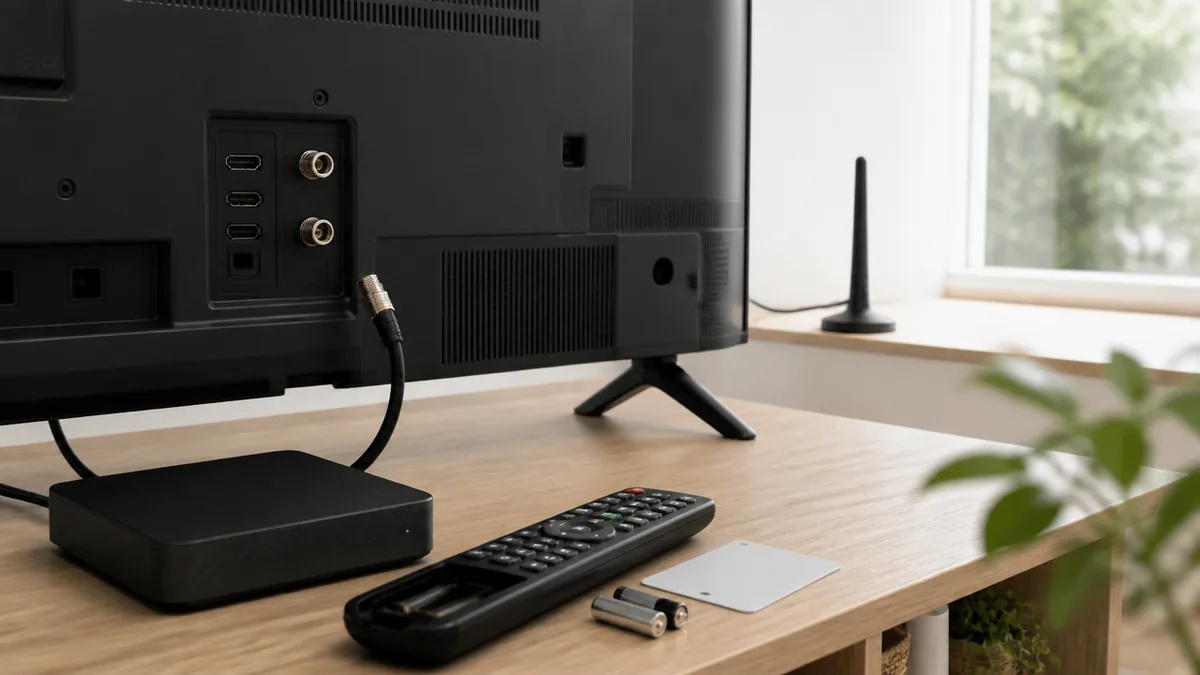
空き容量不足は「FULL中断」「容量が不足」の表示で分かる
最初の見立てとして、長いあいだ録りためている人ほど疑いたいのが空き容量不足です。録画先がいっぱいになると、予約時刻になっても番組を保存できません。
ソニーのヘルプガイドは「ハードディスクの空き容量が少なくて録画できないときは、不要な番組を削除してください。」と案内しています。パナソニックでは「FULL中断」マークがHDD容量不足を示し、対処として不要な番組の削除、ディスクへのダビング、外付けUSB-HDDの接続が挙げられています。FUNAIも録画開始までに不要な番組を消去するよう表示します。
試す順番は、①録画リストや設定画面で残量表示を確認する、②見終わった番組や重複して録った番組を削除する、③残したい番組はディスクにダビングする、④それでも足りなければ外付けHDDの追加を検討する、です。毎週予約の番組が自動で溜まっている場合、まとめ番組フォルダの中に古い回が大量に残っていることもあります。
判断のコツとして、容量を空けたあとに次の予約が問題なく録れれば、それが原因だったと判断できます。途中まで録れて最後だけ切れている番組がある場合も、録画中に容量が尽きた可能性があるため、残量には余裕を持たせておくと再発を防げます。
容量が残っていても、タイトル数の上限で止まることがある
残量表示にはまだ余裕があるのに録画できない。この場合は、容量ではなく「本数」の上限に達している可能性があります。
シャープの公式FAQでは、HDD内に記録できるタイトル数やチャプター数に上限があることが説明されており、トラブルチェックでも「タイトル(HDD、BD、USB-HDD)は満杯ではありませんか?」という確認項目が設けられています(シャープ公式FAQ)。短い番組を大量に録っていたり、チャプターを細かく分けていたりすると、容量より先に本数の上限に届くことがあります。
試す順番は、①録画リストの総本数を確認する、②短い番組やお試しで録った番組をまとめて削除する、③チャプター編集を多用している番組は不要な区切りを整理する、です。上限の具体的な数は機種によって異なるため、取扱説明書やメーカー公式の仕様で確認してください。
判断の目安として、本数を減らしたら録画が再開した場合は上限が原因です。上限に近い状態で使い続けると同じことが繰り返されるので、定期的に整理する習慣をつけるのが現実的です。
タイトル=録画した番組1本ごとのまとまり。チャプター=1つのタイトルの中に付けられる区切り(場面の目印)。容量に余裕があっても、タイトル数やチャプター数に機種ごとの上限があり、そこに達すると新しい録画ができなくなることがあります。
同時録画数を超えた予約は、優先度の低い方が録れない
同じ時間帯に複数の番組を予約していた場合、機器が同時に録れる本数を超えると、どれかが録画されません。特にドラマの改編期や年末年始は予約が重なりやすくなります。
パナソニックの公式FAQによると、ディーガは品番にTが含まれる機種は3番組、Wが含まれる機種は2番組まで同時録画が可能です。ソニーのブルーレイレコーダーの取扱説明書には「同じ時間帯に録画予約が重なった場合、実際の録画は優先順位に従って行われます」とあり、優先度の低い予約は一部または全部が録画されないことがあると説明されています(ソニー 取扱説明書)。
試す順番は、①自分の機器の品番を本体の表示や取扱説明書で確認する、②予約一覧で同じ時間帯に何本重なっているか数える、③重複の表示が出ている予約を見つけたら、優先したい番組を残して他を取り消すか時間をずらす、です。
判断のコツとして、失敗した番組の時間帯に他の予約が重なっていたなら、原因は同時録画数でほぼ間違いありません。毎週どうしても重なる場合は、再放送や見逃し配信を使うなど、録画以外の選択肢も組み合わせると取りこぼしが減ります。
4Kチューナーの割り当てや「まるごと録画」とぶつかっていないか
同時録画数の範囲に収まっているはずなのに録れない場合、チューナーの割り当てや、別の録画機能との重なりが原因になっていることがあります。
パナソニックの公式FAQでは、複数の予約がある場合に4K放送対応チューナーと地上デジタル/BS/CS対応チューナーの割り当てを自動的に変更するものの、うまく実行されない場合があると説明されています。FUNAIの取扱説明書には「予約した番組は、機器側のまるごと録画の時間帯と重なっています」というメッセージがあり、まるごと録画の時間帯と重なると録画できないことがあるとされています。
試す順番は、①4K放送の予約が含まれていないか確認する、②パナソニックの場合は予約チューナーを手動で変更できるか予約画面で確かめる、③まるごと録画機能を使っている場合は、その録画時間帯と個別予約が重なっていないか確認する、です。
判断の目安として、特定の組み合わせの予約だけが繰り返し失敗するなら、チューナーの割り当ての問題である可能性が高くなります。設定を見直しても解決しない場合は、どの組み合わせで失敗したかをメモしてメーカーのサポートに相談すると話が早く進みます。
時刻・放送時間・チャンネル・受信…「番組を見失う」系の原因
本体の時計がずれていると、予約時刻に録画が始まらない
録画は機器の内部時計を頼りに始まります。時計がずれていれば、開始が早すぎたり遅すぎたりして、番組の頭が切れる、あるいはまったく録れない原因になります。
ソニーのヘルプガイドは、時刻が合っていないときの操作として「ホームボタンを押し、[設定]—[デバイス設定]—[日付と時刻]—[日付と時刻の自動設定]を[放送の時刻と同期]に設定してください。」と案内しています。放送波に含まれる時刻情報に合わせておけば、手動でずれを直す手間がかかりません。
試す順番は、①テレビやレコーダーの画面に出る現在時刻を、スマホの時計と見比べる、②ずれていたら設定メニューで自動設定(放送の時刻と同期)になっているか確認する、③手動設定になっていたら自動に切り替える、です。メニューの名前や場所はメーカーごとに異なるので、他社製品では取扱説明書で該当する項目を探してください。
判断のコツとして、停電後やコードを抜いた後に時計がずれることがあるため、電源まわりのトラブルがあった直後は時刻も合わせて確認しておくと安心です。時刻を合わせても失敗が続く場合は、別の原因を疑います。
放送時間の変更と「番組追跡録画」の届く範囲
スポーツ中継の延長や特別番組の差し込みで放送時間が変わると、録画が始まらない、途中で切れるといったことが起こります。ソニーのヘルプガイドにも「放送時間が変更されると録画できない場合があります。」と書かれています。
こうした変更に対応する仕組みとして、ソニーは「番組追跡録画」を用意しています。公式サポートによると「「番組追跡録画」機能により、予約した番組の最後まで、自動で録画時間を延長して録画されます。」とされ、追跡できる範囲は放送開始予定時刻の1時間前から、放送終了予定時刻の1時間後までです(ソニー公式サポート)。この範囲を超える大きな変更には対応できない場合があります。
試す順番は、①録れなかった番組の日に延長や休止がなかったか、番組表や放送局の情報で確認する、②予約設定で番組追跡の機能が有効になっているか確かめる、③延長が予想される番組は、後に続く番組もあわせて予約しておく、です。
判断の目安として、放送時間の変更が原因なら機器は正常です。延長が多いジャンルの番組を確実に残したい場合は、予約の設定を見直して取りこぼしに備えましょう。
チャンネル設定をやり直したら、予約も入れ直す
引っ越しや模様替え、チャンネルの再スキャンをしたあとに録画が失敗するようになった場合は、チャンネル設定の変更が原因かもしれません。
ソニーの公式サポートでは、チャンネル設定を変更した場合に録画へ失敗することがあり、その際は録画予約のやり直しが必要だと説明されています。予約はチャンネルの情報とひも付いて保存されているため、設定をやり直すと、古い予約が新しいチャンネル情報とうまく対応しなくなることがあります。
試す順番は、①最近チャンネル設定や初期スキャンをやり直していないか思い出す、②予約一覧から、設定変更の前に入れた予約をいったん取り消す、③番組表から改めて予約を入れ直す、④次の放送で録画されるか確認する、です。毎週予約をたくさん入れている場合は手間がかかりますが、1つずつ入れ直すのが確実です。
判断のコツとして、設定変更の後に入れた予約は録れていて、前から入っていた予約だけが失敗しているなら、この原因である可能性が高いといえます。引っ越し直後は受信環境そのものも変わっているため、次のアンテナレベルもあわせて確認してください。
アンテナレベルが低いと、録画が失敗・途切れることがある
映像が時々止まる、ブロックノイズが出る、といった症状があわせて起きているなら、受信状態の悪化が録画失敗の原因になっている可能性があります。
ソニーの公式サポートでは、アンテナレベルが低いと正しく録画できないことがあり、アンテナケーブルの接続を確認する必要があると案内しています。見ている分には問題なさそうでも、天候や時間帯でレベルが下がり、録画のタイミングで受信が途切れていることもあります。
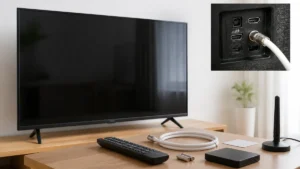
試す順番は、①設定メニューからアンテナレベル(受信強度)の表示を開き、チャンネルごとの数値を確認する、②テレビやレコーダーの背面でアンテナケーブルがしっかり差さっているか確かめる、③壁のアンテナ端子側の接続も見る、④レコーダーを経由している場合は機器間のケーブルも確認する、です。ここまでは室内でできる範囲の確認です。
判断の目安として、特定のチャンネルだけレベルが低い、雨の日だけ失敗するといった傾向があれば、アンテナ側の問題を疑います。屋外のアンテナ本体の点検は自分で行わず、下の記事で切り分けの考え方を確認してから依頼先を検討してください。
B-CASカード・ACASと「予約の設定そのもの」を見直す
B-CASカードは抜き差しと「今すぐ診断ナビ」で確認
B-CASカードに不具合があると、放送自体が正しく受信できず、録画にも影響が出ることがあります。録画だけでなく、視聴中にもエラー表示が出ているなら疑ってよい原因です。
ソニーの公式サポートでは、B-CASカードが正しく挿入されているか確認するよう案内しています。B-CAS社の公式FAQでは、「カードを抜差ししても改善がない場合、『今すぐ診断ナビ』で、カードが故障しているかどうかをご確認ください」とされ、それでも改善しない場合はカスタマーセンターに連絡する流れが示されています(B-CAS公式FAQ)。
試す順番は、①機器の電源を切る、②B-CASカードを抜き、向きと表裏を確認して奥までしっかり挿し直す、③電源を入れてエラー表示が消えるか確かめる、④改善しなければ『今すぐ診断ナビ』でカードの状態を確認する、です。カードの金色の端子部分には触れないようにしてください。
判断のコツとして、抜き差しで直ればカードの接触の問題でした。診断で故障と分かった場合はカードの交換が必要になるため、次の項目で費用の考え方を確認しましょう。
有料放送は「契約済みのカード」が挿さっているか
BS・CSの有料放送だけが録れない場合、挿さっているカードが契約したカードと違う可能性があります。複数の機器を使っている家庭では、カードの入れ違いが起こりやすくなります。
ソニーの公式サポートでは、有料放送は受信契約されたカードが挿入されているかを確認するよう案内しています。テレビとレコーダーのカードを入れ替えてしまうと、契約していない側のカードで有料放送を録ろうとすることになり、録画ができません。
確認の順番は、①有料放送の契約時に登録したカード番号を控えと照らし合わせる、②録画に使っている機器に、そのカードが挿さっているか確認する、③違っていれば電源を切ってからカードを差し替える、です。カード番号は機器の設定メニューからも確認できることがあります。
判断の目安として、カードが故障して交換が必要になった場合、B-CAS社の公式FAQでは、不適切な取扱いに起因する故障や、受信機器を買ってから3年以上が経過している場合は有償(2,310円)とされています。無償か有償かは状況によって変わるので、交換を申し込む前に公式FAQで条件を確認してください。
カードを挿さない「ACAS」の機器は、確認の仕方が違う
最近の4K対応機器などでは、B-CASカードの差込口がないものがあります。その場合はACASという方式が使われていて、カードの抜き差しという対処はできません。
ACASは4K/8K放送などで使われる限定受信の仕組みで、B-CASカードのようにカードを挿す必要のない内蔵方式です。そもそもCASとは何かについて、ACAS公式のFAQでは「CAS とは、英語表記の”CONDITIONAL ACCESS SYSTEM”の頭文字を使って表記したものです。」と説明されています(ACAS公式FAQ)。
試す順番は、①自分の機器にカードの差込口があるか確認する、②ない場合は、カード関連のエラーではなく、本記事の電源・HDD・設定の各項目を先に確認する、③それでも受信関連のエラーが出るなら、メーカーのサポートに相談する、です。内蔵方式のため、利用者が触れて直せる部分は限られます。
判断のコツとして、ACAS内蔵の機器でカード関連の不具合を疑うのは最後で構いません。まず他の原因をひととおり潰してから、メーカーに症状を伝える流れが効率的です。
CAS=CONDITIONAL ACCESS SYSTEM(限定受信機能)の略。有料放送のように、条件を満たす人だけが放送を受信できるようにする仕組みです。B-CASカード=カードを機器に挿して使う方式。ACAS=4K/8K放送などで使われる、カード挿入が不要な内蔵方式です。
毎回予約の「予約休止」、録画先、ファミリンクの設定
機器も電源も正常なのに録れない場合、予約の設定そのものが録画しない状態になっていることがあります。一度設定したあと、自分でも忘れているケースが少なくありません。
シャープの公式トラブルチェックでは、毎回予約の場合は予約休止に設定されていないか、録画先(HDD、BD、USB-HDD)が正しいかを確認するよう案内しています。テレビの番組表からレコーダーに予約する場合は、ファミリンク対応の液晶テレビと接続し、ファミリンク設定が必要とされています。
試す順番は、①予約一覧で該当の予約を開き、休止や一時停止になっていないか確認する、②録画先が意図した場所(本体HDDか外付けHDDか、ディスクか)になっているか見る、③テレビの番組表から予約している場合は、機器間の連携設定が有効か確かめる、④ダビングや転送の処理が残っていないか確認する、です。
判断の目安として、設定を直して次回から録れるようになれば解決です。家族が一時的に休止にしたまま戻し忘れていることもあるため、共有している機器では予約一覧を定期的に見直すと安心です。
外付けHDDが認識されないときの安全な切り分け
「未接続」「未登録」「異常」のどれかをメッセージで見分ける
テレビで外付けHDDに録画している場合、HDDがテレビに正しく認識されていないと予約自体が受け付けられないか、予約時刻に録画が失敗します。最初に、どの状態なのかを表示から見分けましょう。
FUNAIの取扱説明書では、HDDが登録されていない場合や異常を検知した場合は録画予約できないとされ、HDDにアクセスできない場合は接続機器の状態を確認するよう案内されています。機器との通信に問題が発生した場合は、詳細メニューから「機器の情報を表示」を選択して通信状態を確認する方法が示されています。
試す順番は、①テレビの録画機器の設定画面を開き、HDDが一覧に表示されているか確認する、②表示されていれば登録済みかどうかを見る、③エラーや異常の表示があればメッセージを控える、④通信状態を確認する項目があれば開いて状態を見る、です。
判断のコツとして、一覧にまったく出てこないなら接続や電源の問題、一覧には出るが登録されていないならテレビ側での登録作業が必要、異常の表示が出ているならHDD自体の状態を疑う、というように三つに分けると次の手が決まります。
ケーブルの挿し直し・再起動・ファームウェア更新の順に試す
HDDがテレビに見つからない場合、まず試したいのは接続のやり直しと機器の再起動です。いずれも録画データを失わずに試せる対処です。
USBケーブルの接続不良が疑われる場合は、電源を切ってからUSBケーブルを一度取り外し、しっかりと挿し直す方法が案内されています。アイ・オー・データの公式FAQでは「ハードディスク・SSDを接続している録画機器(テレビやレコーダーなど)の電源を切り、再度入れなおして改善するかご確認ください。」「ソフトウェア(ファームウェア)が最新の状態かご確認ください。」と案内されています(アイ・オー・データ公式FAQ)。
試す順番は、①テレビとHDDの電源を切る、②USBケーブルをテレビ側・HDD側の両方から抜いて挿し直す、③テレビの電源を入れ直す、④改善しなければテレビのソフトウェア更新の有無を設定メニューで確認する、です。テレビのリモコン操作がうまくいかない場合は、先にリモコン側の問題を解決しておきましょう。
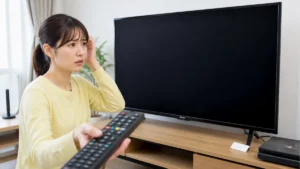
判断の目安として、テレビの再起動(リセット)で解決することもありますが、テレビ本体の初期化は禁物とされています。初期化するとHDDの登録情報が失われるおそれがあるため、再起動と初期化を混同しないよう注意してください。
「フォーマットすれば直る」の落とし穴
HDDが認識されないとき、画面に初期化(フォーマット)を促す表示が出ることがあります。ここで急いで実行すると、録りためた番組がすべて消えてしまいます。
バッファローの公式情報では、ファイルシステムが破損した状態を論理障害と呼び、その場合は「フォーマットし直すことでまた認識し使用できるようになります」と説明しています。ただし、フォーマットすると中のデータは消失します。つまり、HDDとしては使えるようになっても、録画した番組は戻りません。
ここで起こりがちな失敗パターンが、録画できないことに焦って、表示に従ってそのまま初期化を実行してしまうケースです。HDDは再び使えるようになったものの、保存していた番組が消えてから、残しておきたい番組があったことに気づく。対策は、初期化の表示が出ても、すぐには実行しないことです。先にケーブルの挿し直しや再起動を試し、それでも駄目なら、データを諦めてよいかを家族とも確認してから判断します。
判断のコツとして、残したい番組がない、あるいは諦められるなら、フォーマットして使い続けるのは一つの選択肢です。残したい番組がある場合は、次の項目にあるデータ復旧の考え方を先に検討してください。
外付けHDDのフォーマット(初期化)や、テレビ本体の初期化は、録画データや登録情報が消える操作です。表示に促されてもすぐには実行せず、ケーブルの挿し直しと再起動を先に試してください。異音がするHDDの電源を入れたり切ったりを繰り返したり、ケースを開けて中を確かめたりするのも避けましょう。
異音・無音は物理障害の兆候。データ復旧を考える順番
HDDから聞き慣れない音がする、あるいは電源を入れても動作音がまったく聞こえない。こうした症状は、ファイルの問題ではなく、HDDの部品そのものが傷んでいる物理障害の兆候とされています。
バッファローの公式情報では、異音がする、動作音が全く聞こえないなどの症状を物理障害の兆候としており、データ復旧サービスの利用が推奨されています。物理障害は、フォーマットや接続のやり直しでは解決せず、使い続けると状態が悪化するおそれがあります。
考える順番は、①残したい番組があるかどうかを決める、②残したい番組がなければ、HDDの買い替えを検討する、③残したい番組があるなら、それ以上電源の入れ直しを繰り返さず、HDDメーカーの案内に沿ってデータ復旧の相談先を確認する、です。費用は状態によって異なるため、相談先の公式情報で確認してください。
判断の目安として、録画データはそのテレビでしか再生できない仕組みになっていることが多く、別のテレビにつないでも認識できない場合があります。SeeQVault対応製品であれば再生できる場合があるとされているので、HDDを買い替える際には対応状況も確認しておくと備えになります。
録画予約したのに録画されてない状態が続くなら、修理・買い替えの前に確かめること
同じチャンネルでテスト録画をして、再現するか確かめる
ここまでの確認をひととおり終えても原因が分からない場合は、同じ条件で短いテスト録画をして、失敗が再現するかを確かめます。修理を考えるのは、その結果を見てからで構いません。
パナソニックの公式FAQでは、「未実行」「一部未実行」マークが出た場合は原因が特定できないため、同じチャンネルでテスト録画をして確認するよう案内されています。再現するかどうかで、一時的な不調なのか、継続する不具合なのかを切り分けられるからです。
試す順番は、①失敗した番組と同じチャンネルで、近い時間帯の短い番組を予約する、②予約時刻まで電源やケーブルに触らず待つ、③録画リストで保存されているか、最後まで録れているかを確認する、④別のチャンネルでも同じように試して比べる、です。
判断のコツとして、テスト録画が成功すれば、元の失敗は一時的な原因(放送時間の変更や予約の重なりなど)だった可能性があります。特定のチャンネルだけ失敗するなら受信やチャンネル設定、すべてのチャンネルで失敗するなら機器側の問題を疑う、と次の相談先が見えてきます。
本体リセットと予約チューナーの変更で様子を見る
テスト録画でも失敗が続く場合、メーカーが案内している本体リセットや予約の組み直しを試してみる価値があります。いずれもデータを消す操作ではありません。
パナソニックの公式FAQでは、重複エラーが出たときの対処として、重複表示のある予約の取り消し、本体リセット(電源ボタンを3秒以上長押し)、予約チューナーの手動変更、毎日・毎週予約の実行一時停止が挙げられています。他社製品にも本体の再起動の方法が用意されていることが多いので、取扱説明書で確認してください。
試す順番は、①重複や失敗の表示がある予約をいったん取り消す、②取扱説明書の手順で本体リセットを行う、③必要な予約を入れ直す、④4K放送などを含む場合はチューナーを手動で指定する、です。リセットと初期化は別の操作なので、画面の表示をよく読んでから進めてください。
判断の目安として、リセット後に録画が安定すれば、様子見で問題ありません。数回の予約で再び失敗するようなら、機器側の不具合の可能性が出てくるため、次の項目の相談準備に進みます。
テレビ録画派・レコーダー派・留守がちな人のタイプ別の備え
録画の失敗を減らすには、自分の使い方に合った備えをしておくのが近道です。使い方のタイプごとに、特に気をつけたいポイントを整理します。
テレビに外付けHDDをつないで録画している人は、HDDの電源とUSB接続、空き容量が要注意です。テレビを修理すると登録情報が消去される可能性があり、テレビを買い替えると別のテレビでは録画データを認識できないことがあります。レコーダーで録画している人は、同時録画数とチューナーの割り当て、テレビとの連携設定を意識しましょう。旅行や出張で家を空けることが多い人は、テレビのコードを抜くと衛星アンテナへの電源供給が止まる場合があることを覚えておくと、留守中の失敗を防げます。
いずれのタイプでも共通する備えは、①予約一覧を週に一度見直す、②空き容量に余裕を持たせる、③時刻を放送と同期させておく、の3点です。大事な番組は、同時刻に予約が重なっていないかを予約時に確かめておくと安心です。
判断のコツとして、自分のタイプに当てはまる注意点を先に潰しておけば、失敗したときにも原因の見当がつきやすくなります。
| 状況 | まず試すこと | 直らないときの目安 |
|---|---|---|
| 録画リストに見当たらない | まとめ番組フォルダ・次のページを確認 | 予約一覧のマーク・メッセージを確認 |
| 衛星放送だけ失敗 | テレビのコードを抜いていないか確認 | アンテナ電源供給の設定を取扱説明書で確認 |
| 外付けHDDが見つからない | 電源ランプ・USB挿し直し・再起動 | 初期化せず、異音があればデータ復旧を検討 |
| 同じ時間帯の番組が録れない | 同時録画数と重複表示を確認 | 予約チューナーの手動変更・本体リセット |
| どのチャンネルでも失敗 | テスト録画で再現するか確認 | 表示と状況をまとめてメーカー公式サポートへ相談 |
修理・買い替えを考える目安と、サポートに伝えること
ここまでのすべてを試しても録画が失敗し続けるなら、機器の不具合を疑う段階です。修理か買い替えかを決める前に、サポートに正確な情報を伝える準備をしておきましょう。
修理費用は機種と症状によって異なり、ソニー・パナソニックのように型名と症状を入力して目安を確認する方式もあります。金額は公式で型名を入力して確認してください。また、テレビの修理によってHDDの登録情報が消去される可能性があるため、外付けHDDに残したい番組がある場合は、依頼前にその扱いを確認しておくことが大切です。
サポートに伝えることは、①機器の型名(品番)、②失敗した日時とチャンネル、③表示されたマークやメッセージ(撮影した写真)、④本記事で試した対処とその結果、の4点です。これがそろっていると、原因の絞り込みが早く進みます。
判断の目安として、修理の見積もりと、買い替えた場合の録画データの扱いを比べて決めるのが現実的です。画面の破損など、録画以外のトラブルも抱えている場合は、下の記事の判断材料もあわせて確認してください。

まとめ
最初の一歩は、リモコンで予約一覧を開き、録れなかった番組の横にマークやメッセージが出ていないかを確かめることです。表示が見つかればその原因に合わせた対処へ、何も出ていなければまとめ番組フォルダの確認、同じチャンネルでのテスト録画へと進めば、分解や初期化に頼らずに原因を絞り込めます。
※最新情報はメーカー公式サポートでご確認ください。

コメント