録画一覧の残量表示を見ると、まだ余裕がある。それなのに予約が実行されない、「録画できません」と表示される。容量が足りないわけではないので、どこを疑えばいいのか迷いやすい症状です。HDDが壊れたのではと不安になり、すぐに買い替えを考える人もいます。
先に結論を書くと、残量があるのに録画できないときに多い原因は、①録画できる「番組数」の上限に達している、②番組を消した直後で空き容量の反映が追いついていない、③USBケーブル・電源・HDDの一時的な保護動作など接続側の不調、の3つです。どれも「容量の数字」とは別の場所で起きているため、残量表示だけを見ていても原因にたどり着けません。反対に言えば、原因の場所さえ分かれば、HDDを買い替えずに済むケースも少なくありません。
この記事では、パナソニック・REGZA(レグザ)・ソニー・シャープの公式サポート情報と、外付けHDDメーカーのI-O DATA・バッファローの公式FAQをもとに、画面の表示から原因を絞る方法、データを消さない安全な対処から順番に試す手順、初期化の前に必ず知っておきたいこと、修理や買い替えを考える目安までを順番に整理しました。
・残量があっても録画できない3つの主な原因(番組数の上限・反映待ち・接続の不調)
・「番組数FULL」「最大番組数を超えるため」などの表示が意味すること
・データを消さない対処から順に試す手順と、初期化・再登録の注意点
・故障を疑う目安と、修理・HDD交換・様子見の選び方
hdd 残量あるのに録画できないとき、最初に見るのは「画面のメッセージ」
「番組数FULL」「最大番組数」の表示なら、原因は容量ではなく個数
録画予約の失敗時や録画一覧を開いたときに「番組数FULL」「最大番組数を超えるため、録画できません」といった表示が出ているなら、まず疑うのは録画できる番組の個数の上限です。容量がどれだけ残っていても、個数の上限に届いた時点で新しい番組は記録できなくなります。
この種の表示はディーガ(パナソニック)やレグザブルーレイ(REGZA)の公式FAQで案内されており、残量表示とは別の仕組みで録画が止まっていることを知らせるものです。自分で試す順番としては、表示の文言をそのままメモする、録画一覧の番組数を確認する、見終わった番組から削除する、の順になります。文言のメモは地味ですが、あとでメーカーのFAQを検索したりサポートに相談したりするときの一番の手がかりになります。
判断のコツは、この表示が出ている限り「HDDの故障」を最初に疑う必要は薄いという点です。まずは番組を減らして録画できるかを確かめ、それでも同じ表示が消えない場合に次の原因へ進みます。
表示が出ない、「録画できませんでした」だけなら接続と受信を疑う
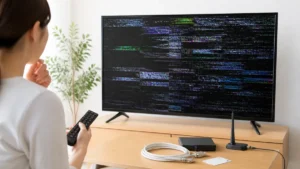
番組数に関する表示がなく、予約した番組があとで「録画できませんでした」とだけ残っている場合は、HDDとテレビ(またはレコーダー)の接続、HDDの電源、アンテナの受信状況のどこかで一時的な問題が起きている可能性があります。パナソニックの公式FAQでも、外付けHDDの一時的な保護回路の動作や、チューナー部のアンテナ受信状況によって録画できない場合があると案内されています(詳しくは後の章で扱います)。
この場合に自分で試す順番は、HDDのアクセスランプや電源ランプが点いているか見る、テレビとHDDを再起動する、USBケーブルを挿し直す、ほかの番組が問題なく視聴できるかを見る、の順です。どれもデータが消える操作ではないので、最初に試して損はありません。
注意したいのは、録画当日だけ受信が乱れていた場合です。悪天候などでその時間帯だけ映りが悪かったなら、HDD側には問題がないこともあります。同じ失敗が何日も続くか、特定のチャンネルだけかを記録しておくと、原因の切り分けが早くなります。
予約一覧と録画履歴で「いつ・どの番組が」失敗したかを確かめる
原因を絞るうえで意外に役立つのが、失敗した番組の並びです。ある日を境にすべての予約が失敗しているなら、番組数の上限や接続の不調のように「状態」が変わった可能性が高く、特定の番組だけが抜けているなら、予約の重なりや放送時間の変更など、予約側の事情が考えられます。
試す順番としては、予約一覧で失敗した予約に印やエラー表示が出ていないかを見る、録画一覧で最後に正常に録れた番組の日時を確認する、その前後で番組の削除・HDDの抜き差し・停電などがなかったかを思い出す、の順です。最後に正常に録れた日時が分かると、その直後に何が変わったかに集中できます。
判断のコツとして、全予約が止まっているのか、一部だけなのかをまず分けてください。一部だけなら、この記事の原因よりも予約の設定や番組変更の影響が大きいこともあります。予約したのに録れていないケース全般の見分け方は、次の記事で詳しく扱っています。
番組数に関する表示が出ていれば「個数の上限」、番組を消した直後なら「空き容量の反映待ち」、表示がなく失敗だけ残るなら「USB接続・電源・受信の一時的な不調」を先に疑います。どれもHDDの故障とは限りません。
容量は空いているのに「番組数」がいっぱい?上限の仕組みとメーカーごとの表示
録画機器は残り容量とは別に「番組の個数」を数えている
残量があるのに録画できない原因として、各社の公式FAQが共通して挙げているのが録画番組数の上限です。パナソニックのディーガのFAQでは、「番組数FULLと表示された時は、HDDの残量があっても記録できる番組数を超えたため、予約が実行できない可能性があることをお知らせしています。」と説明されています。
実は、ここが「残量があるのに」という疑問の核心です。残量表示は記録できる容量の残りを示すもので、個数の余裕は示していません。上限は番組の長さではなく個数で数えるため、ニュースや短い番組を細かく録り溜める使い方ほど、容量より先に個数が上限に届きやすくなります。容量の大きいHDDを使っている人ほど「こんなに空いているのに」と感じやすいのはこのためです。
試す順番は、録画一覧で番組の総数を確認する、取扱説明書の仕様欄で上限の個数を確認する、見終わった番組を削除する、の順です。パナソニックは上限の数値は機種によって異なり、取扱説明書の仕様で確認するよう案内しています。上限まで何本あるかを知っておくと、次に同じ状態になる前に整理できます。
REGZAの「最大番組数を超えるため、録画できません」も同じ仕組み
REGZA(レグザ)のブルーレイレコーダーでは、「最大番組数を超えるため、録画できません」という表示が出ることがあります。REGZAの公式FAQでは、この表示について「録画できる番組数が上限に達しており、録画できない可能性があります。」と説明し、不要な番組を削除して録画できるか確認するよう案内しています。
メーカーによって表示の言い回しは違っても、意味しているのは「個数の上限」という同じ状態です。自分で試す順番は、見終わった番組を削除する、削除後に録画一覧の番組数が減っているかを確認する、試しに短い番組を1本予約して録れるか確かめる、の順になります。予約したい番組の直前に試すのではなく、時間に余裕のあるときに確認録画をしておくと、本番の取りこぼしを防げます。
判断のコツは、削除しても表示が消えない場合の扱いです。削除した本数が少なすぎる、あるいは削除が反映されていない可能性があるため、次の章の「反映待ち」も合わせて確認してください。
ソニーのレコーダーは発売時期で上限が大きく違う
ソニーはブルーレイレコーダーの上限を公式に数値で示しています。ソニーの公式サポートによると、2016年発売以降のモデルは内蔵HDDが10,000個、外付けUSB HDDは1台につき10,000個です。一方、2013〜2014年発売のモデルは999個とされています。
同じメーカーでも、発売時期によって上限にこれだけの差があります。古いレコーダーを長く使っている家庭では、容量より先に個数の上限に届いている可能性を考えてみてください。試す順番は、本体や取扱説明書で型名と発売時期を確認する、ソニーの公式サポートで該当モデルの上限を確かめる、録画一覧の番組数と比べる、の順です。
注意点として、ここで紹介した数値はレコーダーの公式情報です。テレビ本体に外付けHDDをつないで録画している場合の上限は、メーカー・機種ごとに異なるため、お使いのテレビの取扱説明書で確認してください。レコーダーの数値をテレビにそのまま当てはめないことが大切です。
スマホ転送用の番組も個数に数えられることがある
見落としやすいのが、スマートフォンへの持ち出し用に作った番組です。パナソニックの公式FAQでは、スマホ転送番組の設定も番組数に含まれるため、不要なものは消去するよう案内されています。録画一覧に並ぶ本編とは別に、持ち出し用の番組が個数を使っていることがあります。
試す順番としては、録画一覧だけでなく持ち出し・転送関連のメニューも開いて不要な番組がないか確認する、見終わった持ち出し番組を削除する、削除後に番組数の表示が変わったかを確かめる、の順です。持ち出し機能を使っている人は、本編を消しても個数があまり減らないと感じたときに、ここを確認してみてください。
判断のコツとして、お気に入りの番組を残したい場合は、パナソニックがディスクに保存してから削除する方法を案内しています。消したくない番組が多くて削除が進まないときは、ディスクへの保存で個数を空けるのも1つの手です。
| 項目 | パナソニック(ディーガ) | REGZA(レグザブルーレイ) | ソニー(BDレコーダー) |
|---|---|---|---|
| 表示の例 | 番組数FULL | 最大番組数を超えるため、録画できません | 公式に記載なし |
| 上限の数値 | 機種により異なる(取扱説明書の仕様で確認) | 公式FAQに記載なし | 2016年発売以降:内蔵HDD10,000個・外付け1台につき10,000個/2013〜2014年発売:999個 |
| 自分で試せる対処 | 不要な番組・スマホ転送番組を削除、お気に入りはディスク保存後に削除 | 不要な番組を削除して録画できるか確認 | 型名と発売時期から上限を確認し、不要な番組を削除 |
消したのに録画できない…「空き容量の反映待ち」と削除のコツ
削除直後は空き容量の反映に時間がかかることがある
番組を消したのにまだ録画できない、残量の表示が増えない、という場合に疑いたいのが反映待ちです。ソニーの公式FAQでは、「本機の内蔵や外付けUSB HDDから録画タイトルを削除後、HDD残量(空き容量)の反映には時間がかかる場合があります。」と案内されています。
削除の操作が終わった直後でも、機器の内部では空き領域の整理が続いていることがあります。自分で試す順番は、削除後に数分待つ、録画一覧や残量表示を開き直して数字が変わったか確認する、変わっていれば短い番組で試し録画する、の順です。まとめて大量の番組を削除したときほど、待つ時間を長めに見ておくと安心です。
判断のコツとして、ソニーのFAQは数分経過しても改善しない場合に、ソフトウェアの更新やリセット(再起動)へ進む流れを示しています。待っても変わらないときに、すぐ初期化を考えるのではなく、データが消えない対処から順に試すのが基本です。なお、このFAQはブルーレイレコーダー向けの内容なので、テレビ本体での録画では取扱説明書の案内も合わせて確認してください。
何を消すか迷ったら「見終わった回」と「重複」から
番組数の上限でも容量不足でも、根本の対処は不要な番組の削除です。ただ、「どれを消すか」で手が止まってしまう人も多いのではないでしょうか。消す順番を決めておくと、上限に届くたびに悩まずに済みます。
試しやすい順番は、見終わった連続ドラマやバラエティの回、同じ番組を再放送で二重に録ってしまったもの、スマホ転送用に作ったまま使っていない番組、の順です。個数の上限が原因のときは、長い番組を1本消すより、短い番組を何本も消すほうが効果があります。容量が原因のときは逆に、長時間の番組や高画質で録った番組を消すほうが空きが増えます。表示が「番組数」なのか「容量」なのかで、消すべき番組が変わる点を押さえておいてください。
判断のコツとして、残したい番組が多い場合は、パナソニックが案内しているようにディスクへ保存してから削除する方法があります。録画モードを変えて容量の減り方を抑える考え方については、次の記事で扱っています。
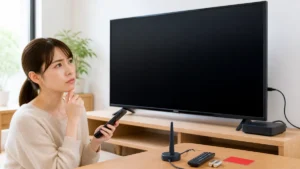
失敗パターン:消した直後に予約を入れ直して、その回を逃した
よくある失敗が、予約した番組の放送直前に番組数や容量の不足に気づき、慌てて何本か削除してそのまま放送を迎えてしまうケースです。削除の反映が追いついていない、あるいは削除した本数が足りず上限を下回っていないまま録画時刻になり、結局その回が録れていなかった、という流れです。
原因は、削除した直後の状態を確認しないまま「消したから大丈夫」と判断してしまうことにあります。前の見出しのとおり、削除後の空き容量の反映には時間がかかる場合があり、個数の上限なら1本や2本の削除では足りないこともあります。
対策の順番は、削除後に数分待つ、録画一覧で番組数・残量の表示が変わったかを確認する、上限の表示が消えているかを見る、可能なら短い番組で試し録画をする、の順です。大事な番組の予約がある日は、前日までに整理しておくと安心です。どうしても直前になった場合は、削除を多めにしておくと、上限ぎりぎりで再び止まる事態を避けやすくなります。
待っても反映されないならソフトウェア更新と再起動へ
数分待っても残量が変わらない、番組数の表示も消えないという場合は、機器の動作が一時的に不安定になっている可能性があります。ソニーのFAQでは、ソフトウェアを最新にアップデートする、リセット(再起動)するという対処が案内されています。
試す順番は、まず本体の再起動、次にソフトウェアの更新の確認です。再起動のやり方は機種によって異なるため、取扱説明書に書かれた方法に従ってください。ソフトウェアの更新は、放送経由やインターネット経由で自動的に行われる機種もあれば、手動で確認が必要な機種もあります。設定メニューから現在のバージョンと更新の有無を確認しておきましょう。
判断のコツとして、この段階まではデータが消える操作を含みません。再起動と更新で改善すれば、HDDはそのまま使い続けられます。改善しない場合に初めて、初期化や再登録といったデータが消える対処を検討する段階に進みます。その前に次の章の接続・電源の確認も済ませておくと、不要な初期化を避けられます。
残量より先に疑いたいUSBケーブル・電源・電力不足
HDDの「保護回路」が一時的に働いていることがある
番組数の表示もなく、削除も関係なさそうなのに録画できないときは、接続側の一時的な不調を疑います。パナソニックの公式FAQでは、「チューナー部および外付けHDD(USB-HDD)の一時的な保護回路の動作やチューナー部のアンテナの受信状況により録画ができない場合があります。」と説明されています。
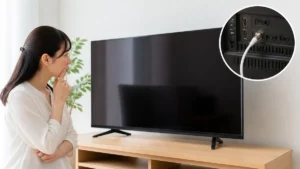
保護回路は、機器を守るために一時的に動作を止める仕組みです。自分で試す順番は、テレビ(またはチューナー機器)を再起動する、外付けHDDを再起動する(電源スイッチのある機種はスイッチで、ない機種はケーブルの抜き差しで)、USBケーブルの接続を確認する、の順です。パナソニックはこれに加えてB-CASカードの挿入確認とアンテナ配線の確認も案内しています。
判断のコツとして、このFAQはプライベート・ビエラ向けの内容ですが、再起動や接続確認はメーカーを問わず安全に試せる対処です。一度の再起動で直り、その後同じ症状が出なければ様子見で構いません。頻繁に繰り返す場合は、電源やケーブルの状態を詳しく見ていきます。テレビの再起動の方法はメーカーによって違うため、次の記事も参考にしてください。
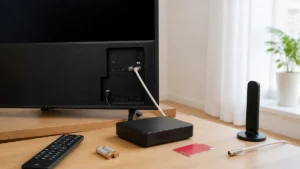
USBハブや延長ケーブルを挟んでいないか確かめる
テレビの裏の配線が届かないからと、USBハブや延長ケーブルを経由してHDDをつないでいる家庭は少なくありません。パナソニックのFire TV搭載ビエラの公式案内では、USBハブや延長ケーブルは使えず、テレビに直接接続するよう示されています。
ハブや延長ケーブルを経由すると、信号や電力が不安定になり、録画中に接続が途切れる原因になることがあります。自分で試す順番は、ハブや延長ケーブルを外してHDDをテレビのUSB端子に直接つなぐ、端子の奥までしっかり挿さっているか確認する、テレビに録画用と表示されたUSB端子が複数ある場合は取扱説明書で録画用の端子を確認する、の順です。
判断のコツとして、直接つないだら録画できるようになった場合は、ハブや延長ケーブルが原因だった可能性が高いといえます。配線の長さが足りない場合は、HDDの置き場所をテレビの近くに移すことを考えてください。ケーブル自体の劣化も考えられるため、HDDに付属していたケーブルに戻して試すのも1つの方法です。
ACアダプター付きHDDは電源、バスパワーHDDは電力不足を疑う
外付けHDDには、ACアダプターから電源をとるタイプと、USBケーブルから電力を受けるバスパワー(ポータブル)タイプがあります。どちらのタイプかで、疑う場所が変わります。
ACアダプター付きの場合、I-O DATAの公式FAQは、電源スイッチのオン・オフやコンセントの確認から始めるよう案内しています。電源タップのスイッチが切れていないか、アダプターがしっかり挿さっているかを確かめてください。さらにI-O DATAは、テレビ側のコンセントを数時間外してから試す方法も示しています。バスパワーの場合は、テレビのUSB端子から十分な電力が供給されないことがあります。バッファローの公式FAQでは、ポータブルHDDにUSBバスパワー機器用のACアダプターを追加して使う方法が案内されています。
判断のコツとして、録画中だけ止まる、起動はするのに録画に失敗するという症状は、電力不足の可能性を考える材料になります。ACアダプターの追加はHDDメーカーが案内する方法に沿って行い、対応する製品かどうかをメーカーの情報で確認してから選んでください。
B-CASカードとアンテナ配線も録画に関わる
HDDの問題に見えて、実は放送を受ける側に原因があることもあります。パナソニックが保護回路の案内と並べてB-CASカードとアンテナ配線の確認を挙げているのは、そもそも放送を正しく受信できていなければ録画もできないためです。
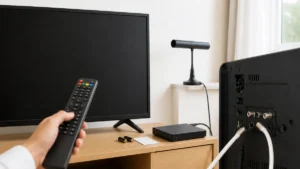
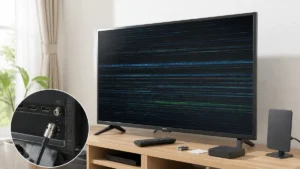
試す順番は、今その番組のチャンネルが正常に映るかを見る、B-CASカードが奥まで挿さっているか確認する(抜き差しはテレビの電源を切ってから)、アンテナケーブルがテレビやレコーダーの端子に緩みなく挿さっているかを見る、の順です。録画できなかった番組と同じチャンネルを実際に映してみるのが、一番確実な確認方法です。
判断のコツとして、特定のチャンネルだけ録画に失敗する、視聴中に映像が止まることがあるという場合は、HDDよりも受信状況を疑ってください。アンテナ関連の作業のうち、屋根の上や高所での作業は自分で行わず、専門の業者やメーカーのサポートに相談しましょう。
録画中・HDDへのアクセス中に電源プラグやUSBケーブルを抜くのは避けてください。シャープの公式案内では、停電や動作中に電源プラグを抜くことでHDDの内容が損なわれることがあるとされています。抜き差しは録画や再生をしていないタイミングで、テレビの電源を切ってから行いましょう。HDDやテレビの分解は行わないでください。
再起動で戻らないときの初期化・再登録——実行前に知っておくこと
初期化(登録)をするとHDDの中身はすべて消える
再起動、ソフトウェアの更新、接続・電源の確認をひととおり試しても改善しない場合、各社が次の手段として案内しているのが、HDDの初期化や再登録です。ただし、この操作はデータの消去を伴います。I-O DATAの公式FAQでは初期化について「本操作を実行するとHDD内のデータはすべて消去されます」と注意を促しています。
シャープも、USBハードディスクに録画するには本機で初期化(登録)を実行する必要があり、登録するとHDD内のデータはすべて消去されると案内しています。ソニーのFAQも、内蔵HDDの初期化や外付けHDDの再登録ではデータがすべて消えるため、事前のバックアップを求めています。
試す順番としては、残したい番組を洗い出す、ディスクへの保存など機器が対応するバックアップ方法で退避する、そのうえで取扱説明書の手順に沿って初期化・再登録を行う、の順です。判断のコツは、初期化を「最初の一手」にしないことです。番組数の上限や反映待ちが原因なら、初期化しなくても解決できた可能性があります。
録画した番組は、録画したテレビ以外では再生できない
初期化と並んで知っておきたいのが、録画番組と機器の結びつきです。シャープの公式案内では、録画した番組は録画したテレビ以外では再生できないとされています。つまり、HDDを別のテレビにつなぎ替えても、元の番組はそのままでは見られません。
この仕組みを知らないと、「別のテレビで見られるか試してから決めよう」と考えて、かえって状況を複雑にしてしまうことがあります。自分で試す順番は、HDDを元のテレビにつないだまま対処を進める、別の機器で登録を求められても安易に実行しない、どうしても判断がつかないときはメーカーのサポートに相談する、の順です。
判断のコツとして、テレビを買い替える予定がある場合は、古いテレビで録った番組は新しいテレビでは再生できない前提で準備してください。どうしても残したい番組は、機器が対応していれば買い替え前にディスクへ保存しておくと安心です。
失敗パターン:買い替えたテレビにHDDをつなぎ、登録して全番組が消えた
もう1つ起こりがちな失敗が、テレビの買い替え時です。古いテレビで使っていた外付けHDDを新しいテレビにつなぐと、登録(初期化)を求められます。残量はあるのに録画できないからと、そのまま登録を実行し、中に残っていた番組がすべて消えてしまった、という流れです。
原因は、登録がデータの消去を伴うことと、古いテレビで録った番組は新しいテレビでは再生できないことを、どちらも知らないまま操作してしまった点にあります。新しいテレビから見ると、そのHDDは未登録の機器なので、残量があっても録画には使えません。
対策の順番は、つなぐ前に古い番組が必要かどうかを決める、必要なら古いテレビで見終える・機器が対応していればディスクに保存する、不要と決めてから新しいテレビで登録する、の順です。登録前の確認画面に「データが消去される」旨の表示が出たら、一度手を止めて中身を思い出してください。取り戻せない操作なので、迷ったときは実行しない判断が安全です。
物理フォーマット後の再登録で使い続けられる場合もある
登録済みのHDDでエラーが続く場合、HDDメーカーが別の手段を案内していることがあります。バッファローの公式FAQでは、REGZAで使うHDDについて、機器の接続リセットや動作テストを案内したうえで、「物理フォーマットを行った後でREGZAに登録し直すと、継続して利用可能な場合があります」と説明しています。
物理フォーマットはHDD全体を初期状態に戻す操作で、当然ながら録画番組はすべて消えます。自分で試す順番は、まずバッファローのFAQにある接続リセット(電源を切ってケーブルを抜き直す)と動作テストを行う、それでも改善しなければ残したい番組を諦められるか判断する、FAQの手順に従って物理フォーマットと再登録を行う、の順です。
判断のコツとして、物理フォーマットの手順はHDDメーカーや製品によって異なるため、お使いのHDDのメーカーの公式手順に従ってください。物理フォーマットと再登録でも改善しない場合は、HDD自体の故障を疑う段階に入ります。
登録(初期化)=外付けHDDをテレビやレコーダーの録画用として使えるようにする操作。実行するとHDD内のデータはすべて消える。
物理フォーマット=HDD全体を初期状態に戻す操作。HDDメーカーが案内する手順で行う。
バスパワー=USBケーブルからHDDに電力を供給する方式。ACアダプターが不要な反面、電力が不足することがある。
初期化・再登録・物理フォーマットはどれも録画番組がすべて消える操作です。番組数の上限の表示が出ていないか、削除後に数分待ったか、再起動・ソフトウェア更新・ケーブルと電源の確認を済ませたかを先に確認してください。取り消しのできない操作なので、迷ったらメーカーのサポートに相談してから実行しましょう。
テレビのトリセツ調べ:メーカー横断で見る「残量はあるのに録画できない」の公式情報
4社の公式FAQを並べると、原因は3つに集約される
テレビのトリセツ編集部では、パナソニック・REGZA・ソニー・シャープの公式サポート情報を、「残量があるのに録画できない」という症状に沿って横断的に整理しました。各社の案内を並べると、原因は番組数の上限、削除後の反映待ち、接続・電源・受信の一時的な不調の3つに集約されます。
ただし、どのメーカーもすべての原因を同じ粒度で案内しているわけではありません。公式に記載がない項目は、下の表でも「公式に記載なし」としています。記載がないことは、その原因が起きないという意味ではなく、今回確認した公式情報に書かれていないという意味です。自分の機器にあてはめるときは、表で当たりをつけてから、お使いのメーカーのFAQと取扱説明書を確認する順番が効率的です。
判断のコツとして、自分のメーカーの欄に記載がなくても、他社が案内している対処のうち、再起動や接続確認のようにデータが消えないものは試して構いません。一方、初期化の手順やボタン操作は機種ごとに違うため、必ず自分の機器の公式手順に従ってください。
| 原因 | パナソニック | REGZA | ソニー | シャープ |
|---|---|---|---|---|
| 番組数の上限 | 番組数FULLの表示を案内(ディーガ) | 最大番組数超過の表示を案内(レグザブルーレイ) | 上限の個数を公開(BDレコーダー) | 公式に記載なし |
| 削除後の反映待ち | 公式に記載なし | 公式に記載なし | 数分待って再確認→更新→再起動 | 公式に記載なし |
| 接続・電源・受信 | 保護回路・受信状況。再起動、USB・B-CAS・アンテナ確認 | HDDメーカー(バッファロー)が接続リセットを案内 | 公式に記載なし | 残り容量の確認、動作中のプラグ抜きに注意 |
| 初期化・再登録 | 登録時に全データ消去 | 物理フォーマット後の再登録(バッファロー案内) | 初期化・再登録、事前バックアップ | 登録でHDD内データは全消去 |
テレビ本体とレコーダーで、公式情報の対象が違う点に注意
公式情報を読むときに気をつけたいのが、その案内がテレビ本体向けなのか、ブルーレイレコーダー向けなのかという点です。今回確認した情報のうち、ディーガ、レグザブルーレイ、ソニーのブルーレイレコーダーの案内はレコーダーの公式情報で、テレビ本体に外付けHDDをつないで録画している場合とは前提が異なります。
とくに番組数の上限は、機器ごとに数値が違います。ソニーのレコーダーの10,000個という数値を、テレビ本体の外付けHDD録画にそのまま当てはめることはできません。自分で確認する順番は、録画に使っている機器がテレビ本体かレコーダーかを確認する、その機器の型名を本体ラベルや設定メニューで調べる、型名でメーカーの公式サポートと取扱説明書を検索する、の順です。
判断のコツとして、テレビとレコーダーの両方に外付けHDDをつないでいる家庭では、どちらの録画で失敗しているかを先に切り分けてください。予約をどの機器で入れたかを確認するだけでも、読むべき公式情報が絞られます。
外付けHDDの対応条件はメーカーごとに違う
残量があるのに録画できない状態が、新しくつないだHDDで起きている場合は、そもそもHDDが機器の対応条件を満たしているかも確認してください。パナソニックのFire TV搭載ビエラの案内では、「USB3.0対応で容量が160GB以上のUSB HDD」が対象で、最大8台まで登録でき、同時に複数台は使えないとされています。
ソニーのGoogle TVなどでは、録画用USB HDDは最小32GB・最大16TB、USB3.0以上が条件で、USB SSDは動作確認をしていないと案内されています。シャープの公式案内では、「16台までのUSBハードディスクを登録して使えます」とされ、GL1・GJ1・GJ2・GF1・GF2ラインは8台までです。
確認の順番は、テレビの型名で対応HDDの条件を調べる、手持ちのHDDの容量・USB規格を確認する、登録台数の上限に達していないかを見る、の順です。判断のコツとして、条件を満たしていないHDDでは、残量があっても録画が安定しない可能性があります。
hdd 残量あるのに録画できない状態が続くときの判断——修理・HDD交換・様子見
初期化・再登録でも直らなければ故障を疑う
ここまでの対処をすべて試しても改善しない場合、ソニーのFAQは故障の可能性があるとして修理の相談を案内しています。I-O DATAのFAQも、初期化まで試して改善しないときは、保証期間内であれば修理センターへ相談する流れを示しています。
故障を疑う前に、試したことを整理しておきましょう。確認する順番は、番組数の上限の表示を確認し不要な番組を削除した、削除後に数分待った、テレビとHDDを再起動した、ソフトウェアを更新した、ハブや延長ケーブルを外して直接つないだ、電源と電力の不足を確認した、初期化・再登録を試した、の順です。この記録は、メーカーのサポートに相談するときにそのまま役立ちます。
判断のコツとして、修理を依頼する前にHDDの保証期間を確認してください。保証書や購入時の記録で期間内かどうかが分かります。修理費用は機種や症状で変わるため、金額はメーカー公式のサポート窓口で確認するのが確実です。
HDDが悪いのか、テレビ・レコーダーが悪いのかを分ける
故障を疑う段階では、HDDと録画機器のどちらに問題があるかを切り分けると、無駄な出費を避けやすくなります。HDDだけの問題ならHDDの交換で済み、録画機器側の問題なら修理や買い替えを考えることになります。
切り分けの手がかりとして、録画機器の側で起きている症状を確認します。テレビ番組の視聴そのものに問題がないか、ほかのUSB機器を認識するか、HDDのランプが点いているかを見てください。HDDのランプがまったく点かない、電源を入れても反応がないといった場合は、HDD側の不調を疑う材料になります。一方、HDDを接続しても機器がまったく認識しない状態が別のHDDでも続くなら、録画機器側の可能性が考えられます。
注意点として、手元に別のHDDがあっても、切り分けのために登録を実行すると、その別のHDDのデータも消えます。登録を伴う切り分けは、消えても困らないHDDでのみ行ってください。判断に迷う場合は、試したことの記録を持ってメーカーのサポートに相談するのが安全です。
読者タイプ別:どこから手をつけるかの目安
同じ症状でも、使い方によって最初に疑う場所は変わります。自分に近いタイプから手をつけると、切り分けが早くなります。
毎週の連続ドラマやニュースを録り溜めている人は、容量より先に番組数の上限に届きやすい使い方です。まず録画一覧の番組数を確認し、見終わった回をまとめて削除する習慣をつけると、同じ症状の再発を防げます。スマホへの持ち出しをよく使う人は、転送用の番組が個数を使っていないかも確認してください。
外付けHDDを複数台使い分けている人や、テレビを買い替えたばかりの人は、登録の状態と台数の上限、対応条件を先に確認します。バスパワーのポータブルHDDを使っている人は電力不足、ハブ経由でつないでいる人は直接接続を優先して試しましょう。長年同じレコーダーを使っている人は、発売時期によって上限が小さい機種もあるため、型名で公式の上限を確認するところから始めてください。
| 状況 | まず試すこと | 直らないときの目安 |
|---|---|---|
| 「番組数FULL」「最大番組数」の表示 | 見終わった番組・スマホ転送番組を削除 | 削除後も表示が残るなら反映待ち→再起動へ |
| 消したのに残量が増えない | 数分待って表示を開き直す | ソフトウェア更新・再起動を試す |
| 表示なしで録画だけ失敗 | テレビとHDDの再起動、USBの直接接続 | 電源・電力不足、B-CAS・アンテナを確認 |
| 新しいテレビにHDDをつないだ | 中身の要否を決めてから登録 | 対応条件(容量・USB規格・台数)を確認 |
| 初期化・再登録でも直らない | 試したことを記録し保証期間を確認 | メーカーのサポート・修理窓口へ相談 |
まとめ
いま録画できずに困っているなら、最初の一歩は録画一覧を開き、番組数に関する表示が出ていないか、見終わった番組がどれだけ残っているかを確かめることです。表示があれば削除して数分待ち、表示がなければテレビとHDDを再起動してUSBケーブルを直接つなぎ直してみてください。データが消えない対処から順に試せば、初期化や買い替えをせずに済む可能性があります。
※最新情報は各メーカーの公式サポートでご確認ください。

コメント