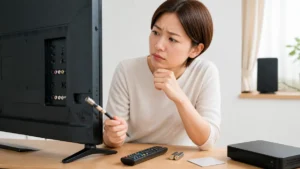
レグザで録画ボタンを押したのに何も始まらない。予約していた番組が一覧に見当たらない。録画はできているのに、再生しようとするとエラーが出る。どれも「録画できない」とひとまとめにされがちですが、実際には原因の置き場所がまったく違います。テレビ本体の不調を疑う前に、つないでいるUSBハードディスク、番組そのものの録画制限、録画予約の仕組みの3つを順番に確かめるだけで、多くのケースは原因の見当がつきます。
先に結論をお伝えすると、レグザの録画トラブルで多いのは「USBハードディスクが本機に登録されていない、または接続や電源が切れている」「録画禁止や1回だけ録画可能など、番組側に制限がある」「おまかせ録画や毎予約など、予約の仕組み上で録画が保証されていない」の3系統です。そして気をつけたいのが、対処法として紹介されることの多い初期化です。初期化をするとハードディスクに保存されている録画番組はすべて消えるため、試すのは最後に回すのが安全です。
この記事では、レグザの取扱説明書とバッファロー公式サポートFAQの記載をもとに、症状の見分け方から、録画番組を残したまま試せる順番、故障を疑う境目、レコーダーの生産終了やサービス終了といった今後の判断材料までを順に整理します。
・録画できない症状を「操作できない/接続エラー/予約の取りこぼし/再生できない」の4つに分ける方法
・録画番組を消さずに試せる5つの順番と、初期化を最後に回す理由
・動作テストが通らない、HDDが認識されないときに故障を疑う目安
・録画禁止・1回だけ録画可能・ダビング10の違いと、他のテレビで再生できない理由
regza録画できない時は「どこで止まるか」で原因が4つに分かれる
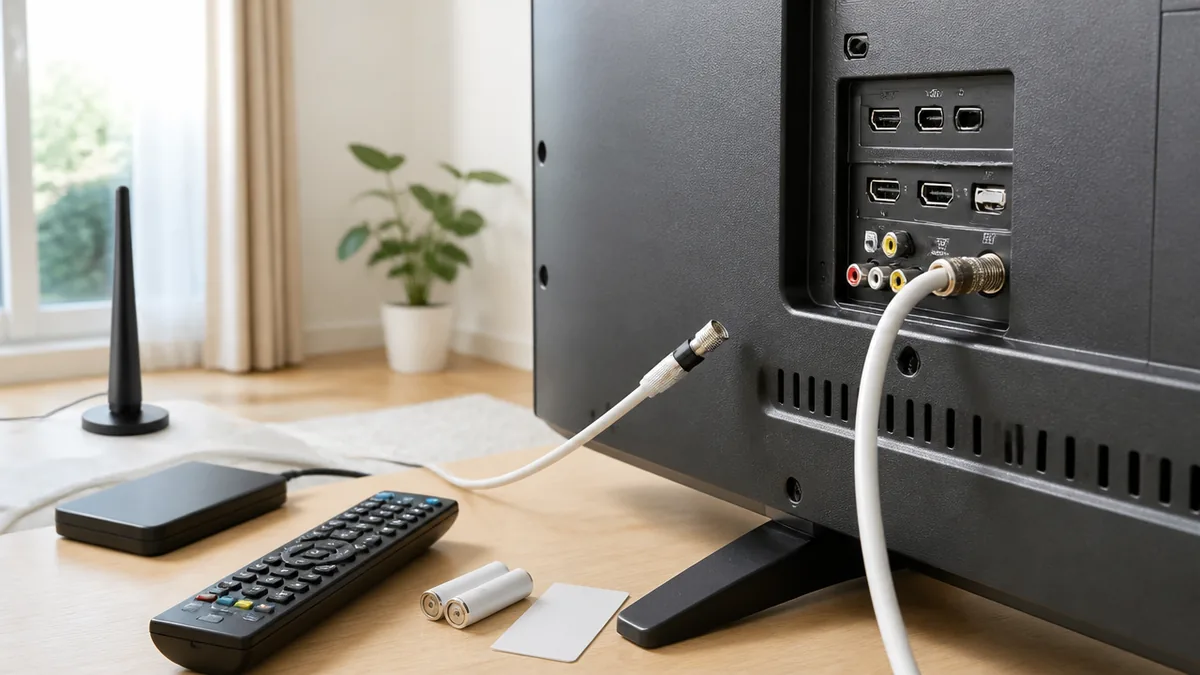
録画できないという症状は、どの段階で止まっているかによって疑う場所が変わります。まずは自分の状況がどれに近いかを見てから、該当する章に進んでください。
録画ボタンを押しても反応しないなら番組の側を先に疑う
録画ボタンを押しても録画が始まらず、録画の操作自体ができない場合は、番組そのものに録画禁止の制限がかかっている可能性があります。レグザの取扱説明書では、録画できない番組の場合は録画の操作自体ができないと説明されています。テレビやハードディスクの故障ではなく、放送側の設定による動作です。
試す順番としては、まず別のチャンネルの通常の番組で録画ボタンを押してみます。ほかの番組では録画が始まるのに特定の番組だけ反応しないなら、番組側の制限と考えるのが自然です。どの番組でも反応しない場合は、次に紹介するハードディスクの登録や接続の問題に進みます。
判断のコツは「全部の番組か、一部の番組か」です。一部だけなら様子見でかまいません。全部の番組で録画できないなら、ハードディスクの側を確認する段階に進みます。番組の制限については、後半の章で詳しく整理します。
「機器に接続できません」と出るならハードディスクの電源と配線
録画しようとしたときや録画番組を開こうとしたときに、接続できない旨のメッセージが出る場合は、ハードディスクとテレビのつながりが切れていることが多いです。取扱説明書のエラー表示一覧では、原因として接続ケーブルがはずれている、USBハードディスクの電源が切れている、USBハードディスクにエラーが発生した、の3つが挙げられています。
対処も同じ順番です。まずケーブルが抜けかけていないかを目で確認し、次にハードディスクの電源ランプがついているかを見ます。電源が切れていれば入れ、それでも表示が消えなければテレビとハードディスクの両方の電源を入れ直します。掃除や模様替えのあとにこの表示が出た場合は、ケーブルやACアダプターのプラグが半分抜けているだけということも少なくありません。
電源の入れ直しでも表示が変わらない場合は、ハードディスク自体のエラーを疑います。その場合の切り分けは、この記事の「突然録画できなくなったら試す5つの順番」で順に説明します。
予約したのに録れていなかったなら予約の種類を確認
録画予約をしたはずなのに番組が録れていなかった場合は、ハードディスクの故障よりも先に、予約の種類と重なりを疑います。レグザの取扱説明書には、おまかせ録画は録画を保証するものではないこと、毎予約は機器によっては録画できないことがあることが書かれています。予約の設定自体は正しくても、仕組み上で取りこぼしが起こり得るということです。
確かめる順番は、まず予約一覧で該当の番組が予約されていたかを確認し、次に同じ時間帯にほかの予約が重なっていなかったかを見ます。重なっていた場合は、予約の優先順位によってどちらかが録画されなかった可能性があります。
予約が残っていない、そもそも予約されていなかったという場合は、録画の失敗ではなく予約の段階で止まっていたことになります。予約まわりの詳しい確認方法は「予約したのに録れていない」の章で整理しています。
録画はできたのに再生できないなら番組データの破損かテレビの違い
録画一覧に番組はあるのに再生しようとするとエラーが出る場合は、録画中の停電や電源プラグを抜いたことによる保存の失敗、またはコピー制御の情報の破損が考えられます。取扱説明書のエラー表示一覧では、再生できない原因として、録画中にコピーワンスなどの情報が破損したことが挙げられています。
もう1つ多いのが、別のテレビにつなぎ替えたケースです。USBハードディスクに録画した番組は、録画したテレビでしか再生できない仕様になっています。買い替えたテレビに古いハードディスクをつないで見られないのは、故障ではなく仕様です。
対処としては、まずテレビとハードディスクの電源を入れ直して接続を確認し、それでも再生できなければ録画番組の修復を試します。修復の手順は後の章で紹介します。
| 状況 | まず試すこと | 直らないときの目安 |
|---|---|---|
| 録画ボタンに反応しない | 別の番組で録画できるか試す | 全番組でできなければHDDの登録・接続を確認 |
| 機器に接続できません | ケーブル・HDDの電源を確認し、両方の電源を入れ直す | 動作テストを実行し、実施できなければHDD故障を疑う |
| 予約したのに録れていない | 予約一覧と予約の重なりを確認 | 確実に録りたい番組は番組表から個別に予約 |
| 録画済みなのに再生できない | 電源の入れ直し→録画番組の修復 | 別のテレビにつないでいる場合は仕様上再生できない |
USBハードディスクは「登録」しないと録画が始まらない
レグザで録画をするには、つないだUSBハードディスクをテレビに登録する手順が欠かせません。ここを飛ばしていたり、登録が外れていたりすると、ケーブルがつながっていても録画はできません。
初めてつないだハードディスクは登録が先
新しく買ったハードディスクをつないだだけで録画できないなら、まず登録を疑います。レグザの取扱説明書には、USBハードディスクは本機に登録しないと録画できないと明記されています。パソコンの外付けドライブのように、差し込めばすぐ使えるものとは扱いが違います。
多くの場合、初めてのハードディスクをつなぐとテレビ側で登録を促す案内が表示されます。この案内を見落としたり、あとで設定しようと閉じてしまったりすると、未登録のままになります。設定メニューの通常録画用USBハードディスク設定から、接続しているハードディスクが登録済みになっているかを確認してください。
登録済みと表示されているのに録画できない場合は、登録以外の原因に進みます。逆に、登録の一覧に見当たらない場合は、ケーブルや電源の問題でテレビがハードディスクを見つけられていない可能性があるので、接続と電源を先に確認します。
登録するときに初期化され、中身は消える
登録の手順で見落としやすいのが、登録時に初期化が行われる点です。取扱説明書では、初めて使うUSBハードディスクは本機への登録が必要で、登録時に初期化されると説明されています。新品のハードディスクなら問題ありませんが、別の機器で使っていたものや、録画番組が入っているものを登録し直すと中身が失われます。
取扱説明書には「※ 初期化をすると、選んだUSBハードディスクに保存されている録画番組はすべて消去されます」と注意書きがあります(レグザ取扱説明書)。複数のハードディスクをつないでいる場合は、どれを選んでいるかを確かめてから進めてください。
判断のコツは「中に残したい番組があるか」です。残したい番組が入っているハードディスクで、すでに登録済みと表示されているなら、登録し直しや初期化に進む前に、この後の章の接続の確認や録画番組の修復を先に試します。
登録・初期化・タイムシフトマシン機能の初期化は、いずれも録画番組が消える操作です。ネット上の対処法で「初期化すれば直る」と紹介されていても、残したい番組があるうちは最後の手段に回してください。また、ハードディスクのケースを開けたり、テレビの背面カバーを外したりする作業は行わず、直らない場合はメーカーのサポートに相談しましょう。
ACアダプターを使っていないと動作が不安定になる
登録は済んでいるのに録画が途中で止まる、ときどき認識されなくなるという場合は、ハードディスクの電源の取り方を確認します。取扱説明書では、USBハードディスクは専用のACアダプターを接続して使うこととされ、ACアダプターを使わない場合は動作保証できないと書かれています。
USBケーブル1本で動くタイプの小型ハードディスクは、テレビのUSB端子から電気をもらって動きます。取扱説明書のエラー表示一覧には、USBバスパワーで動作する機器の使用電力が本機の供給限界を超えるとエラー表示が出ること、その場合は電源を切り、接続機器を外して入れ直すことが案内されています。
試す順番は、ACアダプター付きのハードディスクなら、アダプターがコンセントにしっかり差さっているか、延長コードのスイッチが切れていないかを確かめます。バスパワーの機器を使っている場合は、エラー表示の有無を確認し、不安定な状態が続くならACアダプターで動くハードディスクへの切り替えを検討します。
録画や予約で機器が選べないときは登録し直す
録画先を選ぶ画面や録画予約の設定で、つないでいるはずのハードディスクが選択肢に出てこないことがあります。取扱説明書では、録画や録画予約の操作時に接続機器が選択できないときは、登録し直すよう案内されています。
ただし、先に書いたとおり登録には初期化がともないます。そこで順番としては、まずテレビとハードディスクの電源を入れ直し、ケーブルを接続し直して、選択肢に出てくるかを確認します。それでも選べない場合に、登録し直しを検討します。中に残したい番組があるなら、その前に動作テストで状態を見ておくと判断材料が増えます。
なお、ハードディスクの残量があるのに録画できないケースは、登録とは別に番組数の上限が関係していることもあります。残量の表示と実際の録画可否が食い違う場合は、次の記事で切り分けの順番を整理しています。
録画一覧の残量表示を見ると、まだ余裕がある。それなのに予約が実行されない、「録画できません」と表示される。容量が足りないわけではないので、どこを疑えばいいのか迷…
登録=USBハードディスクをそのテレビの録画先として使えるようにする手順。レグザでは登録時に初期化が行われる。
初期化=ハードディスクの中身を消して、テレビで使える状態に整え直すこと。保存されている録画番組はすべて消える。
動作テスト=つないだハードディスクで録画や録画中の再生が問題なくできるかをテレビが確かめる機能。
突然録画できなくなったら試す5つの順番
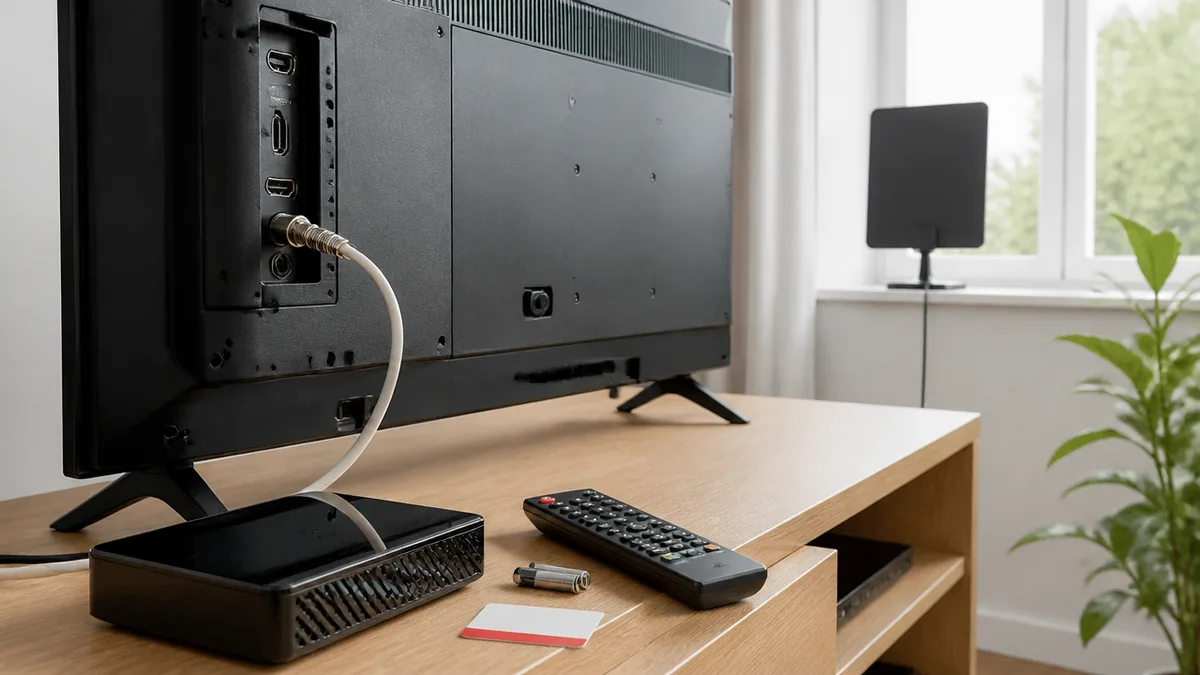
昨日まで録画できていたのに急に録画も再生もできなくなった、という場合に、録画番組を消さずに済む操作から順に並べると次の5つになります。上から順に試し、直った時点で止めてください。
試す順番は「1.電源の入れ直し」「2.ケーブルとACアダプターの接続し直し」「3.動作テスト」「4.録画番組の修復」「5.初期化」です。1から4までは録画番組が残る操作、5だけが録画番組の消える操作です。急に録画できなくなったときほど、焦って5に飛ばないことが大切です。
手順1・2:電源を切ってケーブルとアダプターをつなぎ直す
最初に試すのは、テレビとハードディスクの電源を切ってつなぎ直す操作です。バッファロー公式サポートFAQでは、レグザにつないだ外付けハードディスクで突然録画や再生ができなくなったときの手順として、テレビとハードディスクの電源を切り、USBケーブルとACアダプターを外して接続し直し、テレビの録画用USB端子に接続してからテレビの電源を入れて確認する流れが案内されています。
ポイントは、ハードディスクをテレビの「録画用」のUSB端子につなぐことです。レグザには用途の違うUSB端子が複数ある機種があり、別の端子につなぎ替えてしまうと録画先として扱われないことがあります。端子の横の表記を確かめてからつないでください。
この手順はハードディスクの中身に手を付けない操作なので、録画番組が消える心配はありません。一時的な認識の不具合なら、ここで直ることも多いです。直らなかった場合も、次の動作テストに進むための前提になるので省かないでください。
手順3:動作テストでハードディスクの状態を見る
つなぎ直しても改善しない場合は、動作テストを実行します。バッファロー公式FAQでは、レグザの「USBハードディスク設定」から「動作テスト」を実行すること、完了まで数分かかることが案内されています。
レグザの取扱説明書によると、動作テストでは録画(ハイビジョン画質)、録画中の再生、録画中の早見早聞(4K番組の再生を含む)の各項目が確認され、終了までに数分間かかります。結果に「OK」と表示されない場合、バッファロー公式FAQではハードディスクの電源と接続を確認するよう案内されています。
注意したいのは、取扱説明書に「テスト結果は目安です。結果どおりの動作にならないことがあります。」と書かれている点です(レグザ取扱説明書)。OKが出ても不安定さが続くことはあり、逆に一度の結果だけで故障と決めつける必要もありません。結果は記録しておき、次の手順の判断材料にしてください。
手順4:録画番組の修復で再生できるか試す
録画中に停電があった、録画中に電源プラグを抜いてしまったという心当たりがあるなら、録画番組の修復を試します。取扱説明書には「録画中に停電したり、電源プラグを抜いてしまったりすると録画番組が正しく保存されず、そのままでは再生できません。」とあり(レグザ取扱説明書)、その場合に修復をすれば再生できるようになることがあると説明されています。
修復の場所は、設定 → 録画・再生設定 → 通常録画用USBハードディスク設定 → 録画番組の修復 です。修復は録画番組を消す操作ではないので、初期化の前に試す価値があります。ただし、取扱説明書の表現は「再生できるようになることがある」に留まっていて、すべての番組が戻るわけではありません。
停電や雷の多い季節に録画トラブルが続く場合は、録画中にコンセントを抜かない、テレビとハードディスクの電源を同じタップから取る、といった日頃の扱いも見直しておくと再発を減らせます。
手順5:初期化は最後に。先にやると録画番組がすべて消える
ここまで試しても録画できない場合に、初めて初期化を検討します。取扱説明書では、正常に使用できなくなったUSBハードディスクは初期化をすれば使用できるようになることがある、と説明されています。一方で、初期化をすると選んだハードディスクの録画番組はすべて消去されます。
ここで1つ目の失敗パターンを紹介します。録画できなくなって検索し、「初期化で直る」という情報を見つけてすぐに実行した結果、ハードディスクは使えるようになったものの、保存していた録画番組がすべて消えてしまう、という流れです。原因は、つなぎ直し・動作テスト・修復といった番組が残る手順を飛ばしたことにあります。対策は、この章の1から4を順に試し、それでも駄目なときだけ初期化に進むことです。
タイムシフトマシン機能を使っている機種では、機能のエラー時の改善策としてタイムシフトマシン機能の初期化が案内されていますが、こちらもタイムシフトマシン録画番組はすべて消去されます。どちらの初期化も、残したい番組がないかを確かめてから実行してください。
動作テストが通らない・認識されないときに故障を疑う境目
5つの順番を試しても改善しないときは、ハードディスクの故障か、テレビ側の不調かを見極める段階です。ここではレグザの取扱説明書とバッファロー公式FAQの記載を並べて、判断の材料を整理します。
動作テストそのものが実施できないなら故障の可能性
動作テストを始めようとしてもハードディスクが表示されない、テストが実行できないという場合は、ハードディスクの故障を疑う段階です。バッファロー公式FAQには「HDD自体認識されず、動作テストが実施できない場合、HDD故障の可能性があります。」と書かれ、修理を検討するよう案内されています(バッファロー公式サポートFAQ)。
確かめる順番は、まずハードディスクの電源ランプがつくかを見ます。ランプがつかない場合はACアダプターやコンセントの問題も含めて確認します。ランプはつくのにテレビが認識しない場合は、ケーブルの交換や、テレビの録画用USB端子へのつなぎ直しを試します。
判断のコツは、同じ症状が「別のケーブルでも」「電源を入れ直しても」続くかどうかです。それでも認識されないなら、ハードディスク側のメーカーのサポートに相談する段階です。なお、このFAQの対象機種として挙げられているのは、HDX-LSU2/VC、HD-LBVU3、HD-LBU2/V、HD-LBFU2、HDX-LSU2/Vです。ほかのメーカーのハードディスクを使っている場合は、そのメーカーのサポート窓口を確認してください。
パソコンでの物理フォーマットという選択肢と注意点
バッファロー公式FAQでは、改善しない場合の方法として、パソコン側で物理フォーマット(Disk Formatter)をしてからレグザに登録し直す方法も紹介されています。同時に、Windowsの標準フォーマットやクイックフォーマットでは改善しないとされています。
これは初期化と同じく、中身をすべて消す操作です。パソコンを使える人向けの手段であり、ここまでの手順を試し終えて、ハードディスクの中身をあきらめた段階で検討するものと考えてください。
また、レグザに登録したハードディスクはレグザ専用のフォーマットになっていて、パソコンから読めない場合があるとFAQに書かれています。パソコンにつなげば録画番組を取り出せるのでは、と考える人もいますが、録画番組の救出手段にはならない点に注意してください。録画用として使い終えたハードディスクをパソコン用に転用したいときも、この点を前提にしておく必要があります。
テレビ側を疑うのは「別のハードディスクでも同じ」とき
ハードディスクを疑って調べても原因が見えない場合、テレビ側の不調も視野に入ります。見分ける材料になるのは、別のハードディスクをつないだときに同じ症状が出るかどうかです。新しいハードディスクを登録しても録画できない、動作テストが通らないという場合は、テレビのUSB端子や本体側の問題の可能性が出てきます。
試す順番は、テレビの電源を入れ直す、別のハードディスクで登録と動作テストをしてみる、の2つです。テレビの再起動の方法はメーカーや機種で違うので、取扱説明書の手順に従ってください。ここで別のハードディスクなら問題なく録画できるなら、元のハードディスクの故障と判断しやすくなります。
別のハードディスクでも同じ症状が出る場合は、テレビのメーカーサポートに相談する段階です。相談のときは、テレビの型名、つないでいるハードディスクの型名、表示されたエラーメッセージ、動作テストの結果を伝えると話が早く進みます。修理費用は症状と機種で変わるため、金額は公式窓口で確認してください。
| 項目 | レグザ取扱説明書 | バッファロー公式FAQ |
|---|---|---|
| よくある原因 | 未登録、ケーブル外れ、HDDの電源切れ、HDDのエラー、録画中の停電 | 突然録画や再生ができなくなる症状として案内 |
| 最初の対処 | 接続確認、HDDの電源を入れる、電源の入れ直し | 電源を切り、USBケーブルとACアダプターを外して接続し直す |
| 次の確認 | 動作テスト(結果は目安)、録画番組の修復 | 動作テストを実行(完了まで数分) |
| 最後の手段 | 初期化(録画番組はすべて消去) | PCで物理フォーマット後に登録し直す。認識されなければ故障の可能性 |
番組そのものが録画できない:録画禁止・1回だけ・ダビング10
ハードディスクにもテレビにも問題がないのに録画できない場合、原因は番組の側にあることがあります。デジタル放送には番組ごとに録画やコピーの制限が設定されていて、この区別を知っておくと「故障かも」と悩む時間を減らせます。
録画禁止の番組は操作自体ができない
デジタル放送の中には、録画そのものが禁止されている番組があります。シャープの取扱説明書(ダビング10の説明)の区分表では、録画禁止の番組は録画できず、放送視聴のみ可能と整理されています。これはメーカーをまたいで共通する放送側の仕組みで、レグザでも同じように扱われます。
レグザの取扱説明書でも、録画できない番組の場合は録画の操作自体ができないと説明されています。ボタンを押しても反応がない、予約しようとしても受け付けない、という状態です。テレビやハードディスクの故障と違い、何度試しても同じ結果になります。
判断のコツは、同じチャンネルのほかの番組や、別のチャンネルの番組で録画できるかを試すことです。ほかの番組で普通に録画できるなら、その番組だけの制限と考えられます。対処方法はなく、放送を視聴するだけの番組と割り切るのが現実的です。
「1回だけ録画可能」と「ダビング10」の違い
録画はできるものの、コピーやダビングに制限がかかっている番組もあります。シャープの取扱説明書の区分表では、「1回だけ録画可能」な番組と「ダビング10」の番組が分けて整理されています。1回だけ録画可能な番組は、コピーに制限がある番組です。
ダビング10の番組は、録画制限情報の扱いによって録画やダビングの回数が制限されます。シャープの区分表では、ダビング10の番組はハードディスクに録画したものをディスクへ9回までコピーできると説明されています。また、ダビング10の番組で9回ダビングした番組は、1回だけ録画可能な番組と同じ区分で扱われています。
この違いが関係するのは、主にディスクへのダビングや、別の機器へ番組を移すときです。テレビで録画して見るだけなら気にする場面は少ないですが、ダビングがうまくいかないときは、この制限を疑ってみてください。ディスクへのダビングの手順や画質の扱いは、次の記事で詳しく整理しています。
録りためた番組を手元に残したい、HDDの残りが少なくなってきた、レコーダーの調子が気になり始めた。そんなときに考えるのが、録画をDVDにダビングする方法です。と…
コピー制御の情報が壊れると再生できなくなる
録画したはずの番組を再生しようとすると再生できない旨のエラーが出る場合、取扱説明書のエラー表示一覧では「録画中になんらかの原因でコピーワンスなどの情報が破損した。」ことが原因として挙げられています(レグザ取扱説明書)。番組そのものではなく、コピー制御のための情報が壊れて、テレビが再生してよいか判断できなくなった状態です。
対処として取扱説明書に案内されているのは、テレビとUSBハードディスクの電源を入れ直し、接続を確認することです。そのうえで、録画中の停電などに心当たりがあれば、前の章で紹介した録画番組の修復を試します。
特定の番組だけが再生できず、ほかの番組は問題なく見られるなら、ハードディスク全体の故障ではなく、その番組のデータの問題と考えられます。全部の番組が再生できない場合は、ハードディスクの接続やエラーを疑う段階に戻ってください。
同じ形名のテレビでも再生できないのは仕様
2つ目の失敗パターンは、テレビを買い替えたときに起こりやすいものです。古いレグザで使っていた録画用ハードディスクを新しいテレビにつなぎ、思い出の番組を見ようとしたら再生できない。故障を疑って調べるうちに、新しいテレビで登録を進めてしまい、初期化で番組がすべて消えた、という流れです。
レグザの取扱説明書には「USBハードディスクに録画した番組は、録画したテレビでしか再生できません(同じ形名のほかのテレビでも再生できません)。」と書かれています(レグザ取扱説明書)。同じレグザ、それも同じ形名の機種に替えても、録画番組は引き継げません。
対策は、買い替えの前に、残したい番組を見終えるか、ダビングに対応した方法で別の媒体に移しておくことです。古いテレビを処分する予定なら、処分の前に録画番組の扱いを決めておきましょう。新しいテレビで古いハードディスクの登録画面が出ても、残したい番組があるうちは進めないことが大切です。
USBハードディスクに録画した番組は、録画したテレビでしか再生できません。古いテレビを処分してしまうと、そのハードディスクの番組を見る手段がなくなります。新しいテレビに古いハードディスクをつないで登録すると初期化されるため、残したい番組があるなら、処分と登録の前に扱いを決めておきましょう。
予約したのに録れていない:毎予約・おまかせ録画・優先順位
ハードディスクも番組も問題がないのに、予約した番組が録れていないことがあります。この場合は、予約の仕組みそのものに理由があることが多いです。
おまかせ録画は録画を保証するものではない
キーワードやジャンルを登録しておくと自動で番組を録画してくれるおまかせ録画は便利ですが、取りこぼしが起こり得る仕組みです。レグザの取扱説明書には「おまかせ録画は、録画を保証するものではありません。確実に録画したい番組は、番組表などから録画予約をしてください。」と書かれています(レグザ取扱説明書)。
実は、おまかせ録画に頼るほど、録れていないことに気づきにくくなります。自分で予約した番組なら予約一覧で確認できますが、おまかせ録画は「録れていれば見る」使い方になりやすく、取りこぼしが起きても見逃されがちです。毎回の放送を楽しみにしている番組ほど、おまかせ録画とは別に番組表から個別に予約しておくのが確実です。
試す順番としては、まず録れていなかった番組が、おまかせ録画で拾うつもりの番組だったのか、自分で予約した番組だったのかを確認します。おまかせ録画だった場合は、番組表から予約し直すのが対処になります。
毎予約は機器によって録れないことがある
毎週同じ時間の番組を録画する毎予約も、取りこぼしの原因になることがあります。取扱説明書には「本機で「毎予約」で予約しても、機器によっては録画できないことがあります。」と書かれています(レグザ取扱説明書)。
録画先として外部の機器を使っている場合や、放送時間の変更が入った場合などに、毎予約がうまく働かないことがあります。特に、番組の放送時間がずれた週だけ録れていない、最終回だけ録れていない、といった症状は、予約の仕組みの影響を疑う材料になります。
対処としては、録画先が通常録画用のUSBハードディスクになっているかを確認し、大事な回は放送前に予約一覧で開始時刻が番組表と合っているかを確かめます。サブチャンネルの番組や放送時間の延長が絡む予約の失敗は、別の記事で詳しく整理しています。
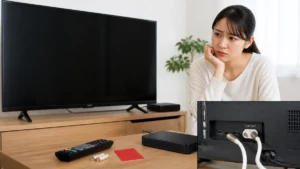
毎週楽しみにしている番組を予約したはずなのに、再生しようとしたら録画リストに見当たらない。録画予約したのに録画されてない状態になると、まずテレビやレコーダーの故…
予約が重なったときは優先順位で片方が録れない
同じ時間帯に複数の番組を予約していると、テレビが同時に録画できる数を超えた分は録画されません。どの予約が優先されるかは、取扱説明書の「予約・録画の優先順位と予約の動作について」に整理されています。機種によって同時に録画できる数や優先の扱いが違うため、手元の機種の取扱説明書で確認してください。
確かめる順番は、録れていなかった番組の放送時間に、ほかの予約やおまかせ録画が重なっていなかったかを見ることです。予約一覧で重なりが表示される機種もあるので、予約を入れたあとに一覧を見直す習慣をつけると、取りこぼしに先に気づけます。
重なりが原因だった場合は、どちらの番組を優先するかを決めて予約を整理します。毎週重なる番組が複数あるなら、おまかせ録画の条件を絞って重なりを減らすのも1つの方法です。
予約一覧で確認・変更・取り消しをしておく
予約に関するトラブルを防ぐいちばんの近道は、予約一覧を定期的に見ることです。予約の確認・変更・取り消しの方法は、取扱説明書の「予約の確認・変更・取り消しをする」に載っています。
見ておきたいのは、予約が残っているか、開始時刻と終了時刻が番組表と合っているか、録画先が正しいハードディスクになっているか、の3点です。特に、ハードディスクを交換したり登録し直したりしたあとは、録画先が古い機器のままになっていないかを確かめてください。録画や録画予約の操作時に接続機器が選択できない場合は、取扱説明書の案内どおり登録し直しを検討しますが、その前に接続の確認を済ませておきます。
判断のコツは、予約一覧に問題がないのに毎回のように録れていない場合は予約の問題ではない、ということです。その場合は、ハードディスクの接続や動作テストの章に戻って切り分けてください。
直す・買い替える・やめる:録画環境の今後の決め方
原因がわかったら、次はどう手を打つかです。ハードディスクだけ替えるのか、テレビの点検を頼むのか、録画の環境そのものを見直すのか。読者のタイプ別の考え方と、知っておきたい製品・サービスの動きを整理します。
読者タイプ別:ハードディスク交換か本体の点検か
録画番組をたくさん残していて、まだ見たい人は、とにかく初期化を急がないことが最優先です。電源の入れ直し、接続し直し、動作テスト、録画番組の修復の順に試し、どうしても駄目なときにハードディスクのメーカーへ相談します。中身をあきらめられるなら、初期化や新しいハードディスクへの交換で録画環境を立て直せます。
録画番組にこだわりはなく、とにかく今日から録画できればよい人は、別のハードディスクを登録して動作テストが通るかを確かめるのが近道です。新しいハードディスクで録画できれば、元のハードディスクの故障と判断できます。別のハードディスクでも録画できない場合は、テレビのメーカーサポートで点検を相談する段階です。
テレビ自体が古く、ほかにも映りや電源の不調が出ている人は、修理か買い替えかを含めて考える時期かもしれません。修理の可否や費用は機種と症状によって変わるため、公式のサポート窓口で型名を伝えて確認してください。
REGZAレコーダーは生産終了、流通在庫限り
録画できないのを機に、テレビとは別にレコーダーを買い足そうと考える人もいるかもしれません。その場合に知っておきたいのが、REGZAブランドのレコーダーの動きです。BCNの報道によると、2024年末に一部製品の生産を終了し、2025年末までに全モデルの生産を終了したとされ、流通在庫がなくなればREGZAのレコーダーは市場から消える見通しと報じられています。
また、TVS REGZAの発表を伝える記事では、ハイブリッド自動録画の4Kレグザブルーレイは生産完了・在庫限りで、オンライン販売も終了したと伝えられています。現行モデルとして新しく選ぶ前提では考えにくい状況です。
判断のコツは、今後の録画をテレビ本体とUSBハードディスクの組み合わせで続けるのか、他社のレコーダーを含めて考えるのかを先に決めることです。在庫品を選ぶ場合は、サポートや関連サービスの今後もあわせて確認しておくと安心です。
スマホdeレグザは2027年3月30日でサービス終了
レグザブルーレイやレグザタイムシフトマシンで録画した番組をスマートフォンで見るために使われてきたスマホdeレグザも、終了が決まっています。TVS REGZAの発表を伝える記事によると、サービスは2027年3月30日で終了し、iOS・Android向けのアプリも同日に提供終了となります。
この終了は録画そのものの不具合ではありませんが、「外出先で録画番組が見られなくなった」「アプリで録画予約ができなくなった」という困りごとにつながる可能性があります。対象はレグザブルーレイとレグザタイムシフトマシン向けのサービスなので、自分の機器が対象かどうかを確かめておきましょう。
スマートフォンからの視聴や予約を前提に録画環境を組んでいる人は、終了日までに使い方を見直しておくのがおすすめです。テレビ本体のリモコンで予約する、番組表から予約しておく、といった手元でできる方法に切り替えておけば、終了後に慌てずに済みます。
| REGZAレコーダー | 2025年末までに全モデルの生産を終了と報道。流通在庫限り |
| 4Kレグザブルーレイ | 生産完了・在庫限り(オンライン販売も終了) |
| スマホdeレグザ | 2027年3月30日でサービス終了。アプリも同日に提供終了 |
| テレビ本体のUSB録画 | 登録したUSBハードディスクで録画。録画番組は録画したテレビでのみ再生 |
テレビを手放すなら処分費用と録画番組の扱いを先に
録画できないことをきっかけにテレビを買い替える場合、古いテレビの処分も考える必要があります。テレビは家電リサイクルの対象で、名古屋市の案内では、消費者が負担する費用は、メーカーのリサイクル料金と小売店の収集・運搬料金の合計とされています。
同じページでは、液晶・有機EL・プラズマのテレビのリサイクル料金(税込)として、16V型以上が2,970円、15V型以下が1,870円と示されています。指定引取場所へ直接搬入する場合は、収集・運搬料金はかからないとされています。最新の料金は家電リサイクル券センターで確認してください。
処分の前に忘れたくないのが、録画番組の扱いです。前の章で触れたとおり、USBハードディスクの録画番組は録画したテレビでしか再生できません。古いテレビを手放せば、そのハードディスクの番組は見られなくなります。見たい番組が残っているなら、処分の日程を決める前に見終えておくか、ダビングに対応した方法で移しておきましょう。
まとめ
録画できないと気づいたら、まずはどの段階で止まっているかを見て、ほかの番組でも録画できないかを確かめるところから始めてください。全部の番組で録画できないなら、テレビとハードディスクの電源を切り、USBケーブルとACアダプターをつなぎ直して、録画用のUSB端子に差し込み直すのが最初の一歩です。それで直らなければ動作テスト、録画番組の修復と進み、残したい番組があるうちは初期化や登録し直しに手を付けないことが、大切な録画を守るいちばんの近道になります。
※機種ごとの操作や最新情報はメーカー公式サポートでご確認ください。

コメント