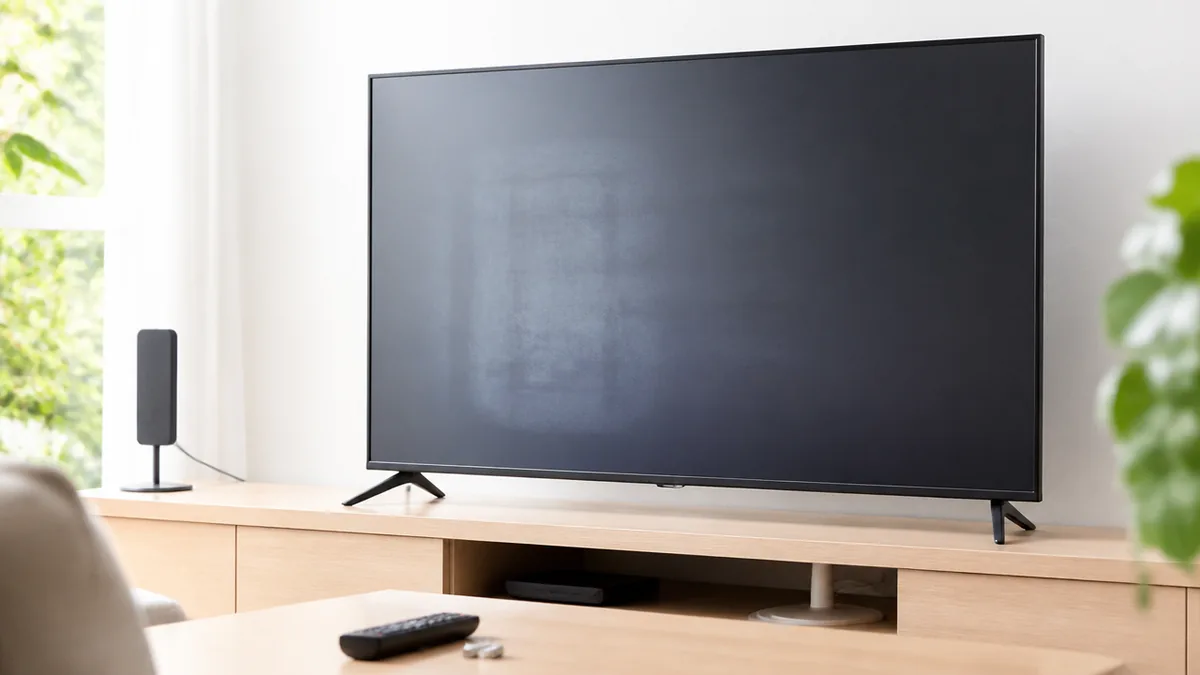
テレビを消したのに、さっきまで見ていた局のロゴがうっすら画面に浮かんで見える。ゲームを終えたあとも、体力ゲージの形が灰色の影のように残っている。スポーツ中継でボールを追うと、後ろに尾を引くようなブレが気になる。どれも「残像」と呼ばれますが、原因も対処もまったく別物です。
先に結論を言うと、テレビの残像は大きく分けて「液晶で動きがブレて見える残像」「有機ELで表示の跡が残る焼き付き」「しばらくすると消える一時的な残像」の3つです。見分けるいちばん簡単な方法は、電源をリモコンで切って一晩おき、翌朝も同じ跡が見えるかどうかを確かめること。動きのブレなら画質設定で軽くなることが多く、有機ELの跡ならメーカーが用意しているパネルのお手入れ機能で薄くなる可能性があります。
この記事では、ソニー・パナソニック・東芝REGZA・シャープ・LGの公式サポート情報をもとに、メーカーが違っても共通する残像の仕組みと、安全なものから順に試せる対処、そして直らないときに修理・買い替え・様子見のどれを選ぶかの目安までを順番に整理します。分解や内部の作業は一切出てきませんので、リモコンを手元に置いて読み進めてください。
・画面に残る跡が「動きのブレ」「焼き付き」「一時的な残像」のどれかを見分ける方法
・液晶テレビで残像感を減らす画質設定(動画補正・倍速・画質モード)の考え方
・有機ELの跡を薄くするメーカー別のお手入れ機能(パネルリフレッシュ・パネルメンテナンスなど)と注意点
・直らないときに修理相談・買い替え・様子見を選ぶ判断材料
その残像、一晩で消えるか消えないかで正体が分かれる
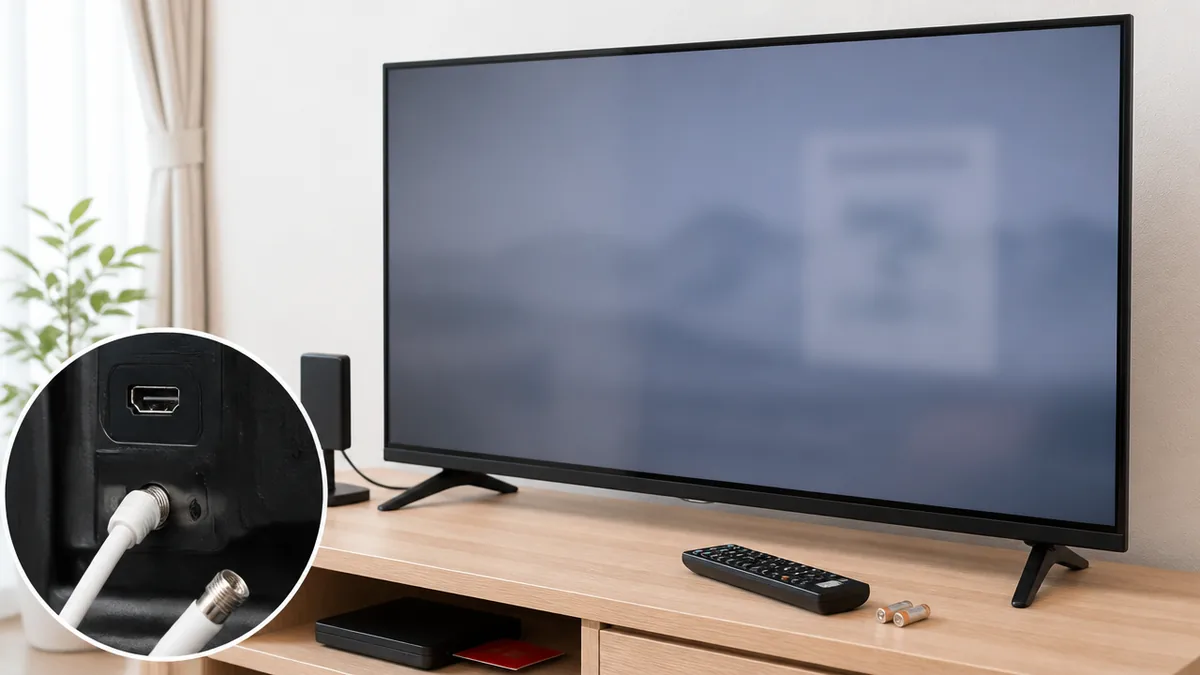
残像の相談で最初に確かめたいのは、跡が「動いているものの後ろに出るのか」「止まっている場所に居座るのか」、そして「時間がたつと消えるのか」の3点です。ここを押さえるだけで、設定を見直せばよいのか、パネルのお手入れ機能を使うべきなのか、あるいは受信や接続を疑うべきなのかが絞れます。
動くものの後ろに尾を引くなら「動きのブレ」の可能性が高い
サッカーのボールや横に流れるテロップの後ろに、影のような尾が付いて見える場合は、パネルに跡が残っているのではなく、動きの表示が追いついていない「動きのブレ」の可能性が高いと考えられます。液晶テレビは、1コマの映像を次のコマに切り替わるまで表示し続ける方式です。人の目は動くものを滑らかに追いかけようとするため、止まったまま表示されているコマとの間にズレが生じ、それが尾を引くような残像感として見えます。
自分で確かめる順番は、まず別の番組や別の入力(録画番組、動画アプリなど)でも同じように尾を引くかを見ること。次に、動きの少ないニュース番組と動きの多いスポーツ中継を見比べることです。動きの多い映像だけで目立つなら、テレビの故障というより映像処理の設定や方式の特性が関係しているケースが多いでしょう。
判断のコツは、跡が「止まった画面にも残るか」を見ることです。一時停止した瞬間に尾が消えるなら動きのブレで、修理ではなく次の章で紹介する画質設定の見直しが先です。逆に、一時停止しても同じ場所に影が残るなら、別の原因を疑います。
ロゴやゲージの形が同じ場所に残るなら「焼き付き」を疑う
番組を切り替えても、局ロゴやゲームの体力ゲージ、ニュースのテロップ帯と同じ形の跡が同じ位置にうっすら見える場合は、焼き付きの可能性があります。とくに有機ELテレビで目立ちやすい症状です。ソニーの公式サポートは、有機ELディスプレイは同じ画像を長時間表示し続けたり繰り返し表示したりすると、恒久的な焼き付きが発生する場合があると案内しています。
確かめ方は、白や灰色一色に近い明るい画面を表示してみることです。明るい単色の背景では、跡のある部分だけが周りより暗く、あるいは色味が違って見えます。表示されている位置と形が、よく見ていたチャンネルやゲームの固定表示と一致しているかどうかを確認しましょう。
注意したいのは、焼き付きに見えても、すぐに「もう直らない」と決めつけないことです。有機ELテレビには跡を薄くするための機能が各社で用意されていて、それを試す前に修理を申し込むと、結果的に遠回りになることがあります。まずは次の見出しで紹介する一晩の電源オフから試してください。
しばらく別の映像を見ると消えるなら一時的な残像
ゲームや番組表を長時間表示したあと、ほかの番組に切り替えてもしばらく跡が見えるものの、数時間から一晩のうちに消えていく場合は、一時的な残像と考えられます。パネルの特定の場所だけに負荷がかかった直後に起きやすく、時間の経過やテレビが自動で行う補正によって目立たなくなることがあります。
試す順番は、まずテレビをリモコンの電源ボタンで切り、そのまま一晩おくことです。ソニーは有機ELテレビについて、本体またはリモコンの電源ボタンで電源を一晩程度オフにすることで、焼き付きや表示ムラを軽減できると案内しています。翌朝に跡が消えていれば一時的なもの、薄くなったなら改善の途中、変化がなければ焼き付きが定着している可能性が考えられます。
判断のコツは、一晩の結果を「消えた」「薄くなった」「変わらない」の3段階で記録しておくことです。この記録があると、メーカーのサポート窓口に相談するときにも状況を正確に伝えられます。写真に残すなら、同じ明るい単色画面を同じ角度で撮っておくと比べやすくなります。
画面全体がにじむ・ブロック状に崩れるなら残像ではないことも
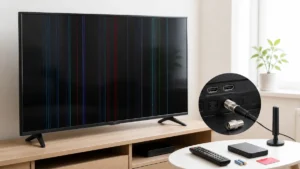
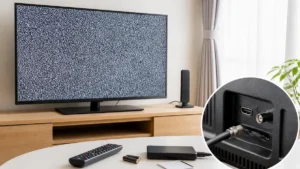
跡が特定の形ではなく、画面全体がにじむ、モザイク状に崩れる、動いたところだけが四角いブロックになる、といった症状は、パネルの残像ではなく放送の受信状態や接続の問題であることがあります。地デジの電波が弱いと、映像データの一部が欠け、動きのある場面で絵が崩れたり止まったりします。これを「残像っぽい」と感じる人も少なくありません。
切り分けの順番は、まず録画した番組や動画アプリ、ゲーム機など、アンテナを経由しない映像で同じ症状が出るかを確かめることです。アンテナを経由しない映像では出ず、地デジやBSの放送だけで崩れるなら、受信側の問題を疑います。この場合の原因と試す順番は、別の記事で詳しく整理しています。
判断のコツは「どの入力で出るか」です。すべての入力で同じ場所に跡が出るならパネル側、放送だけならアンテナや配線側、特定のゲーム機だけならその機器の出力設定側と、原因の場所を絞っていけます。色が青っぽくなるなど色味全体の異常であれば、残像とは別の症状として考えましょう。
| 見え方 | 考えられる正体 | まず試すこと |
|---|---|---|
| 動くものの後ろに尾を引く | 動きのブレ(液晶に多い) | 動画補正・倍速・画質モードの見直し |
| ロゴやゲージの形が同じ場所に残る | 焼き付き(有機ELに多い) | リモコンで電源を切って一晩おく |
| しばらくすると消える | 一時的な残像 | 別の映像を表示・一晩おいて経過を見る |
| 放送だけ崩れる・にじむ | 受信状態や配線の問題 | 録画・アプリでも出るか確認 |
液晶テレビで残像が残るときに見直したい設定
液晶テレビの残像相談で多いのは、焼き付きよりも動きのブレです。液晶は有機ELと比べて焼き付きの相談が少ない一方で、動きの速い映像では尾を引くように見えやすい特性があります。ここでは、メーカーが用意している動きの補正機能と、見直す順番を整理します。
「動画補正」や「倍速」を切り替えると見え方が変わる
液晶テレビの多くには、コマとコマの間に補った映像を挟んだり、映像処理でブレを抑えたりする機能が入っています。シャープのAQUOSでは、映像調整の[プロ設定]にある[動画補正]がこれに当たり、シャープの公式Q&Aでは、動画補正は映像全体の残像を低減する設定と説明されています。ソニーのブラビアでは[モーションフロー]という名前で、すばやい動きを残像感少なく見せる機能が案内されています。
ただし、補正を強くすれば常に見やすくなるとは限りません。シャープの公式Q&Aでは、スポーツやバラエティー番組で画面の一部がチラついたりブレたりするときは、動画補正を[アドバンス(標準)]にし、それでも十分に改善しなければ[切]にするよう案内しています。補った映像がうまく合わない場面では、かえって一部がチラついて見えることがあるためです。
試す順番は、今の設定を控えておく、補正を一段階弱める、それでも気になれば切る、の3ステップです。判断のコツは、ブレが減っても映像が不自然にヌルヌル動く、字幕の周りがチラつくと感じたら戻すこと。設定の好みは人によって分かれるため、自分が見る番組でいちばん気にならない段階を選べば十分です。
シャープの公式手順はシャープ公式Q&A(文書番号169626)で確認できます。
映画やアニメでブレるなら「フィルム」系の設定も疑う
スポーツ中継よりも、映画やアニメ、BD・DVDの再生でブレやチラつきが目立つ場合は、映画のコマ数に合わせて映像をなめらかに表示する機能の影響を考えます。映画やアニメはテレビ放送とコマの数が異なるため、テレビ側で変換してなめらかに見せる処理が入ります。この処理がうまく合わない場面で、一部がブレて見えることがあります。
シャープの公式Q&Aでは、BD・DVDビデオやアニメ、CM、映画などでチラつきやブレが発生する場合、プロ設定の[フィルムモード]を[スタンダード]にし、それでも改善しなければ[しない]に設定するよう案内しています。フィルムモードは映像全体をなめらかに表示する設定で、変更すると見る映像によっては全体の見え方が変わる場合がある、という注意も添えられています。
試す順番は、症状が出る映像の種類を先に確認することです。スポーツでブレるなら動画補正、映画やアニメでブレるならフィルム系の設定、と対象を分けて一つずつ変えると、どの設定が効いたのかがわかります。同時に複数を変えると、元に戻すときに迷う原因になります。
判断のコツとして、設定名はメーカーごとに異なります。シャープ以外のテレビでは、同じ役割の設定が別の名前になっていることが多いため、取扱説明書の画質設定のページか、各社公式FAQで「残像」「ブレ」「なめらか」といった言葉を手がかりに探すのが近道です。
ゲーム機をつなぐなら画質モードの選び方で印象が変わる
ゲームで残像が気になる場合は、テレビの画質モードが関係していることがあります。映像をきれいに見せるための処理は、表示までにわずかな時間がかかります。ソニーの公式サポートは、ゲーム機のコントローラー操作に対して映像や音声のずれが気になるときは、ゲーム機をつないだHDMI入力で画質モードを[ゲーム]に設定するよう案内しています。
ソニーは同じページで、設定をしてもパネルの特性上、表示に遅延が起きてしまう場合があるとも補足しています。つまり、画質モードの変更は操作の遅れを減らすための設定で、動きのブレそのものをゼロにするものではありません。ゲームでの残像感には、テレビ側の処理とパネルの特性の両方が関わっています。
試す順番は、ゲーム機を接続した入力に切り替えた状態で画質モードをゲーム向けに変える、ゲーム機側の出力設定(解像度など)が標準のままになっているか確認する、それでも気になる場合は動きの補正設定を一段階ずつ試す、の流れです。画質モードの設定は入力ごとに記憶されるテレビが多いため、放送の画質には影響しないことがほとんどです。
判断のコツは、ゲームを終えたあとに別の入力へ戻したとき、画面に跡が残っていないかも一緒に見ておくことです。液晶でも有機ELでも、ゲームのHUD(体力ゲージやミニマップ)のような固定表示は、長時間になると一時的な残像や焼き付きの原因になり得ます。
設定を変えても変わらないときは「入力元」を疑う
テレビの動画補正を切っても入れても見え方が変わらない場合は、テレビではなく入力元の映像に原因があることがあります。たとえば、動画配信の映像はもともと圧縮されていて、回線が混んでいる時間帯は画質が自動で下がることがあります。暗い場面や動きの速い場面では、その圧縮の跡がにじみやブレとして見える場合があります。
試す順番は、同じ場面を別の入力で見比べることです。テレビ放送、録画番組、動画アプリ、ゲーム機と、入力を変えて同じようなブレが出るかを確認します。特定の入力だけで起きるなら、その機器やケーブル、動画配信の画質設定を先に見直すのが筋道です。HDMIケーブルを抜き差しして挿し直す、別のHDMI端子に挿し替える、という安全な確認から始めましょう。
判断のコツは、すべての入力で同じ残像感が出る場合と、一部だけで出る場合を分けて考えることです。すべての入力で出るならテレビ側の設定や特性、一部だけならその入力元。どちらでもなく、映像の一部が常に暗い、線が入るといった症状が加わるなら、パネル自体の不具合の可能性があるため、後半の判断の章を参考にメーカーへの相談を検討してください。
有機ELの焼き付きはなぜ起きる?公式が挙げる7種類の映像
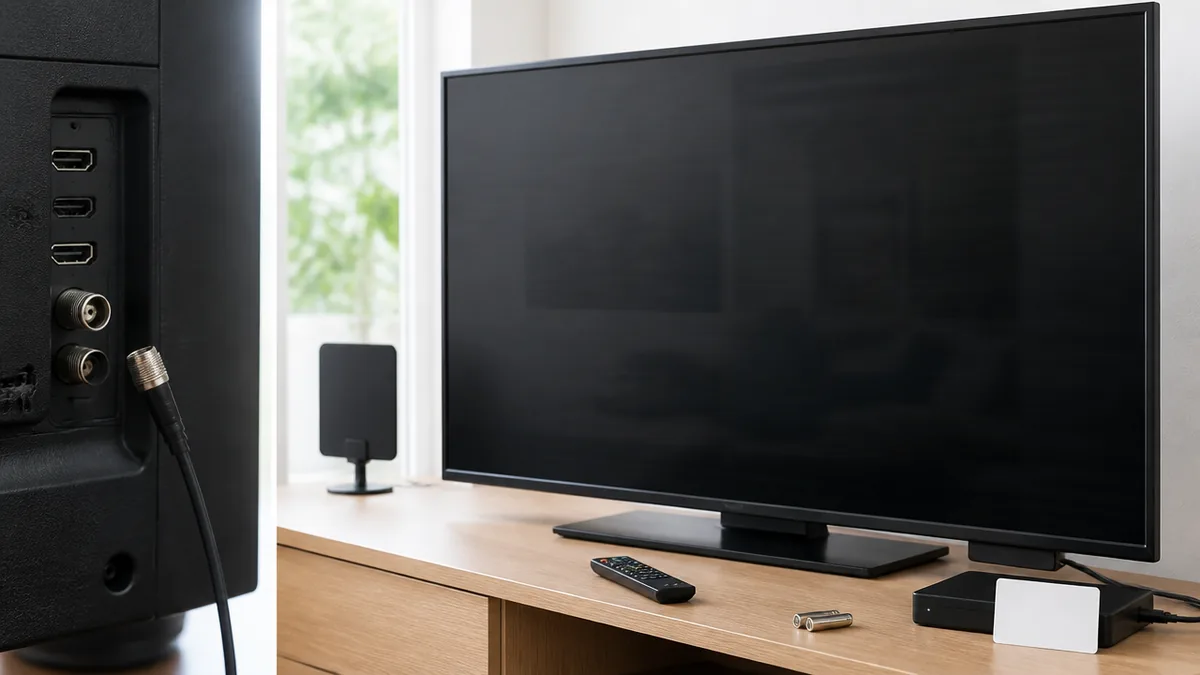
有機ELテレビは、画素そのものが光る方式です。黒を締まって見せられる一方で、特定の画素だけが長く明るく光り続けると、その部分だけ劣化の進み方が変わり、周りとの差が跡として見えるようになります。ここでは、メーカーが焼き付きの原因として挙げている映像と、その理由を整理します。
固定表示・黒帯・縮小表示の3系統が要注意
ソニーの公式サポートでは、焼き付きの原因になることがある映像として、画面の上下または左右に黒い帯が表示される映像(レターボックスや4対3の画面など)、写真などの静止画像、画面の一部に固定表示が含まれることがあるテレビゲーム画面、画面上のメニュー・番組表・チャンネルロゴ、アプリの固定表示、ニュースやヘッドラインのテロップ表示、マルチビュー使用時など画面サイズを縮小して表示する画像、の7種類を挙げています。
この7種類は、大きく3系統にまとめられます。1つ目はロゴやテロップ、ゲームのゲージなど「同じ場所に同じものが出続ける固定表示」。2つ目は黒い帯のように「画面の一部だけ光らない状態が続く表示」。3つ目は縮小表示のように「使われる画素の範囲が偏る表示」です。いずれも、画面の場所によって光る時間に差が生まれる点が共通しています。
自分の使い方を振り返る順番は、まず1日のうちで同じチャンネルを何時間つけっぱなしにしているか、次にゲームや動画アプリの固定表示を何時間表示しているか、最後に4対3の古い映像や黒帯のある映画をどれだけ見ているか、です。跡の形がこのどれと一致するかを見れば、原因の見当がつきます。
判断のコツは、跡の位置が「黒帯の境目」に沿っていれば黒帯由来、「右上や左上の小さな形」ならロゴ由来、「画面下の横長の帯」ならテロップ由来と、位置から原因を推測することです。原因がわかれば、今後の使い方で同じ跡が濃くなるのを防げます。
ソニーの案内の全文はソニー公式「有機ELテレビを使用する際のご注意(焼き付きについて)」で確認できます。
実は「黒い帯」も焼き付きの原因になる
意外と知られていないけれど、焼き付きは明るいロゴだけで起きるわけではありません。ソニーの公式サポートが原因の筆頭に挙げているのは、画面の上下または左右に黒い帯が表示される映像です。黒い帯の部分は光っていないため、そこだけが「休んでいる」状態になり、帯の外側で光り続けた画素との間に劣化の差が生まれます。
つまり、映画を横長の画面比率で毎日長時間見る、古い4対3の番組を左右に黒帯を出したまま見続ける、といった使い方でも、帯の境目に沿って跡が見えることがあります。「ロゴの出る番組は見ていないのに、なぜか四角い跡がある」という場合は、この黒帯由来を疑ってみる価値があります。
対処として、ソニーは黒い帯が表示されないようワイドモードを変更して画面いっぱいに表示する方法を案内しています。[ワイド切換]で[フル]や[画面の幅に合わせる]を選ぶ操作です。映像の端が少し切れたり、縦横の比率が変わったりすることがあるため、見え方の好みとの折り合いは必要ですが、毎日長時間見る映像ほど試す意味があります。
判断のコツは、黒帯の映像を「たまに見る」なら気にしすぎなくてよく、「毎日何時間も同じ比率で見る」なら表示方法を見直す、という線引きです。テレビの自動機能も働いているため、普段の視聴の範囲で過度に神経質になる必要はありません。
明るい画質モードほど画素への負担は大きくなる
店頭展示のように明るく鮮やかな画質モードは、見栄えはよくても画素を強く光らせる時間が長くなります。ソニーの公式サポートは、家庭で使用する場合や、放送局のロゴなどがよく表示されるコンテンツを視聴する場合は、画質モードを[スタンダード]に設定することをすすめています。
また、ソニーは画面の一部に明るい色(白を含む)の静止画像、時計、ロゴなどを表示し続けることは避けるよう案内しています。白は画素をもっとも強く光らせる色の一つで、同じ場所に白い時計やアイコンを出し続けることは、焼き付きのリスクを高める使い方です。テレビの画面表示ボタンで出るチャンネル番号や時刻の表示も、消しておくのが無難です。
試す順番は、まず画質モードを確認し、明るさを最大にした鮮やか系のモードになっていたら標準系に戻すこと。次に、リモコンの画面表示ボタンで常時表示の文字を消し、接続機器のメニュー表示も消すことです。ソニーはレコーダーなど接続機器のメニュー表示も消すよう案内しています。
判断のコツは、部屋が明るくて画面が見にくいから明るいモードにしている場合、カーテンや照明の位置で映り込みを減らせないかも合わせて考えることです。画面を明るくする以外の方法で見やすくできれば、パネルへの負担を抑えられます。
焼き付き=同じ表示を長時間・繰り返し出したことで、その形の跡が画面に残る現象。
ピクセルシフト/スクリーンシフト=一定時間ごとに映像の位置を少しずつずらし、同じ画素に負荷が集中するのを防ぐ機能。
パネルリフレッシュ/パネルメンテナンス/パネルノイズクリア=メーカーごとに名前が違う、有機ELの画素の劣化を補正して跡やムラを目立ちにくくする機能。
自分で試す順番は「一晩の電源オフ」から
有機ELテレビで跡が見えたとき、いきなり強い補正機能を実行するのは順番が逆です。メーカーの案内を並べると、軽い対処から重い対処へと段階があります。ここでは、安全で負担の小さいものから順に試す流れを整理します。
焼き付き対策のために、パネル表面を強くこする、裏ぶたを開けるといった作業は行わないでください。紹介する対処はすべてリモコンと設定メニューだけで完結するものです。また、有機ELテレビは電源オフの間にパネルのお手入れを自動で行う機種があるため、リモコンで電源を切ったあとに電源プラグを抜くのは避けましょう。
リモコンで電源を切り、コンセントは抜かずに一晩おく
最初に試すのは、テレビの電源を本体かリモコンの電源ボタンで切り、一晩そのままにしておくことです。ソニーの公式サポートは、電源を一晩程度オフにすることで有機ELパネルの焼き付きや表示ムラを軽減できると案内し、電源は毎日オフにすることを推奨しています。
ここで大切なのが「コンセントは抜かない」という点です。ソニーは、オフにしているときは電源コードを抜いたり、スイッチ付き電源タップを切ったり、電源の供給を遮断したりしないよう注意しています。有機ELテレビの多くは、見た目は電源が切れていても、待機中にパネルの状態を整える処理を行っています。電源の供給そのものを止めてしまうと、その処理が実行されません。
試す順番は、夜に視聴を終えたらリモコンで電源を切る、朝まで触らない、翌朝に明るい単色の画面で跡を確認する、の3ステップです。1回で変化がわからなければ、数日続けて同じ習慣を試し、跡の濃さが変わるかを見ます。
判断のコツは、跡が薄くなっていくなら、この習慣を続けることがもっとも負担の小さい対処だということです。まったく変化がない場合に、次の見出しで紹介する手動のお手入れ機能に進みます。ソニーの案内はソニー公式「パネルの焼き付きや、表示ムラを軽減する方法」で確認できます。
手動のお手入れ機能はメーカーごとに名前と所要時間が違う
一晩の電源オフで変化がないときは、メーカーが用意している手動のお手入れ機能を検討します。名前は各社で異なり、ソニーは[パネルリフレッシュ]や[パネルキャリブレーション]、パナソニックと東芝REGZAは[パネルメンテナンス]、LGは[パネルノイズクリア]という名称で案内しています。
パナソニックの公式FAQによると、2022年から2023年の有機ELテレビのパネルメンテナンスは、全画素をスキャンして短時間で補正する機能で、所要時間は約10分です。2017年以降から2021年の有機ELテレビには2種類あり、短時間の補正が約10分、長時間の補正が約80分とされています。長時間の補正では、後半に白い水平線が画面の上から下へ走査するように表示されます。手動では[メニュー]-[画面設定]-[パネルメンテナンス]から実行できます。
東芝REGZAの公式FAQでは、[設定]ボタンから[省エネ・その他の設定]→[パネル設定]→[パネルメンテナンス]の順に進み(機種によっては[詳細設定]→[パネルメンテナンス])、確認メッセージで[はい]を選ぶ手順が案内されています。自動で待機状態になり、実行中は電源ランプが橙/白色に点灯し、完了までに10分程度かかります。REGZAは、この操作を2~3回おこなって改善するかを確認するよう案内しています。
判断のコツは、実行中に画面が消えて電源ランプの色が変わっても故障ではないと知っておくことです。パナソニックは、途中で電源を入れるとメンテナンスは中断され、次回電源オフ後に最初から再開されると説明しています。時間に余裕があるときに始めましょう。
パナソニックの案内はパナソニック公式FAQ「有機ELテレビのお手入れ」、REGZAの案内はREGZA公式FAQ「パネルメンテナンス」で確認できます。
電源を切っているのにランプがつくのは故障?
有機ELテレビで、リモコンで電源を切ったあとに電源ランプが橙色などに点灯したままになっている場合、多くはパネルのお手入れを実行している最中です。故障と考える前に、メーカーの案内を確認しましょう。パナソニックは、パネルメンテナンス中は画面が消えて本体電源ランプが橙色に点灯すると説明し、REGZAも実行中は電源ランプが橙/白色に点灯すると案内しています。
確かめる順番は、まずランプの色と点灯している時間を見ることです。パナソニックの案内では、短時間の補正は約10分、長時間の補正は約80分とされています。その時間を過ぎればランプが通常の待機表示に戻るかを確認します。お手入れの途中で電源を入れると、パナソニックでは中断され、次回の電源オフ後に最初から再開されます。
電源プラグを抜いてランプを消そうとするのは避けてください。お手入れが完了せず、焼き付き対策の機会を逃すことになります。ランプの意味は機種によって異なるため、取扱説明書のランプ表示の説明と照らし合わせるのが確実です。
判断のコツは、ランプが通常の待機表示に何時間たっても戻らない、点滅を繰り返す、電源が入らないといった症状が加わる場合は、お手入れではなく別の不具合の可能性があるということです。その場合はメーカーのサポートに相談しましょう。電源まわりの症状は残像とは別に切り分けてください。
失敗パターン1:夜は電源タップごと切っていた
よくある失敗が、節電のつもりで毎晩スイッチ付き電源タップを切っていたり、コンセントからプラグを抜いていたりするケースです。テレビの画面は消えているので問題ないように見えますが、有機ELテレビでは待機中に行われるはずのパネルのお手入れが実行されず、跡が薄くなる機会を逃してしまいます。
原因は、有機ELテレビの自動のお手入れが「リモコンで電源を切った待機状態」を前提に動く設計になっていることです。パナソニックは、パネルメンテナンスは利用状況に応じてパネル状態を自己診断し、最適な機能を選んで実行すると説明しています。ソニーも、電源オフ中は電源の供給を遮断しないよう注意しています。電源の供給が止まっていれば、この自己診断も補正も働きません。
対策は、有機ELテレビだけは電源タップのスイッチを切る対象から外すことです。テレビとレコーダーを同じタップにまとめている場合は、テレビだけ別のコンセントに移すか、スイッチのないタップにつなぎ替えます。引っ越しや模様替えの直後に跡が目立ち始めたなら、配線を変えたときに電源の取り方が変わっていないかを確認してみてください。
判断のコツは、落雷が心配な日や長期の旅行で電源プラグを抜くのは問題ない、という点です。避けたいのは「毎晩」電源供給を切る習慣です。数日に一度プラグを抜く程度であれば、その後の通常の電源オフでお手入れが行われます。
メーカー別に見る残像対策の違い(テレビのトリセツ調べ)
残像や焼き付きへの対策は、メーカーによって機能名も案内の詳しさも異なります。ここでは、各社の公式サポートやFAQで確認できた範囲だけを横断的に並べました。公式に記載のない項目は「公式に記載なし」とし、二次情報で埋めていません。
| 項目 | ソニー | パナソニック | 東芝REGZA | LG |
|---|---|---|---|---|
| 有機ELの手動お手入れ機能 | パネルリフレッシュ/パネルキャリブレーション | パネルメンテナンス | パネルメンテナンス | パネルノイズクリア |
| 公式の所要時間 | 公式に記載なし | 約10分/約80分(年式で異なる) | 10分程度 | 公式に記載なし |
| 回数・頻度の案内 | パネルリフレッシュは年1回まで | 自己診断で自動実行 | 2~3回おこない改善を確認 | 自動と手動の両方 |
| 防止のための自動機能 | ピクセルシフト・スクリーンセーバー・明るさ自動調整 | 電源オフ時の定期メンテナンス | 公式FAQで確認できた範囲に記載なし | スクリーンシフト・ロゴの輝度調整・一時的ピーク輝度制御 |
※液晶テレビの動きのブレについては、シャープが[動画補正][フィルムモード]、ソニーが[モーションフロー]として公式に案内しています。
ソニーは「年1回まで」の上限をはっきり示している
ソニーの案内で特徴的なのは、強いお手入れ機能の実施回数に上限を示している点です。ソニーの公式サポートでは、パネルリフレッシュは画素ごとに劣化の補正をして画面のムラを現れにくくする機能とされ、年1回を超える実施はパネルに負担が掛かる可能性があるため避けるよう注意書きがあります。
そのうえでソニーは、もっと軽い手段として、一晩の電源オフと同等の機能を持つ[パネルキャリブレーション]を案内しています。パネルキャリブレーションは、有機ELパネルの黒色のレベルが常に最適な状態となるよう自動で調整する機能とされています。手動で行う場合は、[店頭リセットモード]を[入]にしてから電源コードを抜き差しし、開始メッセージで[パネルのキャリブレーション]-[開始]を選び、完了後に店頭リセットモードを[切]に戻す手順です。
試す順番をソニーのテレビで整理すると、毎日の電源オフ、それでも気になればパネルキャリブレーション、跡が目立つ場合に年1回までのパネルリフレッシュ、となります。パネルリフレッシュはテレビを長時間使用したあとに自動でも実行されるため、手動で行うのは焼き付きが目立つときに限る考え方です。
判断のコツは、店頭リセットモードを入れたまま忘れないことです。戻し忘れると、店頭向けの設定で動作し続ける場合があります。パネルリフレッシュの手順はソニー公式「パネルリフレッシュをする方法」で確認できます。
パナソニックとREGZAは「メンテナンス」という名前で待機中に実行
パナソニックとREGZAは、どちらも[パネルメンテナンス]という名前で機能を案内しています。共通するのは、実行中に画面が消えて待機状態になり、電源ランプの色で実行中であることを示す点です。パナソニックは電源ランプが橙色点灯、REGZAは橙/白色に点灯すると案内しています。
違いは、実行回数の考え方です。パナソニックは、テレビの利用状況に応じてパネル状態を自己診断し、最適なパネルメンテナンス機能を選んで実行すると説明しており、基本は自動に任せる設計です。実行後に電源を入れると、パネルメンテナンス完了のメッセージが表示され、しばらくすると自動で消えます。一方REGZAは、残像が見える場合にパネルメンテナンスを2~3回おこなって改善するか確認するよう、具体的な回数で案内しています。
試す順番は、まず普段どおりリモコンで電源を切って自動のメンテナンスに任せ、それでも跡が気になれば手動で実行する流れです。パナソニックの2017年以降から2021年のモデルでは、約80分の長時間補正の前に定期パネルメンテナンス通知のメッセージが出るため、それが出たらすぐに電源を入れ直さず完了を待ちましょう。
判断のコツは、メッセージや白い線が走る表示を「故障のサイン」と誤解しないことです。公式が案内しているお手入れ中の正常な動作であり、途中で電源を入れ直すと最初からやり直しになります。
LGは防止機能の種類を細かく公開している
LGは、有機ELテレビの信頼性を説明する公式ページで、焼き付きを防ぐ機能と修復する機能を分けて紹介しています。防止機能としては、画面に長時間静止している部分がある場合にその部分のピクセルを動かしてリスクを抑える[スクリーンシフト]、画面上のロゴを検出して影響を受ける部分の輝度を下げる[ロゴの輝度調整]、焼き付きのリスクが高い静止画像を検出してピクセル輝度を調整する[一時的ピーク輝度制御]が挙げられています。
修復側の機能は[パネルノイズクリア]で、定期スキャンでピクセルの劣化を自動的に検出し、必要に応じて補正する機能とされ、自動実行と手動実行の両方に対応しています。LGの公式FAQには、電源をオンにするたびにパネルノイズクリア(ピクセルクリーニング)のメッセージが表示される、という相談の項目も用意されています。
試す順番はほかのメーカーと同じで、まず自動の機能が働くようリモコンで電源を切る習慣をつけ、それでも跡が気になる場合に手動のパネルノイズクリアを検討します。所要時間や推奨回数は、今回確認した公式ページには記載がなかったため、機種ごとの取扱説明書かLGのサポートで確認してください。
判断のコツは、ロゴの輝度調整などが働くと、画面の一部の明るさが変わって見えることがある点です。ソニーも、焼き付きが発生しやすい画像が表示されていると画面の明るさを徐々に下げる機能が動作すると案内しています。明るさが勝手に変わるのは、多くの場合、防止機能が働いている正常な動作です。LGの案内はLG公式「LG OLED TV の信頼性」で確認できます。
残像を増やさない使い方|見る人と場面で変える
焼き付きは、一度はっきり定着すると完全には消えにくい性質があります。だからこそ、跡を薄くする対処と同じくらい、これ以上増やさない使い方が大切です。家庭での使われ方は人によって違うため、よくある場面ごとに気をつけたい点を整理します。
ゲームを長時間遊ぶ人はHUDとポーズ画面に注意
ゲームは、体力ゲージやミニマップ、スコア表示などのHUDが画面の同じ場所に表示され続けるため、焼き付きの原因として公式にも挙げられている使い方です。ソニーは、画面の一部に固定表示が含まれることがあるテレビゲーム画面を、焼き付きの原因になり得る映像として明記しています。
対策の順番は、まずゲーム側の設定でHUDの透明度を上げたり、表示を小さくしたりできないかを確認することです。次に、長く遊ぶときは区切りごとにホーム画面や動きのある映像に切り替えて、同じ表示を出し続けないようにします。ポーズ画面やメニュー画面を出したまま食事や休憩に行くのは、固定表示を長時間出し続けることになるため避けましょう。
テレビ側では、ソニーのピクセルシフトやLGのスクリーンシフトのように、映像を少しずつずらす機能を有効にしておくと、同じ画素への負担を分散できます。ソニーは、ピクセルシフトは設定でオンにすると自動的に動作すると説明しています。
判断のコツは、ゲームのあとに一時的な残像が出たら、その日は一晩の電源オフを優先することです。一時的な段階で休ませれば定着しにくくなる可能性があるため、跡に気づいたタイミングで使い方を見直すのが効果的です。
ニュースを流しっぱなしにする家庭は表示を消す工夫を
在宅ワーク中や家事の合間に、ニュースチャンネルを何時間もつけっぱなしにする家庭では、局ロゴやテロップ帯の跡が出やすくなります。ソニーは、ニュースやヘッドラインなどで使用されるテロップ表示を焼き付きの原因として挙げ、ロゴがよく表示されるコンテンツを見る場合は画質モードを標準的なものにするよう案内しています。
対策の順番は、画質モードを標準系に戻す、リモコンの画面表示ボタンで余計な文字表示を消す、見ていない時間帯は電源を切るかチャンネルを変える、の3つです。音だけ聞いていればよい時間帯は、ラジオやスマートスピーカーなど別の機器を使うのも一つの方法です。
複数のチャンネルを同時に表示するマルチビューや、画面を縮小して番組を見る機能も便利ですが、ソニーは画面サイズを縮小して表示する画像を焼き付きの原因として挙げています。縮小表示の枠の形に跡が出る可能性があるため、長時間使い続けるのは控えめにしましょう。
判断のコツは、跡の出方が「特定の局のロゴの形」なら、その局を長時間見る時間帯だけでも表示を工夫すれば十分に効果が期待できることです。見る番組を我慢する必要はなく、つけっぱなしの時間を減らすことが中心です。
失敗パターン2:跡が気になって強い補正を何度も実行した
もう一つの失敗パターンが、焼き付きの跡を早く消したい一心で、パネルリフレッシュのような強い補正機能を短い間隔で何度も手動実行してしまうケースです。実行直後は跡が薄くなったように見えても、繰り返すことでパネルに余計な負担をかけてしまうおそれがあります。
原因は、各社の補正機能の強さや推奨頻度が同じではないことを知らずに、同じ感覚で使ってしまう点にあります。ソニーは、パネルリフレッシュの年1回を超える実施はパネルに負担が掛かる可能性があるため避けるよう注意しています。一方でREGZAはパネルメンテナンスを2~3回おこなって改善を確認するよう案内しており、メーカーと機能によって回数の考え方が違います。
対策は、実行前に自分のテレビのメーカー公式FAQで、その機能に回数の上限や推奨がないかを確認することです。確認できないときは、一晩の電源オフやパネルキャリブレーションのような軽い対処を優先し、強い補正は最後の手段にします。実行した日付をメモしておくと、年に何回実行したかを把握できます。
判断のコツは、強い補正を実行しても跡が変わらない場合、それ以上繰り返すのではなく次の段階、つまりメーカーのサポートへの相談に進むことです。何度も同じ操作を試すより、型名と症状を伝えて相談したほうが早く状況が整理できます。
子ども部屋・リビング・寝室で気をつけることは違う
テレビを置く部屋によっても、残像のリスクになる使い方は変わります。子ども部屋では、動画アプリやゲームのメニュー画面を出したまま放置されやすく、固定表示が長時間続きがちです。スクリーンセーバーなど、しばらく操作がないと自動で画面を切り替える機能が有効になっているかを確認しておくと安心です。ソニーは、しばらく操作が行われない場合はスクリーンセーバーが起動すると案内しています。
リビングでは、家族が交代で見るため電源が入っている時間が長く、BGM代わりのつけっぱなしも起きやすい場所です。誰も見ていない時間は電源を切る、というルールを家族で共有するだけでも、パネルの負担を減らせます。明るい部屋で見るために画面を明るい設定にしている場合は、照明の配置やカーテンで映り込みを抑え、標準的な画質モードで見られないかを試してみましょう。
寝室では、寝落ちしてつけっぱなしになることが一番の落とし穴です。オフタイマー(切タイマー)を使えば、決めた時間に電源が切れ、そのまま待機中のお手入れにもつながります。
判断のコツは、液晶か有機ELかで優先順位を変えることです。有機ELなら固定表示と電源の切り方を最優先に、液晶なら動きのブレに関わる画質設定の見直しを中心に考えると、無駄なく対策できます。
ゲーム中心の人はHUDの表示とポーズ画面の放置を、ニュースを流しっぱなしにする人は画質モードと画面表示の文字を、寝室で見る人はオフタイマーを優先して見直すのがおすすめです。どの場面でも、使い終わったらリモコンで電源を切り、電源プラグは抜かないことが共通の基本になります。
直らない残像は修理・買い替え・様子見のどれを選ぶ?
ここまでの対処を試しても跡が残る場合は、テレビをどうするかを考える段階です。修理を申し込むか、買い替えるか、そのまま使い続けるかは、跡の濃さと見る映像への影響、テレビの状況によって変わります。判断材料を順番に整理します。
まずは「気になる場面」がどれだけあるかで考える
焼き付きの跡があっても、普段見る番組でほとんど気にならないなら、様子見という選択肢も十分に合理的です。明るい単色の画面でようやくわかる程度の薄い跡は、動きのある番組や映画ではほとんど目立たないことが多いためです。一晩の電源オフと公式のお手入れ機能を試したあとであれば、その状態で使い続けても、跡が急に広がるわけではありません。
確認の順番は、ふだんよく見る番組を何本か見て、跡が視聴の邪魔になる場面がどれだけあるかを数えることです。雪景色やスポーツのフィールドのような明るい単色に近い場面で目立つのか、暗い映画ではまったく見えないのか。家族にも見え方を聞いてみると、自分が過敏になっているだけなのかがわかります。
そのうえで、跡の原因になった使い方(長時間のゲーム、ニュースのつけっぱなしなど)を見直せば、今以上に濃くなるのを抑えられる可能性があります。前の章の使い方を取り入れながら、数週間単位で跡の変化を見ていく方法です。
判断のコツは、「気になる」と「見えない」の間にある程度の幅があることを受け入れることです。完全に元どおりにならなくても、視聴に支障がないなら急いで結論を出す必要はありません。逆に、毎日の視聴で何度も目に入ってストレスになるなら、次の見出しの相談に進みましょう。
保証期間と症状を確認してメーカーに相談する
跡が視聴の邪魔になる、あるいは焼き付き以外に画面の一部が暗い、線が入るといった症状がある場合は、メーカーのサポートに相談します。相談前に確認しておきたいのは、テレビの型名、購入時期、保証書(メーカー保証や販売店の延長保証)の有無です。型名はテレビの背面や側面のラベル、または設定メニューの本体情報で確認できます。
修理費用は、ソニーやパナソニックのように型名と症状を入力して目安を確認する方式のメーカーが多く、機種や症状によって大きく変わります。この記事では一律の金額は示しません。各社公式の修理受付ページで型名を入力して確認してください。焼き付きが保証の対象になるかどうかも、メーカーや保証の種類によって扱いが異なるため、保証書の記載か窓口で確かめるのが確実です。
相談の順番は、メーカー公式のFAQやチャットで症状を伝える、案内に沿って追加の確認を行う、それでも改善しなければ修理の相談に進む、の流れが一般的です。ここまでに試した対処(一晩の電源オフ、パネルメンテナンスを何回実行したかなど)をメモしておくと、同じ確認を繰り返さずに済みます。
判断のコツは、パネルに関わる修理は分解を伴うため、自分で開けたり、非公式の方法を試したりしないことです。液晶割れのようにパネル交換が絡む症状と同じく、修理か買い替えかは見積もりを見てから判断するのが安全です。
買い替えを考えるなら次の1台の選び方に生かす
跡が濃く、修理の見積もりも納得できない場合は、買い替えも選択肢になります。そのときに大切なのは、今回の残像の原因を次の1台の選び方に生かすことです。ゲームを長時間遊ぶ、ニュースを流しっぱなしにするといった使い方が変わらないなら、パネル方式ごとの特徴を踏まえて選ぶと、同じ悩みを繰り返しにくくなります。
考え方の順番として、まず自分の視聴スタイルを書き出します。固定表示の多い使い方が中心なら、今回確認した公式情報では焼き付きの注意喚起が有機ELに集中していたことを判断材料の一つにできます。一方、スポーツ中継や映画の動きのなめらかさを重視するなら、動きのブレを抑える補正機能の有無や設定の細かさを確認します。どちらの方式にも得意・不得意があり、一方が常に優れているわけではありません。
有機ELを選ぶ場合は、ピクセルシフトやロゴの輝度調整など、焼き付き防止の機能がどこまで用意されているかを公式ページで確認しておくと安心です。液晶を選ぶ場合は、動画補正や倍速などの設定がどこまで調整できるかを見ておくと、今回のようなブレの悩みに対処しやすくなります。
判断のコツは、古いテレビを処分する前に、録画用のハードディスクやB-CAS/ACAS、配線の引き継ぎも一緒に考えることです。処分の方法は家電リサイクルの対象になるため、購入店での引き取りや自治体の案内も確認しておきましょう。
一度焼き付いたら、もう元どおりにはならない?
ソニーは、有機ELディスプレイで同じ画像を長時間・繰り返し表示すると恒久的な焼き付きが発生する場合がある、と案内しています。つまり、定着した跡がすべて消えるとは言い切れません。一方で、各社は跡を軽減・低減するための機能を用意しており、薄くなる可能性はあります。「消えない」と決めつけず、「どこまで薄くなるか」を見る姿勢が現実的です。
確認の順番は、一晩の電源オフを数日続ける、改善が止まったら公式の手動お手入れ機能を案内どおり実行する、その後もう一度数日おいて変化を見る、の流れです。どの段階でも、跡の写真を同じ条件で撮っておくと、変化を客観的に比べられます。
跡が残ったままでも、使い方を見直すことで今以上に濃くなるのを抑えられる可能性があります。固定表示を減らす、画質モードを標準にする、使わないときは電源を切る、という基本を続けることが、結果的にパネルを長持ちさせることにつながります。
判断のコツは、ここまで試しても日常の視聴に支障があるなら、無理に使い続けず、この章で整理した修理相談や買い替えの検討に進むことです。逆に、支障がない程度まで薄くなったなら、その状態を保つ使い方を続ければ十分です。
| 跡の状態 | まず試すこと | 直らないときの目安 |
|---|---|---|
| 単色画面でわかる程度に薄い | 毎晩の電源オフと使い方の見直し | 視聴に支障がなければ様子見 |
| 普段の番組でも目に入る | 公式のお手入れ機能を案内どおり実行 | 型名・保証を確認してメーカーに相談 |
| 跡に加えて線・暗い部分がある | 別の入力でも出るか確認 | パネル不具合の可能性、早めに相談 |
まとめ
今夜テレビを見終わったら、電源タップのスイッチではなくリモコンで電源を切り、翌朝、明るい単色の画面で跡を確かめてみてください。その結果が、設定の見直し・お手入れ機能・メーカー相談のどれに進むかを決めるいちばん確かな材料になります。
※機能名や手順は機種・年式によって異なります。最新情報はメーカー公式サポートでご確認ください。

コメント